Archivi autore: admin

Fare coding a scuola con BBC micro:bit – seconda edizione


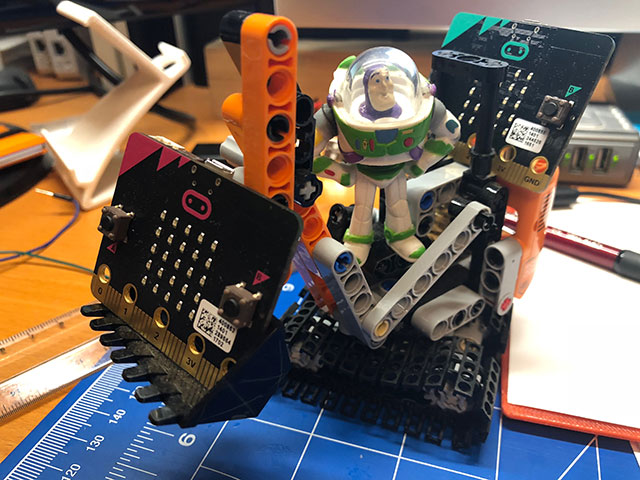
Parte domani la seconda edizione del corso sull’uso di BBC micro:bit a scuola che svolgerò per Tecnica della Scuola. Molte le novità introdotte in questa edizione, analizzeremo la nuova interfaccia di programmazione introdotta ufficialmente la  scorsa settimana, mostrerò le possibilità di programmazione del micro:bit offerte anche da altri ambienti di sviluppo che supportano micro:bit tra cui Scratch 3. Verranno dati suggerimenti per lo sviluppo di attività pratiche utilizzando anche altri dispositivi collegabili al micro:bit vedremo come, con semplici materiali di recupero è possibile implementare un semplice percorso di didattica della robotica.

Durante l’attività di formazione utilizzerò una nuova collezione di schede di lavoro, che si aggiungono a quelle proposte nel precedente corso, schede immediatamente spendibile in classe, utilizzabili per un percorso di Coding che potrete in piena libertà modificare ed espandere in funzione delle vostre esigenze.

Saranno svolti 4 incontri in webinar di 2 ore ciascuno per un totale di 8 ore di formazione:

  • Lunedì 5 novembre 2018 – Ore 17.00/19.00
  • Venerdì 9 novembre 2018 – Ore 17.00/19.00
  • Lunedì 12 novembre 2018 – Ore 17.00/19.00
  • Venerdì 16 novembre 2018 – Ore 17.00/19.00

Nel caso foste interessati è possibile ancora iscriversi, per maggiori informazioni sui contenuti e sulla modalità di iscrizione seguite il link sul sito di Tecnica della Scuola.

L’ITIS Pininfarina alla 6° edizione del Festival dell’Innovazione e della Scienza.

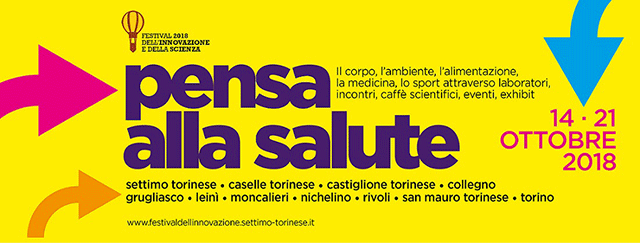
L’edizione del Festival dell’Innovazione e della Scienza, che si svolge dal 14 al 21 di ottobre ha come focus: “pensa alla salute”.

Il calendario ricco ed articolato testimonia come la rassegna sia ormai diventata una delle più importanti del territorio nazionale a livello di divulgazione scientifica. Il record di presenze dello scorso anno testimonia come il Festival sia un vero e proprio motore di promozione del territorio. L’edizione 2018 consolida e rafforza le collaborazioni strette in area metropolitana rendendo protagonisti del Festival i comuni di Torino, Caselle Torinese, Castiglione Torinese, Collegno, Grugliasco, Leinì, Moncalieri, Nichelino, Rivoli e San Mauro Torinese.
Dal 14 al 21 ottobre, nella città di Settimo Torinese e nei principali luoghi di aggregazione culturale degli altri comuni coinvolti andrà in scena un programma ricchissimo di incontri, caffè scientifici, eventi, exhibit e laboratori finalizzati ad affrontare e valorizzare a tutto tondo le tematiche e i trend più attuali relativi al tema della salute. Dal corpo all’ambiente, dall’alimentazione alla medicina senza dimenticare lo sport, la prevenzione e il benessere della persona.

Anche quest’anno l’ITIS Pininfarina parteciperà al festival nella giornata del 20 di ottobre con attività condotte da un gruppo di allievi di ogni specializzazione dell’istituto che saranno tutor per gli studenti di scuola media.
Io e l’amico Stefano Mercurio abbiamo la fortuna di essere gli insegnanti degli studenti del Pininfarina e coordineremo le attività.

I laboratori svolti dai nostri studenti metteranno in evidenza come la scuola possa diventare un laboratorio aperto, in cui la creatività dei singoli allievi possa esprimersi, un luogo in cui l’aggregazione e il vivere bene insieme favorisce l’apprendimento e la voglia di essere cittadini attivi.

Luogo

BIBLIOTECA ARCHIMEDE
Piazza Campidoglio 50

Settimo Torinese

Il programma

Due attività di Coding

Attività 1

Mattina dalle 10 alle 12
Titolo: Arduino primi circuiti
Descrizione: Gli studenti insegnano ai bambini a realizzare semplici circuiti con Arduino

Attività 2

Pomeriggio dalle 14 alle 16,30
Titolo: Coding a scuola con BBC micro:bit
Descrizione: Attività di Coding e Making con BBC micro:bit, un piccolo computer (4×5 cm), la piattaforma è ideale per lo sviluppo di attività di Coding con forte interazioni con il mondo reale.

All’interno dell’attività 2 sono previste due azioni

Attività 1: Coding con micro:bit e gare robotiche di caccia al tesore e sumo.
Attività 2: Montaggio ed esposizione di robot e sistemi di automazione realizzati con Arduino. Gare robotiche sumo.

La partecipazione  è gratuita ed è possibile prenotarsi fino ad esaurimento posti attraverso il form allegato.

Vi aspettiamo 🙂

MicroPython – Python per microcontrollori – usarlo su BBC micro:bit – lezione 2

MicroPython è in grado di gestire la griglia di LED 5×5 (LED: light emitting diodes le lucine che si accendono sulla parte anteriore della scheda), inoltre permette il controllo sul display per creare una serie di effetti interessanti.

MicroPython è dotato di molte immagini incorporate che possono essere mostrate sul display. Ad esempio per mostrare un viso felice sul display potete digitare:

from microbit import *
display.show(Image.HAPPY)

Sicuramente ricorderete dalla lezione precedente cosa fa la prima linea. La seconda riga utilizza l’oggetto display  con il metodo show  per visualizzazione l’immagine incorporata di un viso felice chiamata HAPPY. Ciò che vogliamo mostrare è inserito tra parentesi tonde: ((  e ) ).
Ciò che segue è una lista di immagini incorporate all’interno di MicroPython che potete utilizzare all’interno dei vostri programmi:

Image.HEART
Image.HEART_SMALL
Image.HAPPY
Image.SMILE
Image.SAD
Image.CONFUSED
Image.ANGRY
Image.ASLEEP
Image.SURPRISED
Image.SILLY
Image.FABULOUS
Image.MEH
Image.YES
Image.NO
Image.CLOCK12, Image.CLOCK11, Image.CLOCK10, Image.CLOCK9, Image.CLOCK8, Image.CLOCK7, Image.CLOCK6, Image.CLOCK5, Image.CLOCK4, Image.CLOCK3, Image.CLOCK2, Image.CLOCK1
Image.ARROW_N, Image.ARROW_NE, Image.ARROW_E, Image.ARROW_SE, Image.ARROW_S, Image.ARROW_SW, Image.ARROW_W, Image.ARROW_NW
Image.TRIANGLE
Image.TRIANGLE_LEFT
Image.CHESSBOARD
Image.DIAMOND
Image.DIAMOND_SMALL
Image.SQUARE
Image.SQUARE_SMALL
Image.RABBIT
Image.COW
Image.MUSIC_CROTCHET
Image.MUSIC_QUAVER
Image.MUSIC_QUAVERS
Image.PITCHFORK
Image.XMAS
Image.PACMAN
Image.TARGET
Image.TSHIRT
Image.ROLLERSKATE
Image.DUCK
Image.HOUSE
Image.TORTOISE
Image.BUTTERFLY
Image.STICKFIGURE
Image.GHOST
Image.SWORD
Image.GIRAFFE
Image.SKULL
Image.UMBRELLA
Image.SNAKE

Sono tantissime! Provate a modificare il codice che visualizza un viso felice, è sufficiente sostituire Image.HAPPY  con una delle immagini incorporate nell’elenco sopra indicato.

 Gestire i pixel

Potete impostare la luminosità di uno specifico LED sul display utilizzando il metodo set_pixel :

from microbit import *

display.set_pixel(1,2,9)

Ricordando che la coordinata 0, 0 specifica il LED che si trova in alto a sinistra, l’istruzione indicata nel codice sopra, imposta il LED in colonna 1 e riga 2  con luminosità 9 . La luminosità può assumere un valore compreso tra 0 e 9, con 0 indichiamo spegnimento del LED e 9 massima luminosità del LED.
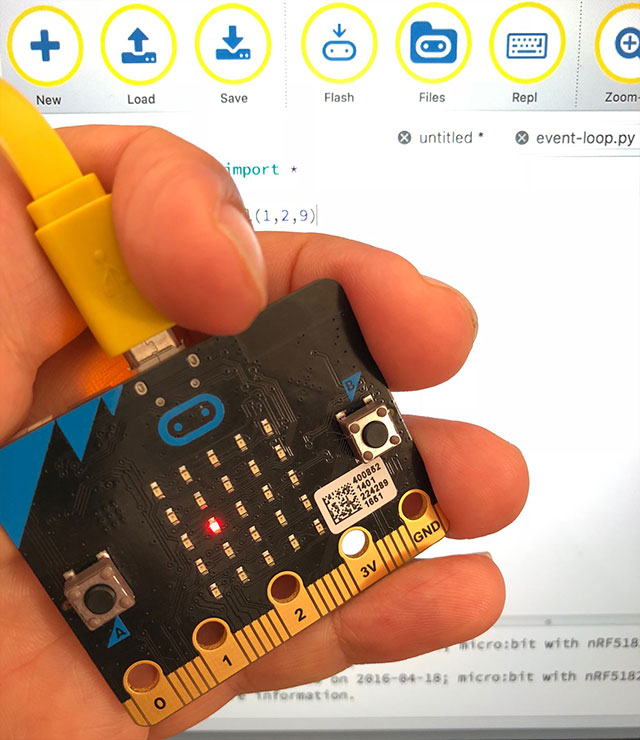
Allo stesso modo nel caso in cui desiderate accendere alla massima luminosità il LED che si trova in basso a sinistra, l’istruzione da utilizzare sarà:

from microbit import *

display.set_pixel(0,4,9)

Per l’accensione del LED che si trova in alto a sinistra:

from microbit import *

display.set_pixel(0,0,9)
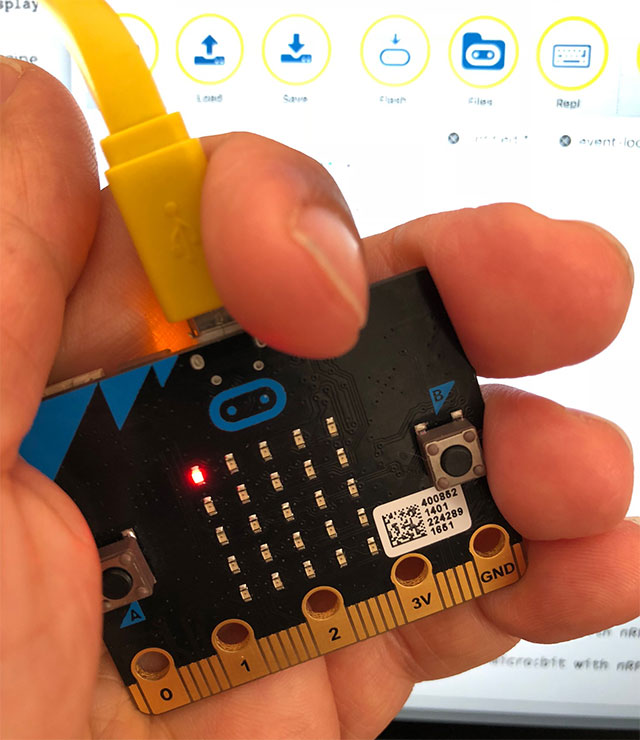
Vediamo ora come accendere tutti i LED alla massima luminosità:
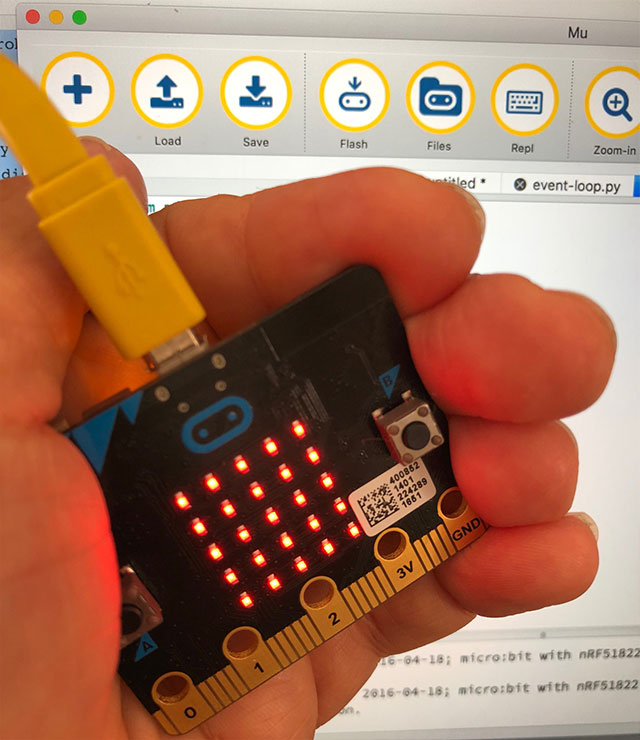
Potete utilizzare un ciclo for , così come indicato nel programma che segue:

from microbit import *

display.clear()
for x in range(0, 5):
    for y in range(0, 5):
        display.set_pixel(x,y,9)

Il ciclo for  esegue le istruzioni in esso contenuto per un numero di volte specificato, nel nostro caso nell’intervallo da   0   a 5, questa operazione viene eseguita con la funzione  range(0,5)  che restituisce la lista di interi da 0   a 4  escludendo il massimo, in questo caso il valore 5:

for x in range(0,5)

il ciclo for  sarà eseguito 5 volte, ogni volta la variabile x sarà sostituita dai valori che vanno   0   a 4  (5 valori). Si uscirà dal loop quando sarà raggiunto il valore finale dell’intervallo.

All’interno del primo for  troviamo un secondo ciclo:

for y in range(0,5):

Anche in questo caso il ciclo sarà eseguito 5 volte e la variabile y  sarà sostituita dai 5 valori da 0   a 4  . Si uscirà dal loop quando sarà raggiunto il valore finale dell’intervallo.

Vediamo ora come accendere e spegnere l’intera matrice di LED:

from microbit import *

# accensione e spegnimento di tutta la matrice di led
# dall'alto verso il basso partendo dal LED in alto a sinistra
# di coordinate (0, 0)

display.clear()
for x in range(0, 5):
    for y in range(0, 5):
        display.set_pixel(x,y,9)
        sleep(100)
for x in range(0,5):
    for y in range(0, 5):
        display.set_pixel(x,y,0)
        sleep(100)

Si noti che l’azione di spegnimento è simile a quella dell’accensione dove l’unica differenza risiede nell’istruzione: display.set_pixel(x,y,0) in cui impostiamo la luminosità a 0  .
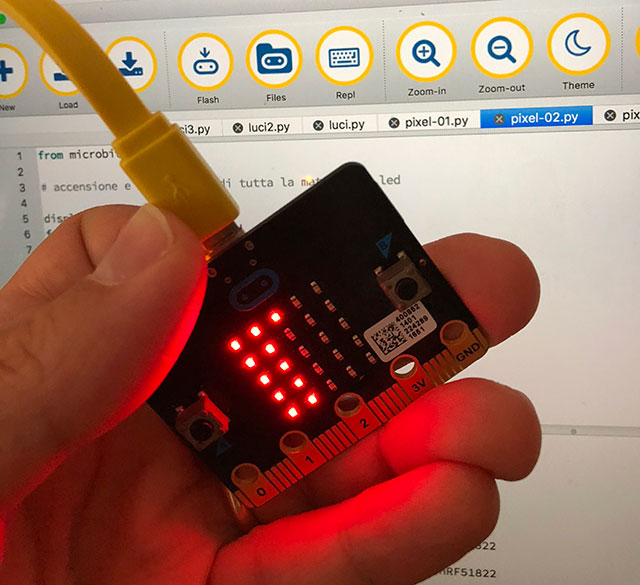
Vediamo ora come effettuare l’accensione del display partendo dal LED situato in basso a destra alle coordinate (5, 5):

from microbit import *

# accensione e spegnimento dei LED partendo in modo orizzontale
# dal LED in posizione (5, 5) spostandosi per righe
# da destra verso sinistra

# Poiche' la funzione range restituisce una serie di valori da un
# valore minimo a un valore massimo per effettuare un decremento
# dell'indice si utilizzano le operazioni: y=4-y e x=4-x

display.clear()

for y in range(0, 5):
    y=4-y
    for x in range(0, 5):
        x=4-x
        display.set_pixel(x,y,9)
        sleep(100)

for y in range(0, 5):
    y=4-y
    for x in range(0, 5):
        x=4-x
        display.set_pixel(x,y,0)
        sleep(100)

display.clear()

Poichè la funzione range restituisce una serie di valori da un valore minimo a un valore massimo, per effettuare un decremento dell’indice si utilizzano le operazioni: y=4-y e x=4-x
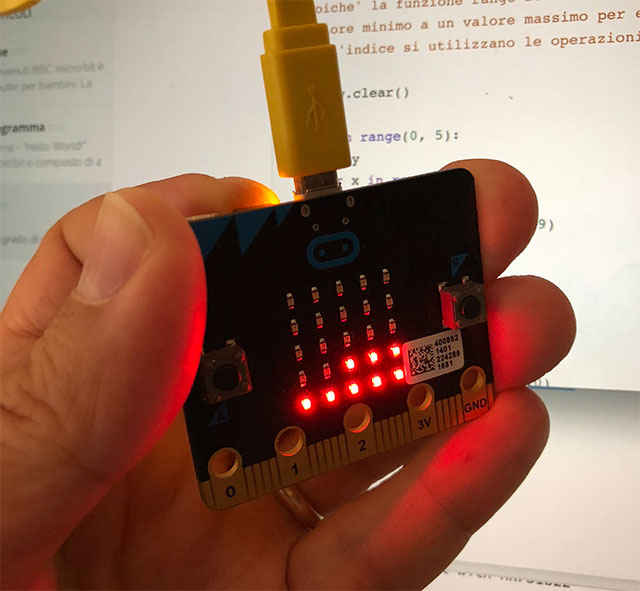
Vedremo nella lezione successiva come realizzare dei cicli infiniti per realizzare giochi di luce accendendo e spegnendo i LED in modo sequenziale.

Creiamo le nostre immagini

Volete creare un’immagine personalizzata da visualizzare sul display del micro:bit?
E’ molto semplice.

La luminosità di ogni LED sul display, così come detto ad inizio lezione, può essere impostata con un valore da spento  ( 0 )  a luminosità massima  (9).

from microbit import *

luce = Image("09590:"
             "93339:"
             "93039:"
             "93339:"
             "09590")

display.show(luce)

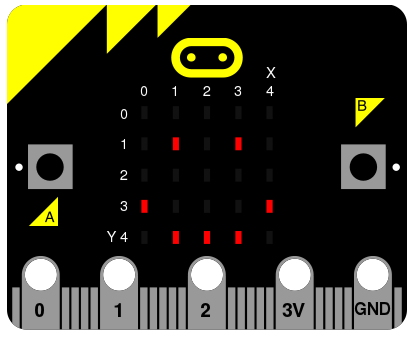
Quando il programma è in esecuzione il dispositivo visualizza un’immagine circolare con i LED con diversa intensità luminosa:
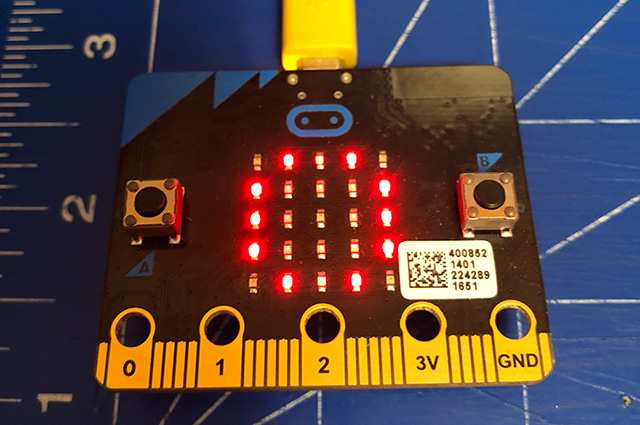
Sicuramente avrete notato che ogni riga del display fisico è rappresentato da una linea di numeri che terminano con :  il tutto racchiuso tra doppie virgolette “

Ogni numero rappresenta la luminosità del LED a cui fa riferimento, quindi potrete specificare la luminosità per ogni LED.

Tutto molto semplice! 🙂

In realtà, non è necessario scrivere su più righe il comando per l’accensione dei LED, potete scrivere tutto su una linea sola:

luce = Image(“09590:93339:93039:93339:09590”)

Buon Coding a tutti 🙂
Google per la didattica – 5ª edizione


Si riparte con i corsi per Tecnica della Scuola con il sempre apprezzato Google per la didattica giunto alla 5ª edizione. Ogni volta, analizzando le necessità dei colleghi, ho aggiunto nuovi esempi ripresi dal vivere quotidiano del docente e dello studente, esercizi, schede di lavoro, modelli da replicare. La collezione di tutte le risorse, che sta diventando un vero manuale che amplio ad ogni edizione, sarà ceduto, insieme alle slide del corso, a coloro che parteciperanno alle sessioni di formazione.
Vi mostrerò inoltre le novità introdotte nelle scorse settimane da Google sui suoi applicativi e che potrebbero essere utili per svolgere il nostro lavoro.

Saranno svolti 5 incontri di 2 ore ciascuno per un totale di 10 ore di formazione

  • Lunedì 15 ottobre 2018 – dalle ore 17.00 alle 19.00
  • Martedì 16 ottobre 2018 – dalle ore 17.00 alle 19.00
  • Mercoledì 17 ottobre 2018 – dalle ore 17.00 alle 19.00
  • Venerdì 19 ottobre 2018 – dalle ore 17.00 alle 19.00
  • Martedì 23 ottobre 2018 – dalle ore 17.00 alle 19.00

Per maggiori informazioni sui contenuti e sulle modalità di iscrizione e costi vi rimando alla pagina specifica di presentazione del corso sul sito di Tecnica della Scuola.

Grazie 🙂

Esperienza di laboratorio: verifica della tabella di verità del Flip Flop SR (Set-Reset) con integrato 7402 ed Arduino

Il più semplice circuito digitale di memoria è il flip-flop Set-Reset. Esso è costituito da due ingressi identificati con il nome Set e Reset ed una uscita indicata con .
Accade spesso che i flip flop sono dotati, anche dell’uscita .

In un dispositivo di memoria l’uscita dipende:

  • dalla particolare combinazione che assumono le variabili di ingresso
  • dallo stato precedente assunto dall’uscita Q.

Lo stato precedente dell’uscita lo indichiamo con .

Flip-flop SR con porte NOR

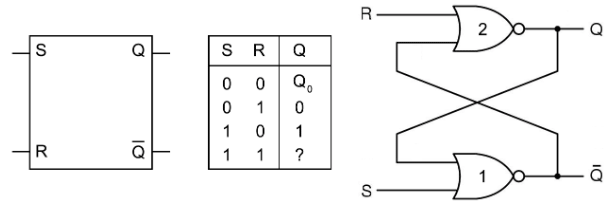
Il simbolo logico, la tabella della verità e la soluzione circuitale a porte logiche NOR di un flip-flop S-R sono indicate nell’immagine che segue:

Combinazioni

Combinazione SR=00

Combinazione di riposo in quanto l’uscita conserva lo stato precedente (Q=Qo).

Combinazione SR=01

Posto R=1, l’uscita Q si porta a 0 indipendentemente dallo stato precedente.

Combinazione SR=10

Posto S=1, l’uscita Q si porta a 1 indipendentemente dallo stato precedente.

Combinazione SR=11

Questa combinazione è da evitare in quanto dal punto di vista logico risulta incongruente, non ha alcun senso comandare il flip-flop per memorizzare lo 0 (R=1) oppure l’1 (S=1).

Modalità di memorizzazione di 1 bit

Per memorizzare 1:

  • Passo 1: impostare S=1 e R=0.
  • Passo 2: impostare lo stato di riposo: S=0 e R=0.

l’uscita conserva lo stato precedente: Q=Qo=1

Per memorizzare 0:

  • Passo 1: S=0 e R=1.
  • Passo 2: impostare lo stato di riposo: S=0 e R=0.

l’uscita conserva lo stato precedente: Q=Qo=0


Ripasso sul funzionamento della porta NOR

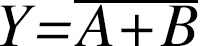
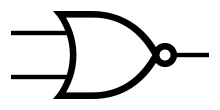
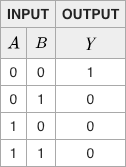
L’operazione può essere effettuata su due o più variabili di ingresso. Se chiamiamo con A e B le variabili di ingresso e con Y la variabile di uscita, la somma logica negata assumerà lo stato logico 1 solo se tutte le variabili di ingresso sono allo stato 1, in tutti gli altri casi l’uscita assumerà il valore 1.

La somma logica negata corrisponde al collegamento di una OR seguita da una porta NOT.

si legge A NOR B

Nella figura che segue è mostrata la tabella della verità con le quattro possibili combinazioni delle variabili di ingresso A e B è il simbolo logico corrispondente. Nella colonna Y sono indicati i valori della variabile di uscita Y che soddisfa la definizione della porta logica NOR.


Verifica funzionamento come Flip-Flop S-R

Passo 1

Impostare S=0 e R=1.

L’uscita Q=0, infatti l’uscita Q della porta 2 va a 0 perché l’ingresso R=1.

Su tutti e due gli ingressi della porta 1 abbiamo 0 per cui la sua uscita va ad 1.
Dovreste aver notato che le due uscite sono complementari tra loro.

Passo 2

Impostare la combinazione di riposo: R=0 e S=0.

L’uscita Q nella fase precedente era stata portata a 0 (Qo=0), l’uscita della porta 1 resta ad 1 come conseguenza l’uscita della porta 2 rimane a 0 (Q=0).

Passo 3

Impostare S=1 e R=0.

L’uscita della porta 1 va a 0 come conseguenza, poiché R=0, l’uscita della porta 2 commuta ad 1: Q=1.

Passo 4

Impostare la combinazione di riposo: R=0 e S=0.

L’uscita Q nella fase precedente era stata portata a 1 (Qo=1), l’uscita della porta 1 resta a 0 come conseguenza l’uscita della porta 2 rimane a 1 (Q=1).

Passo 5

Impostare S=1 e R=1 (combinazione proibita)

Le uscite di entrambe le porte NOR commuteranno a 0.
In questo caso, le due uscite non saranno più complementari tra loro.
Inoltre se impostate contemporaneamente R=0 e S=0 entrambe le uscite si porteranno ad 1 e poi a 0 e così via.

Accadrà inoltre che per i diversi tempi di ritardo di propagazione del segnale elettrico in ciascuna porta, uno delle due porte NOR propagherà l’1 in uscita prima dell’altra porta.

Diventa aleatorio il valore dell’uscita Q che, pertanto, potrà trovarsi a 0 oppure a 1. Anche per questo motivo è da evitare la combinazione della tabella della verità: S=1 e R=1.


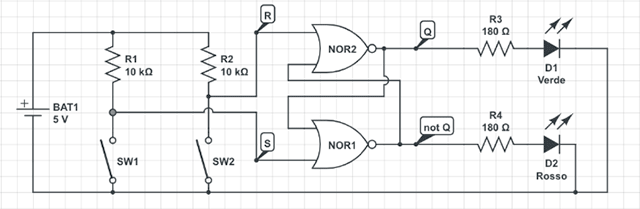
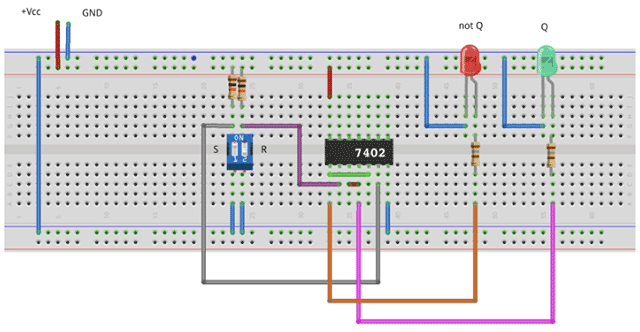
Fase 1: Verifica tabella di verità del Flip-Flop SR con integrato 7402

Realizzare il circuito e verificare la tabella di verità del Flip-Flop SR.

Lista componenti:

  • IC 7402 (Quad 2 Input NOR)
  • N. 2 R: 10 KOhm
  • N. 2 R: 180 Ohm
  • N. 1 LED Rosso
  • N. 1 LED Verde
  • N 2. Switch

Schema elettrico

Schema di montaggio

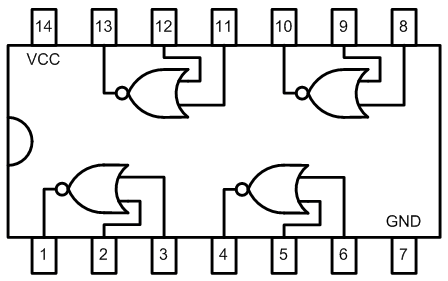
Pinout 7402


Fase 2: Realizzare un simulatore di Flip-Flop SR con Arduino

Dato lo sketch Arduino che segue, non commentato, comprenderne il funzionamento, commentare ogni parte e derivare il circuito elettronico di montaggio.

Fasi operative:

  • realizzare lo schema di montaggio in Fritzing;
  • realizzazione pratica del circuito;
  • verifica del funzionamento del circuito;
  • segnalare eventuali correzioni/miglioramenti da effettuare allo sketch.
int pinQ = 10;
int pinQneg = 9;
int pinSet = 8;
int pinReset = 7;

int pinLedSet = 5;
int pinLedReset = 4;

int statoOutNorReset = 0;
int statoOutNorSet = 0;

int statoOutNorResetSuc = 0;
int statoOutNorSetSuc = 0;

boolean statoQ = 0;
boolean statoQneg = 0;

void setup()
{
  pinMode(pinSet, INPUT);
  pinMode(pinReset, INPUT);

  pinMode(pinQ, OUTPUT);
  pinMode(pinQneg, OUTPUT);

  pinMode(pinLedSet, OUTPUT);
  pinMode(pinLedReset, OUTPUT);
}

void loop()
{
  boolean statoSet = digitalRead(pinSet);
  boolean statoReset = digitalRead(pinReset);

  if (statoSet == 1) {
    digitalWrite(pinLedSet, HIGH);
  } else {
    digitalWrite(pinLedSet, LOW);
  }

  if (statoReset == 1) {
    digitalWrite(pinLedReset, HIGH);
  } else {
    digitalWrite(pinLedReset, LOW);
  }

  statoOutNorSet = statoQneg;
  statoOutNorReset = statoQ;

  statoOutNorResetSuc = !(statoReset || statoOutNorSet);
  statoOutNorSetSuc = !(statoSet || statoOutNorReset);

  digitalWrite(pinQ, statoOutNorReset);
  digitalWrite(pinQneg, statoOutNorSet);

  statoQneg = statoOutNorSetSuc;
  statoQ = statoOutNorResetSuc;
}

Si ricorda è obbligatorio:

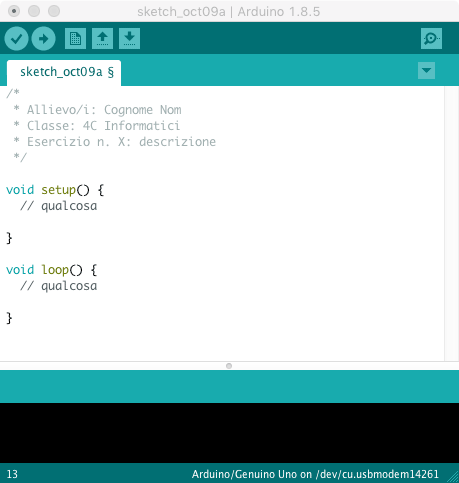
  • inserire un’intestazione come indicato nell’immagine che segue, in cui indicare:
    • Cognome e Nome
    • Classe
    • Esercizio/Sommario funzionamento
  • tutto il codice deve essere commentato;
  • tutto il codice deve essere correttamente indentato;
  • ogni allievo dovrà utilizzare 1 singola scheda Arduino;
  • il codice dovrà essere consegnato al docente su Google Classroom secondo le indicazioni date a lezione.

Buon lavoro 🙂