Archivi autore: admin

L’esperienza PCTO: serra idroponica – Fiera Agrimont 4.0

Nuove avventure per i miei studenti. Le attività di PCTO che vengono svolte presso il mio istituto, ITIS G.B. Pininfarina di Moncalieri (To), offrono spunti interessanti per progetti futuri che gli allievi potranno intraprendere quando inizieranno il loro percorso lavorativo, ma certamente le competenze acquisite favorite anche da una grande dose di passione, conduce alla scoperta della cultura della sostenibilità ambientale. Ecco che il progetto di PCTO diventa un’azione di educazione civica che porta alla conoscenza della carta fondamentale per la sostenibilità, ossia l’Agenda 2030 per lo Sviluppo Sostenibile delle Nazioni Unite, fra cui i temi fondamentali: lotta alla povertà, eliminazione della fame e il contrasto al cambiamento climatico.
Occupandomi di didattica e di automazione risulta naturale proporre lo sviluppo di sistemi di automazione che favoriscano l’ecosostenibilità, tra questi la realizzazione di serre idroponiche.

Gli studenti apprendono con più facilità e rapidamente se lavorano con oggetti fisici che diventano utili per loro e per l’ambiente e l’azione nel progettare e costruire una macchina “intelligente” e farla funzionare è fortemente motivante.

Come ripeto continuamente l’oggetto, in questo caso la serra idroponica, diventare se manipolato correttamente dal docente, “l’attivatore della passione”.

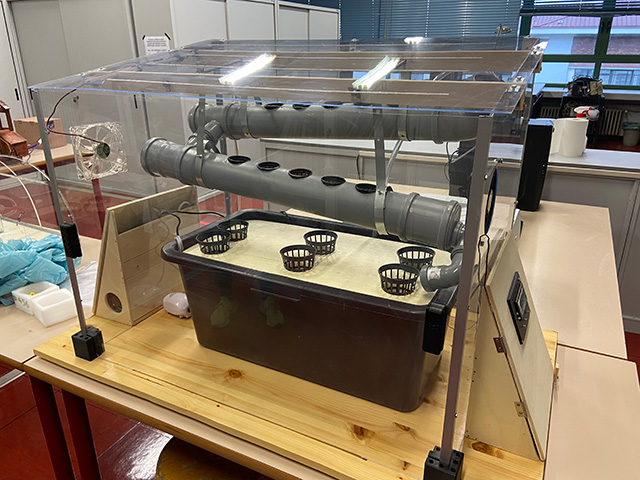
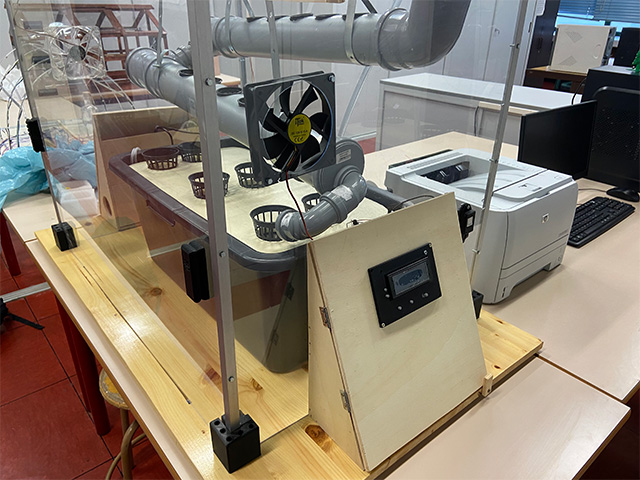
Il progetto della serra idroponica, di cui allego le fotografie del primo prototipo funzionante, verrà esposto dai quattro miei allievi della 4B Automazione e da me presso:

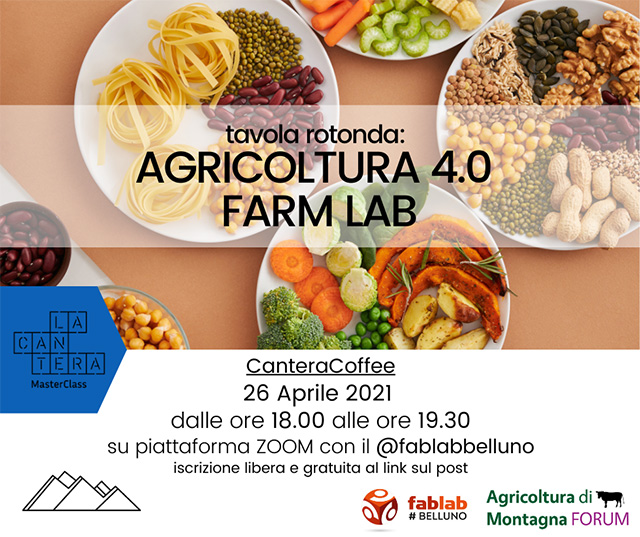
Agricoltura 4.0 – Farm Lab
Tavola Rotonda – Cantera Coffee

La tavola rotonda sarà un confronto sul futuro dell’Agricoltura in montagna, esplorando le prossime tecnologie dirompenti e le competenze messe in gioco, si approfondiranno esperienze a livello nazionale ed internazionale.

  • Inizio collegamento ore 17.30
  • Inizio lavori ore 18.00

Si parlerà di:

  • Agrario e sensori di benessere delle piante
  • Gamification: Robotica Educativa nell’Agricoltura 4.0
  • Biosfera, Agricoltura in contesti di rigenerazione o estremi
  • Intelligenza Artificiale per l’Agricoltura di precisione
  • Rover tra i vigneti

Per iscrizioni seguire il link.

Per iscriversi in anticipo a questa riunione seguire il link (piattaforma Zoom).

Dopo l’iscrizione, riceverete un’email di conferma con le informazioni necessarie per entrare nella riunione.

Un grazie al FabLab Belluno per l’invito all’iniziativa.

🙂 buon Making a tutti.

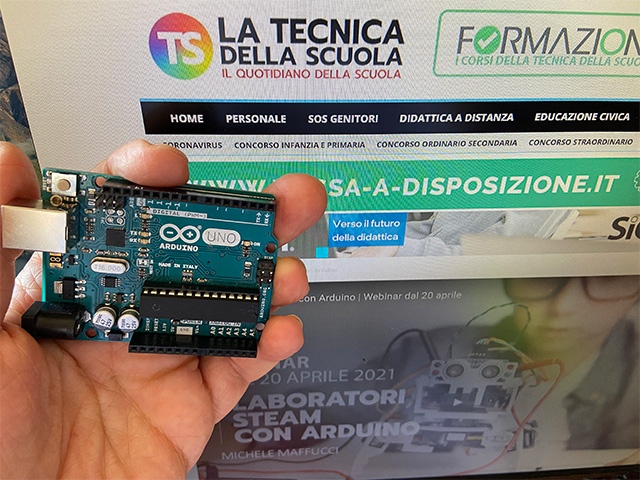
Il mio articolo di presentazione del corso: Laboratori STEAM con Arduino sul sito Tecnica della scuola


On-line oggi il mio articolo sul sito Tecnica della Scuola che presenta il corso: Laboratori STEAM con Arduino. Potete raggiungerlo direttamente dalla home page del sito oppure seguendo il link allegato.
Per chi fosse interessato sono ancora aperte le iscrizioni, inoltre ai molti che mi hanno scritto chiedendomi se è dedicato ai soli insegnanti rispondo che:

il corso è di base ed è costruito pensando agli insegnanti che si approcciano all’uso di Arduino, quindi ne verrà introdotto l’uso in ambito didattico anche per i colleghi di materie non tecniche, ma è aperto a tutti, quindi anche ai non docenti.

Ricordo inoltre che durante il corso verranno svolte molte attività utilizzando dei simulatori, ma è preferibile dotarsi di un kit Arduino che vi permetterà di mettere in pratica immediatamente quanto appreso.

Tutti i consigli sui materiali e dove acquistarli verranno indicati durante il corso.

Per maggiori informazioni seguire il link.

Vi aspetto quindi al mio corso 🙂

Sonoff Mini holder

Lavori del fine settimana: Sonoff Mini holder
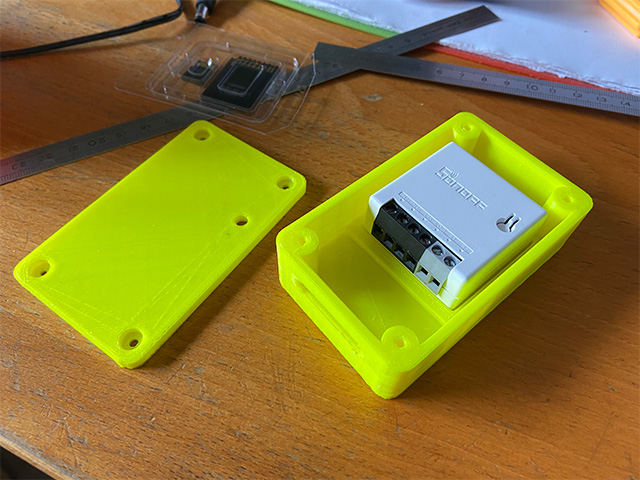
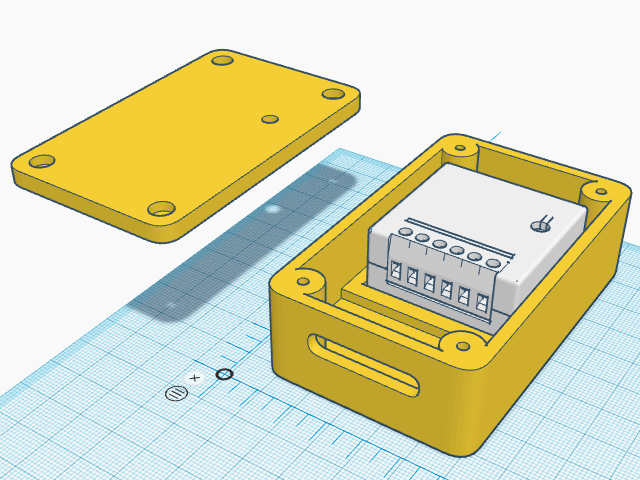
Per chi desidera condivido i sorgenti per un piccolo progetto, un contenitore per ospitare un Sonoff Mini per le versioni R1 e R2 realizzato per la demotica di casa mia.

Per maggiori informazioni seguire il link allegato.

L’alfabeto del PLC – PLC Siemens 1200 – Lezione 1

(ultima modifica: 06.04.2021)

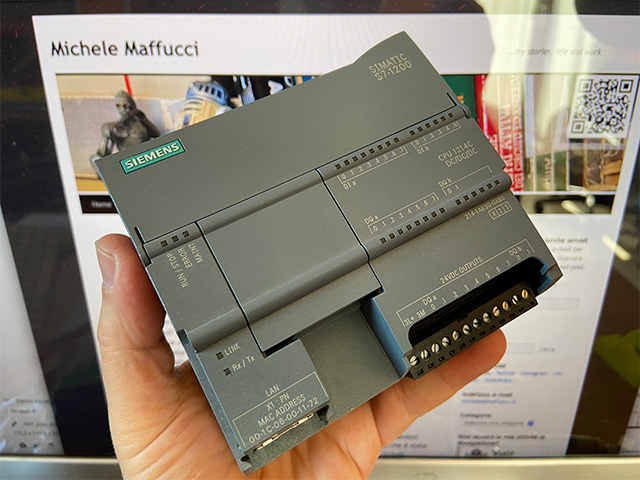
Così come feci diversi anni fa con Arduino con l’Alfabeto di Arduino, voglio iniziare una nuova avventura con i PLC iniziando a condividere con voi i molti appunti che negli anni ho prodotto sull’uso dei del PLC, nello specifico PLC Siemens 1200 e Siemens LOGO8! Per entrambi ne mostrerò passo passo l’utilizzo allegandone esercizi e sperimentazioni. Come sicuramente saprete le dotazioni per un laboratorio di Automazione scolastico richiedono investimenti importanti, pertanto per far si che questi appunti siano fruibili da tutti tenderò a svolgere esercizi e spiegazioni che potranno essere svolti da chiunque senza avere grandi dotazioni tecnologiche e quindi mantenendo contenute le spese. Suggerirò kit specifici o elementi che potranno essere autocostruiti in qualsiasi laboratorio di meccanica ed elettronica dell’ITIS. Questi appunti subiranno sicuramente modifiche e correzioni che potranno essere svolte anche in fase successiva alla scrittura del documento, pertanto per rendere più evidente l’aggiornamento della lezione aggiungerò in testa al documento la data che mostra l’ultima modifica effettuata. Queste lezioni sono derivate dalle sperimentazioni mie e dei miei studenti, basandosi sulla vasta documentazione messa disposizione da Siemens, documentazione che è stata rivista e sintetizzata e resa compatibile con i percorsi didattici svolti negli istituti tecnici ad indirizzo elettronico e automazione che devono essere inseriti all’interno dei programmi di Sistemi e TPSEE. Troverete una vasta disponibilità di corsi e libri fatti molto bene, soprattutto i Webinar svolti da Siemens, molto spesso però sono corsi pensati per professionisti o insegnanti che io stesso ho seguito, sono svolti da professionisti del settore molto preparati in cui però molto spesso non viene tenuto in conto l’approccio didattico che bisogna avere con ragazzi delle scuole superiori, pertanto è indispensabile una rimodulazione dei contenuti per poi poterli presentare adeguatamente. Sicuramente se state iniziando questo percorso di studio, indispensabile partire dai numerosi Webinar di Siemens SCE Italia, da cui sicuramente potrete imparare moltissimo. Gli appunti che scriverò avranno la struttura di un manuale che potrete ovviamente migliorare, espandere e condividere. Se siete lettori di questo blog, avrete sicuramente notato che  preferisco il testo scritto al video, un po’ perché riesco ad essere più celere nella sistemazione degli appunti che realizzo per i miei studenti ed un po’ perché il testo scritto mi aiuta a pensare e migliorare l’azione didattica in presenza. Come sempre non posso assicurare una periodicità costante, perché in primis dovrò pensare alle lezioni a scuola e costruire slide ed esercizi per gli studenti, ma sicuramente produrrò lezioni più lunghe e strutturate che pubblicherò su queste pagine. Le lezioni possono essere seguite da chiunque, non saranno necessarie competenze elevate di informatica ed elettronica, dove necessario integrerò con semplici spiegazioni. Chiedendovi grande pazienza e comprensione per eventuali sviste e correzioni, vi auguro buona lettura 🙂

Cos’è un PLC e perché viene utilizzato
Cosa significa PLC?

PLC è la sigla di Programmable Logic Controller (controllore a logica programmabile). Questo termine descrive un dispositivo che comanda un processo (ad es. una macchina per la stampa di giornali, un impianto per il riempimento di sacchi di cemento, una pressa per pezzi stampati in plastica ecc… ).

Continua a leggere

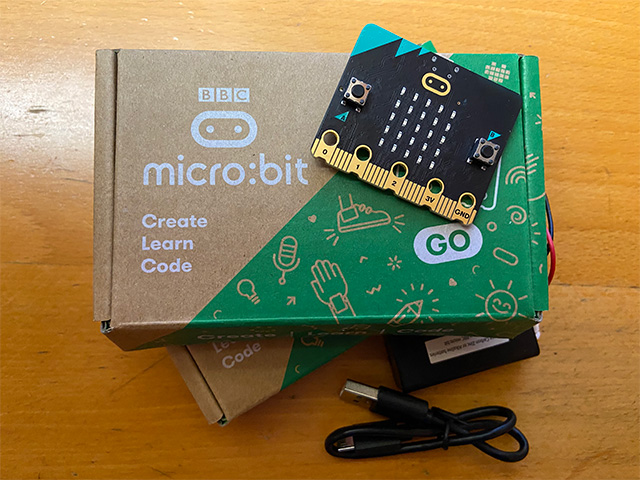
Conosciamo BBC micro:bit V2

E’ ormai da qualche mese disponibile sul mercato la versione 2 di BBC micro:bit e mi ero ripromesso di fare una breve recensione indicandone le differenze rispetto alla prima versione. Approfitto di questo breve periodo di pausa per indicare le nuove funzionalità in modo che siano note anche ai corsisti che stanno seguendo in queste settimane il mio corso sulla didattica laboratoriale. Ho preso a riferimento le informazioni che possono essere trovate sul sito microbit.org, trovate tutti i link in questo post.

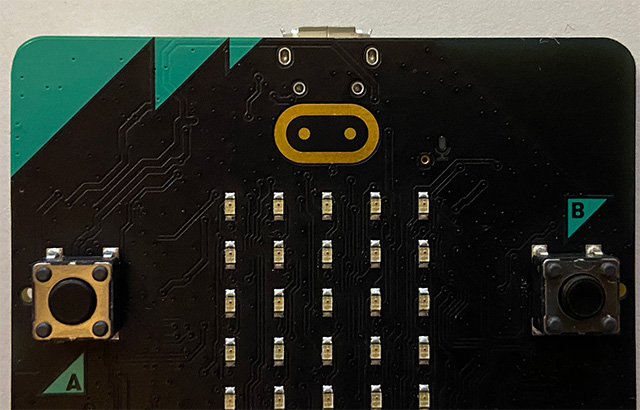
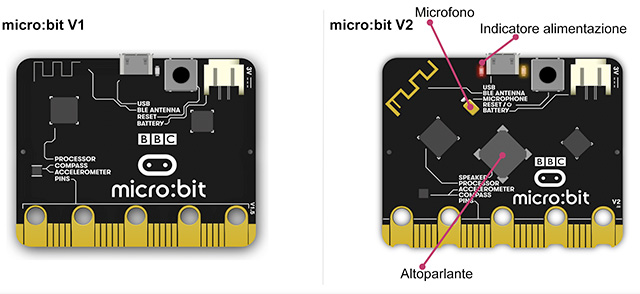
La caratteristica più evidente di questa nuova versione è la presenza del microfono e dell’altoparlante integrati sulla scheda che permetteranno il rilevamento e la riproduzione di suoni senza la necessità di collegare un dispositivo esterno.
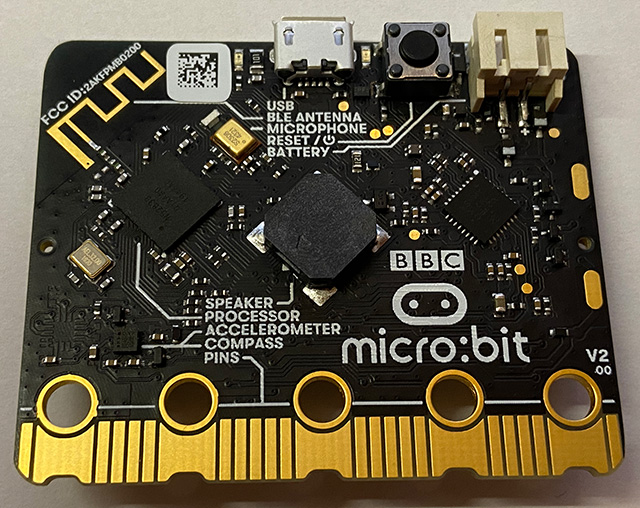
Interessantissima anche l’aggiunta del rilevamento tattile capacitivo sul logo disposto sulla scheda.
Aggiunta una modalità di risparmio energetico ed aumentata la potenza di calcolo.
La nuova versione del micro:bit funziona senza problemi con tutti i blocchi MakeCode e nell’ambiente di programmazione sono stati aggiunti nuovi blocchi specifici per la V2. Ciò accadrà anche nel caso in cui voi vogliate programmare in MicroPython. Quindi se avete prodotto del codice per la V1, questo funzionerà senza problemi anche con la V2.

Caratteristiche

  • Altoparlante integrato sulla scheda
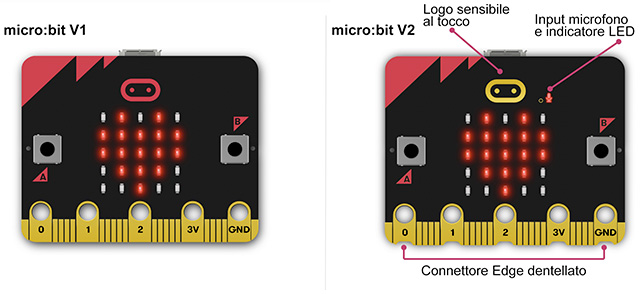
  • Microfono MEMs con indicatore LED che ne indica il funzionamento
  • Logo capacitivo sensibile al tocco
  • Modalità sleep/off incorporata ciò vuol dire che la scheda può essere spenta con le batterie collegate
  • Regolatore di corrente in grado di fornire fino a 190mA di corrente ai componenti elettronici esterni collegati alla scheda

Miglioramenti

  • Connettore Edge dentellato, ciò rende più facile collegare clip a coccodrillo e filo conduttivo
  • Indicatore LED di alimentazione. Oltre all’indicatore di attività USB, un LED di alimentazione mostra se il micro: bit è acceso o spento
  • Antenna placcata oro, per identificare facilmente il componente radio/Bluetooth

Specifiche hardware
Una descrizione dettagliata sull’hardware può essere trovata al seguendo il link.

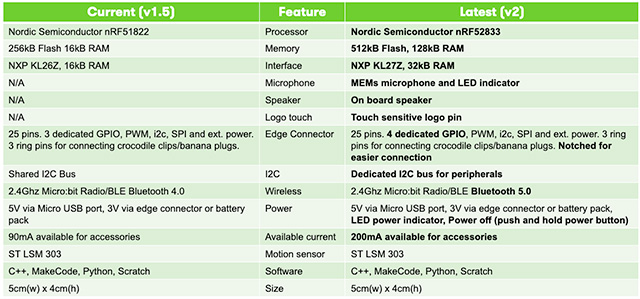
  • Target MCU, Nordic Semiconductor nRF52833 (Cortex-M4F a 64 MHz, Flash da 512 kB, RAM da 128 kB)
  • Interfaccia MCU: NXP KL27, 256 kB Flash (128 kB riservati per miglioramenti futuri), 32 kB RAM
  • Sensore di movimento: ST LSM303
  • Microfono MEMS: Knowles SPU0410LR5H-QB-7 MEMS
  • Consumo di corrente 300mA (fino a 190mA per l’elettronica collegata)

Comparazione caratteristiche tra la V1 e la V2
Fronte
Retro
Universal Editors & Universal Hex Files

Nella nuova versione del micro:bit gli utenti, in fase di programmazione con MakeCode o l’Editor Python, non dovranno in alcun modo selezionare la versione del micro:bit che dispongono, pertanto la procedura di programmazione e trasferimento resta la medesima della versione V1.
Gli ambienti di programmazione supporteranno il nuovo formato di file chiamato “universal hex” (esadecimale universale) che può essere eseguito su tutte versioni di micro:bit.
L’evidenza che state lavorando nel formato “universal hex” è dato dal fatto che un file .hex compilato avrà una dimensione di circa 1,8 Mb invece che di circa 700 KB.
Maggiori informazioni sul sul formato “universal hex” potete trovarle seguendo il link.

IMPORTANTE

Ma cosa accadrà ai vostri vecchi file .hex creati per la versione V1 se trasferiti sulla nuova versione V2?
I programmi così trasferiti non funzioneranno, il micro:bit visualizzerà un errore di compatibilità, ad es. 029. Dovrete aggiornare i file trascinandoli e rilasciandoli nell’editor del software in cui sono stati creati. Quindi prendete il vostro file .hex importatelo nell’editor e scaricatelo nuovamente, trasferitelo sul microbit V2 e tutto funzionerà, lo stesso file convertito funzionerà anche sulla versione V1.

Come utilizzare le nuove funzionalità?

L’altoparlante funziona nello stesso modo in cui ci si aspetterebbe quando si collegano le cuffie o un altoparlante esterno al micro:bit. Per impostazione predefinita, l’uscita audio sarà sia sull’altoparlante che sul connettore Edge.

Per quanto riguarda il microfono troverete un set di blocchi aggiuntivi in MakeCode e nuove funzioni in MicroPython da utilizzare.
La funzionalità touch sul logo funziona allo stesso modo della versione V1.

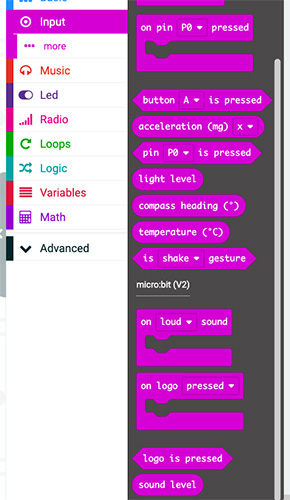
Il microfono avrà un set aggiuntivo di blocchi in MakeCode e oggetti in MicroPython, in modo da poter monitorare e rispondere al suono. Il tocco del logo è implementato nello stesso modo in cui si tocca un pin sul connettore Edge, ritroverete ad esempio in MakeCode nella sezione input la sottosezione: micro:bit (V2) in cui sarà disponibile anche l’istruzione “on logo”, ciò accade anche in MicroPython con funzioni specifiche.
Si noti che il logo è un sensore capacitivo, mentre per impostazione predefinita i pin 1, 2 e 3 sul connettore Edge sono di tipo resistivo.
Per accedere solo alle funzionalità della versione V2 (ad es. Per emettere il suono solo sull’altoparlante e non sul connettore Edge), sarà necessario aggiungere del codice specifico ai programmi.

Le funzioni Microfono e Logo touch si trovano nel menu Input, mentre le funzioni dell’altoparlante si trovano nel menu music.

Nuove istruzioni MakeCode

IDE di programmazione: Editor MakeCode

Microfono

Suono/altoparlante

Logo touch e pin mode

Nuove istruzioni – Python

IDE di programmazione: Editor Python

Buon Coding a tutti 🙂