Archivi autore: admin

Raspberry Pi: come modificare il motore di ricerca di Epiphany da DuckDuckGo a Google

Poiché ad uno studente bisognerebbe sempre dare una risposta dedicherò alcuni post per rispondere a quesiti di carattere tecnico, sull’uso di Arduino e di Raspberry Pi a cui non ho potuto dare esito durante l’evento che si è svolto all’IIS Cassata Gattaponi di Gubbio: C’era una volta un pezzo di legno.

Durante la lezione abbiamo visto come effettuare una prima configurazione del Raspberry Pi 3 e come utilizzarlo insieme ad Arduino per programmare DotBot. L’intera presentazione è stata effettuata utilizzando un Raspberry Pi 3 collegato ad un proiettore su cui ho mostrato slide ed esempi e modalità di installazione e configurazione di sistema.
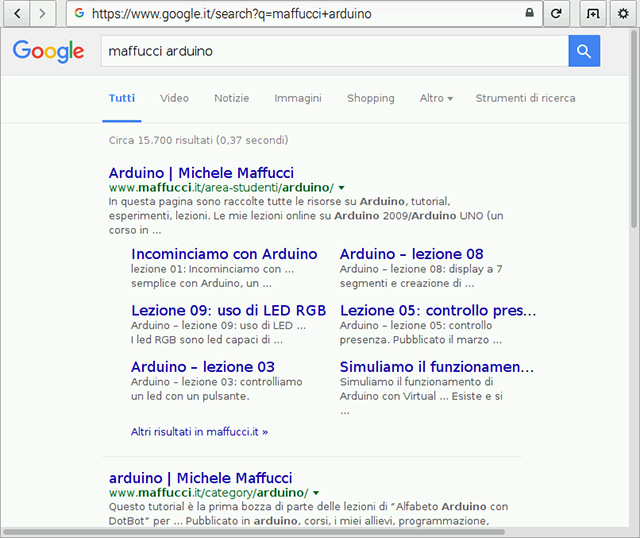
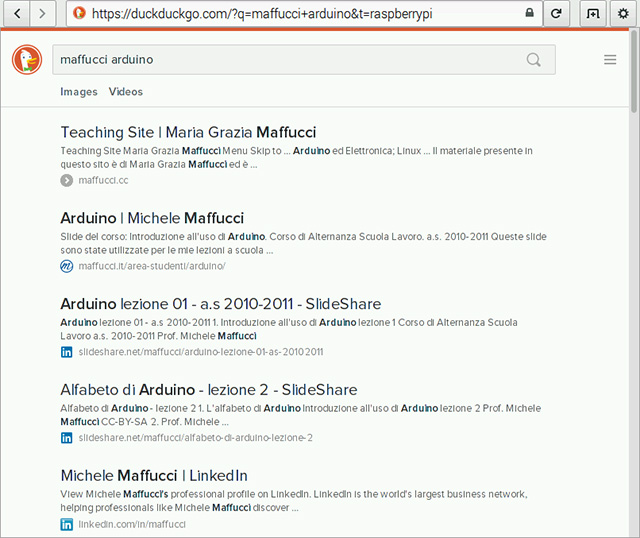
Durante l’uso a lezione alcuni hanno notato che effettuavo ricerche su internet usando Google direttamente inserendo le query di ricerca all’interno del campo dedicato all’inserimento dell’URL, funzionalità che non è di default abilitata quando usate Epiphany (browser web che viene installato con Raspbian) che reindirizza invece su DuckDuckGo.

L’obiettivo che si vuole raggiungere è quello indicato nelle due immagini che seguono:
search-engine-raspberry-pi-01

search-engine-raspberry-pi-02

Vediamo come effettuare la modifica del motore di ricerca.

Prima di procedere è essenziale modificare il file: org.gnome.epiphany.gschema.xml utilizzando un qualsiasi editor di testo, io preferisco usare a terminale nano:

sudo nano /usr/share/glib-2.0/schemas/org.gnome.epiphany.gschema.xml

search-engine-raspberry-pi-03

All’interno del file XML aperto individuate la parte di codice:


        'https://duckduckgo.com/?q=%s&t=raspberrypi'
        URL Search
        Search string for keywords entered in the URL bar.

Dovrete sostituire la linea:

'https://duckduckgo.com/?q=%s&t=raspberrypi'

con l’URL che fa riferimento a Google:

'https://www.google.it/search?q=%s'
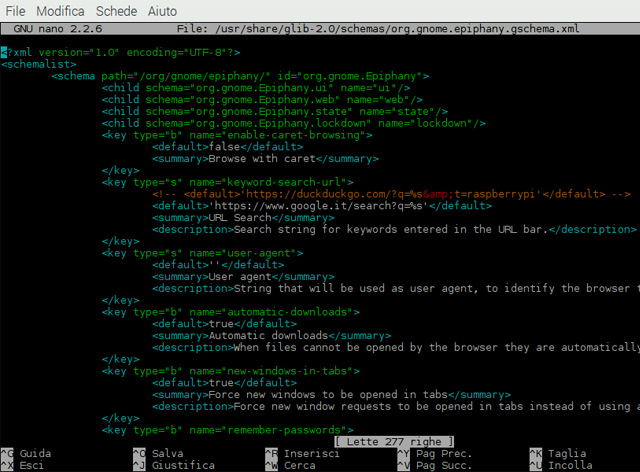
search-engine-raspberry-pi-04

ovviamente se desiderate potrete impostare qualsiasi motore di ricerca diverso da Google, dovrete ovviamente trovare la giusta URL e stringa di query.

Nella sezione che segue io ho preferito rendere commento la linea di codice originale per mantenere lo storico delle modifiche effettuate, il tutto diventerà:


     'https://www.google.it/search?q=%s'
     URL Search
    Search string for keywords entered in the URL bar.

E’ importante che voi inseriate correttamente l’URL con la parte finale “/search?q=%s” che serve appunto per effettuare la ricerca del testo inserito, se non inserite questa ultima parte verrete semplicemente reindirizzati sulla home page di Google.

Dovrete ora eseguire tre passi per concludere tutta la fase di configurazione, a terminale digitate:

sudo apt-get install libglib2.0-bin

e successivamente:

sudo glib-compile-schemas /usr/share/glib-2.0/schemas

Riavviate Epiphany.

Buona sperimentazione a tutti 😃

Progetto automazione e internet of things con Raspberry Pi

iot433-01
E’ da tempo che sto pensando di ristrutturare il laboratorio di domotica che ho nella mia scuola, aggiungendo agli apparati di note aziende del settore, anche sistemi fortemente open e gratuiti a basso costo e facilmente espandibile in modo che gli studenti possano poi avere uno spettro più ampio sulle tecnologie disponibili. Ovviamente il lavoro per riformulare la didattica in tal senso è enorme e quindi il mio intento era quello di assegnare una serie di tesine di maturità ad allievi di buona volontà 🙂 tesine da usare come mattoni di partenza per aggiungere nei prossimi anni scolastici argomenti nuovi.

Fortunatamente ho avuto l’occasione di conoscere alcune settimane fa via e-mail Rocco Musolino, un bravissimo programmatore che mi ha inviato la segnalazione del suo splendido lavoro, che è parte della sua tesi di laurea magistrale e tratta appunto del controllo di sistemi a 433mhz mediante Raspberry Pi, quindi se desiderate sperimentare “un vero IoT” provate il lavoro di Rocco Musolino, io lo farò certamente con le mie classi 4′ e 5′ elettrici.

iot433-02

Grazie quindi a Rocco, che mi ha inviato la sua recensione che vi allego, però vi invito alla consultazione del suo sito su cui trovate un tutorial ben dettagliato che vi guiderà passo passo all’installazione del sistema.

Nelle prossime settimane sul sito di Rocco Musolino il PDF della tesi con il lavoro completo.

iot433-03

Di seguito la sua presentazione.

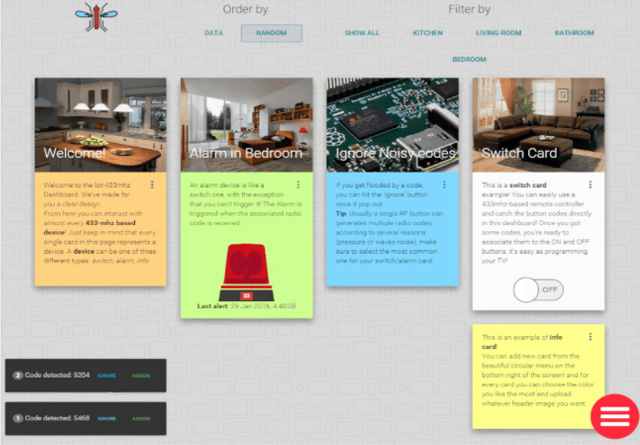
Il progetto iot-433mhz nasce con l’idea di offrire una dashboard o “centralina” di controllo per sensori e attuatori funzionanti sulla frequenza 433mhz, già largamente diffusi sul mercato.
La dashboard è costruita usando interamente tecnologie per il Web e rilasciata sotto licenza MIT, open source.
Persino l’unità di controllo, che gestisce la comunicazione seriale con il gateway di trasmissione radio (un arduino connesso a dei moduli radio operanti a 433mhz) è realizzato in Javascript e basato su Node.js.

Node.js garantisce alte performance e un supporto multipiattaforma: Windows, Mac, Linux. Quindi se sul vostro sistema è possibile installare Node.js ed il suo gestore di pacchetti NPM, allora il software può tranquillamente essere installato velocemente ed eseguito senza alcun problema.

Sulla pagina git ufficiale del progetto è presente la documentazione che meglio spiega come effettuare l’installazione sui vari OS e le relative dipendenze necessarie.
Sulla pagina dedicata all’Hardware invece, una panoramica sui moduli radio consigliati e i dispositivi radio con cui il software è compatibile.
Sono molti i dispositivi radio con cui è possibile interagire, prese telecomandate, sensori di movimento piroelettrici e sensori per porte e finestre magnetici.

La peculiarità del progetto, oltre a garantire una pratica dashboard di controllo, in linea con le guidelines di google sul Material Design, è quella di aver la possibilità di sviluppare parallelamente un sistema che si appoggi alle API offerte da iot-433mhz, per estenderne le capacità o personalizzarne i casi d’uso.
Ogni singola API è documentata sulla repository ufficiale. L’interazione è immediata e da poco sono stati introdotti i webHooks, componenti che similmente alle API, estendono le capacità del sistema, permettono di registrare una URL all’interno del sistema stesso e far si che venga richiamata al verificarsi di un evento.

Un’altra feature interessante sono le notifiche Telegram. Telegram è uno dei pochi client di messaggistica che permette la creazione di Bot automatici. Ogni istanza di iot-433mhz installata su un PC è in grado di comunicare con un unico back-end che gestisce per l’appunto l’interazione con il bot telegram. Attivare le notifiche telegram per il proprio account è semplice, basta andare nelle Impostazioni copiare la stringa che appare e incollarla al bot @my_iot_bot. Dunque ogniqualvolta un’allarme armata scatterà, il sistema attraverso il bot di telegram lo farà sapere all’utente in tempo reale.

Il progetto iot-433mhz è attualmente giunto alla versione 1.0.24, e viene costantemente aggiornata per risolvere bug o introdurre nuove feature.
E’ utilizzabile in “produzione” e si contano già oltre 1000 download (npm), 104 stars e 7 fork. Che non è affatto male considerando si tratti di un progetto nuovo, altamente specifico, pensato per hobbysti e in generale appassionati di automazione e domotica.

Controlliamo DotBot con Arduino

DotBot

Questo tutorial è la prima bozza di parte delle lezioni di “Alfabeto Arduino con DotBot” per l’apprendimento dell’uso di Arduino mediante lo starter kit open source per l’insegnamento del coding e della robotica che abbiamo chiamato DotBot.
Sperimenterò questa prima parte durante il corso di cui sarò relatore presso l’IIS Cassato Gattapone (Gubbio): “Apprendimento attivo con Raspberry Pi e Arduino”.

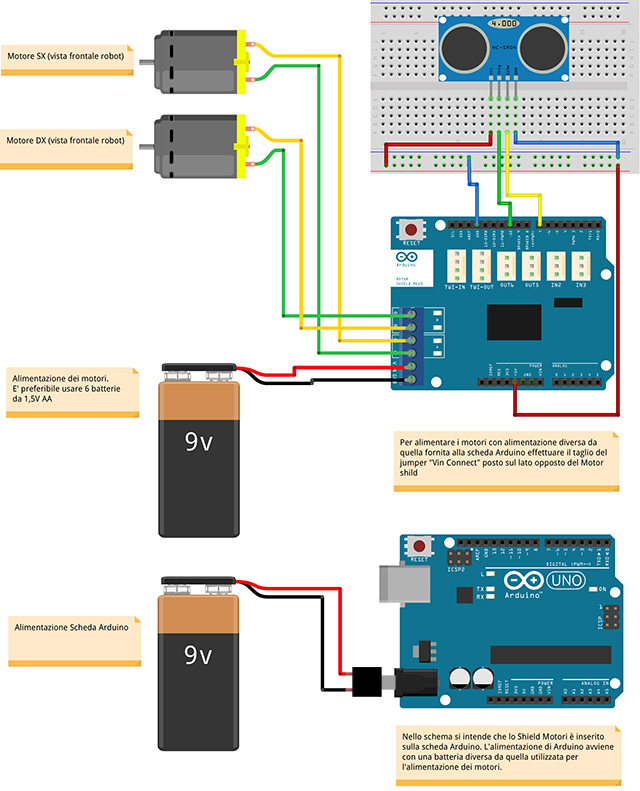
Nel tutorial che segue illustro un schema estremamente semplice per la realizzazione del controllo di DotBot effettuata con Arduino con i relativi sketch di esempio è può essere considerato la base di partenza per ogni sperimentazione basata appunto su Arduino.
Per il pilotaggio dei motori ho utilizzato l’Arduino Motor Schield R3 di cui ho già effettuato un tutorial nei giorni scorsi (Utilizzo dell’Arduino Motor Shields R3) ed è propedeutico a questa lezione.

Più avanti aggiungerò esempi pratici con ulteriori sensori e inoltre mostrerò come far funzionare DotBot come segui linea e utilizzando soluzioni con motorini passo-passo. Vi saranno ulteriori lezioni basate su Raspberry Pi 3 e programmazione in Python e successive approfondimenti sull’uso di ROS (Robot Operating System).

L’intero tutorial sarà basato sulle indicazioni costruttive di DotBot che trovate descritte nell’articolo: DotBot: lo starter kit open source per l’insegnamento del coding e della robotica che ricordo potete stampare in 3D seguendo le indicazioni che trovate nell’articolo.
In ogni caso se non avete stampato DotBot potrete tranquillamente applicarlo al robot che disponete.

Ricordo che la rotazione, senza il controllo dei numeri di giri, dipende dalla carica delle batterie, quindi per ogni test effettuare un controllo ed eventualmente modificare la variabile: “tempoRotazione” che potrete poi tarare mediante la funzione calibrazioneRotazione() che trovate nell’ultimo sketch proposto. La soluzione ottimale per il controllo preciso del robot prevede l’uso di motorini con encoder, che mostrerò in lezioni successive.

Ovviamente anche la soluzione proposta in questo tutorial risulta approssimata (ed anche dettata da un risparmio economico) ricordo che lo scopo è comprenderne il funzionamento del movimento di DotBot, lascio a voi i successivi perfezionamenti.

Potrete sostituire alle batterie che io ho utilizzato, batterie ricarrabili, o pacchi batterie con autonomia maggiore che potrete fissare utilizzando gli appositi fori predisposti sullo chassis

Componenti utilizzati

  • Arduino UNO R3
  • Arduino Motor Shield R3
  • Sensore ad ultrasuoni HC-SR04

Montaggio del circuito

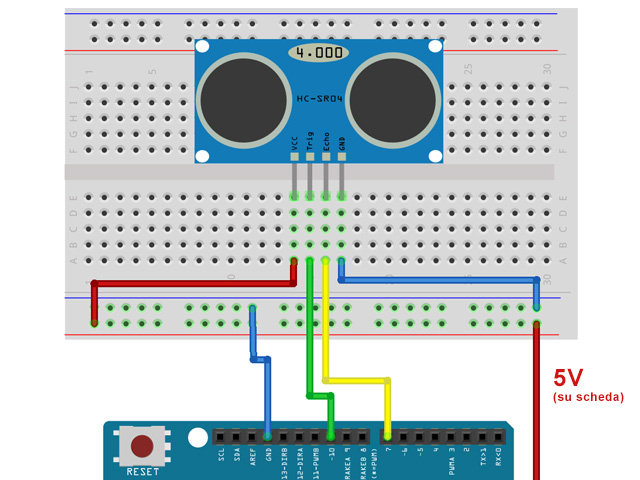
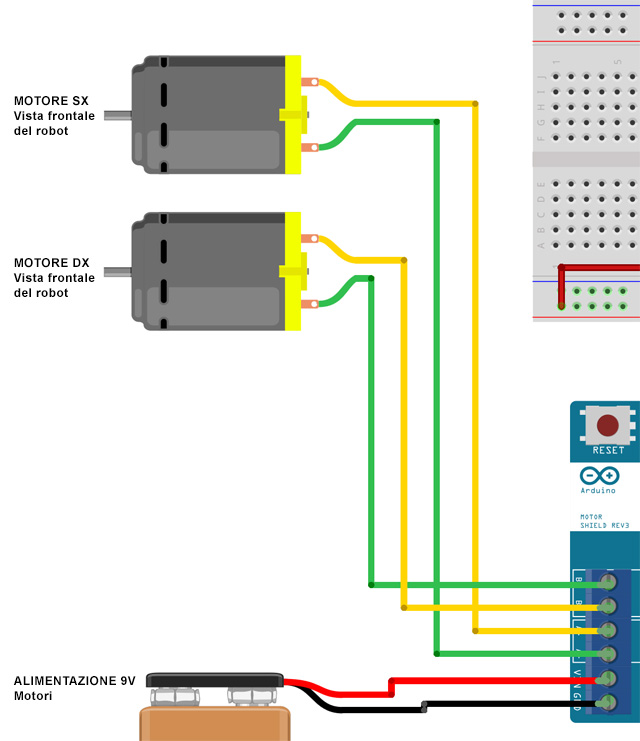
DotBot-Arduino-01

DotBot-Arduino-02

DotBot-Arduino-03

Ribadisco, come già indicato nel tutorial: Utilizzo dell’Arduino Motor Shields R3 che sono state fornite due alimentazioni diverse una per la scheda Arduino ed una per i motori, per effettuare tale operazione è indispensabile effettuare il taglio del “Vi connect

Come evidenziato i due motori sono stati collegati con polarità invertita in quanto per muovere in avanti il robot le due ruote dovranno muoversi in senso opposto.

Negli esempio che seguono verranno di volta aggiunte nuove funzioni, la lista completa è la seguente:

setupDotBot()

Imposta i pin dell’Arduino Motor Shield

driveDotBot([motore], [direzione], [velocità], [brake])

La funzione è da leggersi in questo modo:
driveDotBot pilota il [motore] (0 per A, 1 per B) in senso [direzione] (0 o 1 – orario o antiorario) a velocità [velocità] (tra 0 e 255), [brake] attiva o rilascia blocco motore.
I motori vanno avanti fino a quando non gli verrà detto di fermarsi.

stopDotBot([motore])

ferma il motore [motore] (0 o 1).

rotazioneOraria()

gira il robot di 90° in senso orario

rotazioneAntioraria()

gira il robot di 90° in senso antiorario

distanzaOstacolo()

restituisce la distanza in cm dell’ostacolo rilevato

paragonaDistanze()

verifica la distanza dell’ostacolo che si trova a distanza maggiore dal robot

scegliDirezione();

sceglie la direzione da prendere in funzione della distanza a cui si trova l’ostacolo

La spiegazione del funzionamento d ogni parte del codice è inclusa all’interno dello sketch come commento.

Nota per lo studio:
i 6 sketch proposti variano solo nel loop per la realizzazione delle funzioni richieste, la variazione tra uno sketch e l’altro consiste nell’aggiunta di poche linee di codice, sarà quindi necessario effettuare uno studio preliminare di tutte le parti dello sketch 1.

Continua a leggere

HotBlack Robotics – Anche i robot sono in cloud

HotBlack Robotics è una start up Torinese fondata da Ludovico Russo e Gabriele Ermacola nel 2015. Si occupa di sviluppare applicazioni robotiche mobili, cioè soluzioni basate su robot mobile che aiutano o sostituiscono gli essere umani a lavoro.

La prima applicazione realizzata sfrutta la tecnologia della Cloud Robotics e consiste in robot che monitorano la temperatura di un data center per evitare guasti dovuti ad elevate temperature, ma permette anche di ottimizzare il sistema di raffreddamento per evitare sprechi, abbassando la temperatura esattamente quanto basta.

La soluzione è appena stata installata presso il datacenter del Politecnico di Torino. Potete vedere il robot funzionante nel video in calce.

Questa è la prima di molte soluzioni che sfruttano le nuove tecnologie della Robotica Mobile e Cloud Robotics e mostra tutte le loro potenzialità, e ci fa piacere pensare che nasca da una realtà tutta italiana.

Raspberry Pi 3 – configurare Bluetooth e Wi-Fi

RaspberryPi3-Bluetooth-banner

Una delle caratteristiche più interessanti del nuovo Raspberry Pi 3 è senza alcun dubbio la presenza del Wi-Fi e Bluetooth 4.1/Low Energy (LE) aggiunti dal  chip BCM43438.

In questo breve tutorial, ricordo a me stesso 🙂 come effettuare la configurazione del Wi-Fi e della Bluetooth. Come accade per ogni nuova installazione di software è buona norma procedere preliminarmente con un aggiornamento di sistema mediante i due comandi:

sudo apt-get update

sudo apt-get upgrade

sudo apt-get dist-upgrade

Eseguiteli nell’ordine indicato e armatevi di un po’ di pazienza perché questa fase potrebbe durare un po’ di tempo.

Al termine del processo di aggiornamento si procede con l’installazione del software della Bluetooth:

sudo apt-get install pi-bluetooth

RaspberryPi3-Bluetooth-01

Terminata questa fase bisognerà installare il tool grafico che ci consentirà di configurare in maniera semplice e comoda la Bluetooth:

sudo apt-get install bluetooth bluez blueman

RaspberryPi3-Bluetooth-02
L’ultimo passo sarà quello di un reboot del sistema che potrà essere eseguito direttamente da terminale con il comando:

sudo reboot

Al successivo avvio noterete che nell’angolo superiore destro sarà presente il logo Bluetooth, se non viene visualizzato allora dal menù principale (in alto a sinistra) seguite il percorso: Menu > Preferenze > Gestore Bluetooth in questo modo apparirà l’icona della Bluetooth in alto a destra.

Come effettuare il pairing con Raspberry Pi 3

Continua a leggere