Archivi tag: steam

Corso di Processing – lezione 06

Gestione del colore in Processing ed utilizzo dei commenti

Il colore è un elemento essenziale nella grafica digitale. In Processing, la gestione dei colori avviene tramite il modello RGB (Red, Green, Blue), in cui ogni colore è definito dalla combinazione di tre valori compresi tra 0 e 255. Esploriamo ora come applicare il colore agli oggetti grafici nei nostri sketch.

1. Il Modello RGB

I colori sugli schermi dei computer vengono generati combinando le tre componenti principali:

  • Rosso (Red)
  • Verde (Green)
  • Blu (Blue)

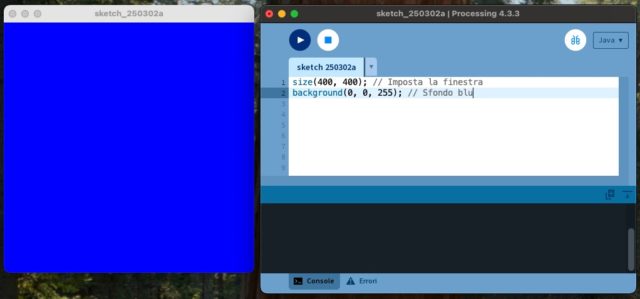
Ciascuna componente può assumere valori da 0 (assenza di colore) a 255 (massima intensità). Per esempio:

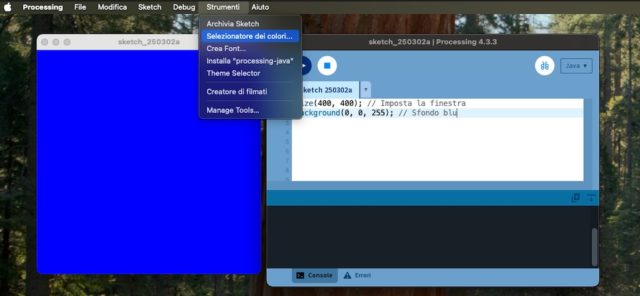
size(400, 400); // Imposta la finestra
background(0, 0, 255); // Sfondo blu
Alcuni esempi di colori nel modello RGB:

  • Nerofill(0, 0, 0);
  • Biancofill(255, 255, 255);
  • Rossofill(255, 0, 0);
  • Verdefill(0, 255, 0);
  • Blufill(0, 0, 255);
  • Giallofill(255, 255, 0);
  • Cianofill(0, 255, 255);
  • Magentafill(255, 0, 255);

Selezione del Colore in Processing

Quando si lavora con i colori in Processing, può sorgere una domanda fondamentale: come faccio a conoscere i valori RGB di un colore specifico?

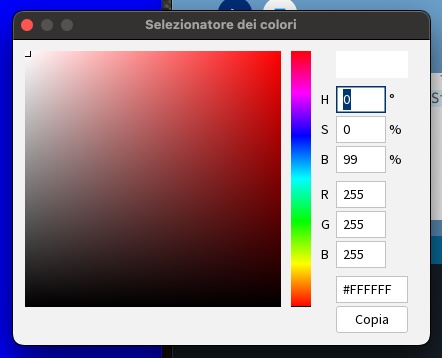
Per facilitare questa operazione, Processing mette a disposizione un Color Selector, uno strumento intuitivo che permette di scegliere facilmente un colore e ottenere i relativi valori numerici.

Come accedere al Color Selector

È possibile aprire il selettore di colori direttamente dall’ambiente di sviluppo di Processing andando su:
MenuStrumentiSelezionatore dei colori…

Una volta aperta la finestra del selettore, si può esplorare la gamma di colori disponibili e ottenere i relativi valori RGB(Rosso, Verde, Blu). Inoltre, lo strumento fornisce informazioni anche sui valori:

  • HSB (Hue, Saturation, Brightness)
  • Esadecimale (Hex), utile per il web design e altre applicazioni grafiche.

2. Applicare il colore agli oggetti

Per impostare il colore di riempimento di una figura, utilizziamo la funzione fill(), mentre stroke() permette di cambiare il colore del contorno.

Esempio: disegnare un cerchio colorato

size(400, 400);
background(200); // Sfondo grigio
fill(255, 0, 0); // Colore rosso
stroke(0, 0, 0); // Contorno nero
ellipse(200, 200, 150, 150);
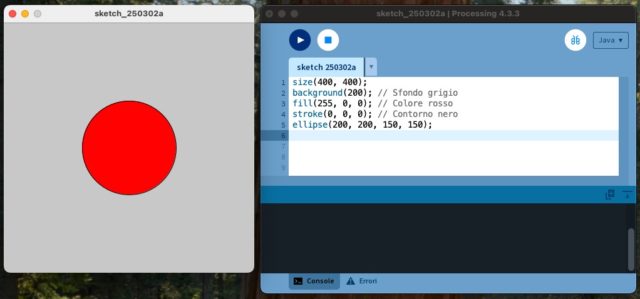
Esercizio: Prova a cambiare il colore del cerchio variando i valori RGB nella funzione fill().
Continua a leggere
Nuova sezione dedicata a Processing!

Ho appena pubblicato una pagina che raccoglie tutte le mie lezioni, esercizi e materiali su Processing in un unico posto comodo da consultare.

Trovate il link diretto nel banner “Processing”, ben visibile nella colonna destra del sito: cliccate e accedete alla raccolta completa, in continuo aggiornamento.

Se state seguendo il corso o cercate ispirazione per le vostre attività in classe, date uno sguardo e fatemi sapere cosa ne pensate ed ovviamente se avete suggerimenti nella realizzazione di lezioni non esitate a segnalarmeli.

Grazie

Corso di Processing – lezione 05

Le Primitive Grafiche 2D in Processing

Processing offre diverse funzioni per disegnare forme geometriche di base in uno spazio bidimensionale. Vediamo come utilizzare alcune delle principali primitive, modificando dimensioni e spessori per migliorarne la visibilità.

Punto – point()

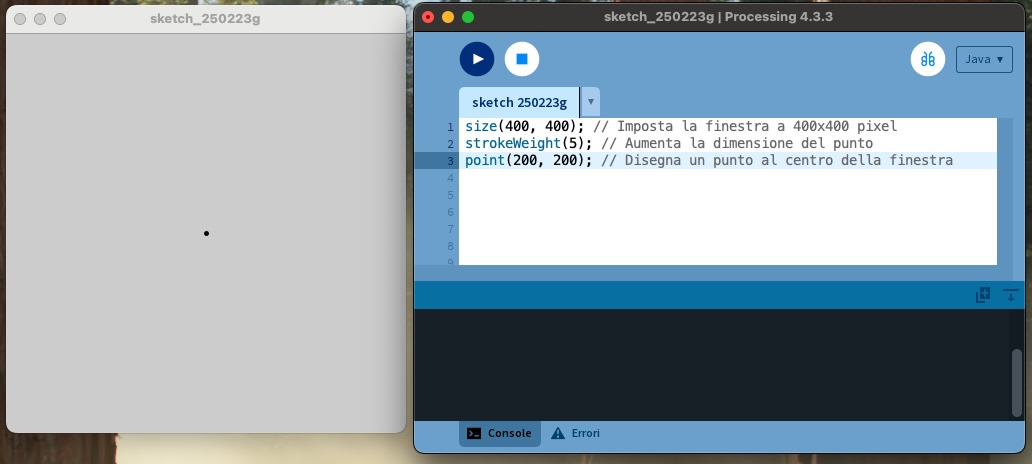
La funzione point() disegna un singolo pixel sullo schermo. In 2D, accetta due parametri: la coordinata x (orizzontale) e la coordinata y (verticale).

size(400, 400);  // Imposta la finestra a 400x400 pixel
strokeWeight(5); // Aumenta la dimensione del punto
point(200, 200); // Disegna un punto al centro della finestra

Il punto è stato disegnato alle coordinate (200, 200). Aumentando lo spessore con strokeWeight(5), sarà più visibile.

Variante

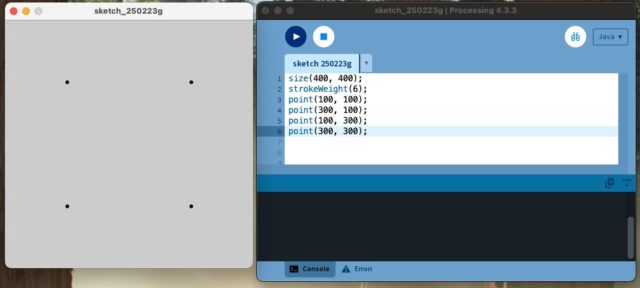
Possiamo disegnare più punti per creare una disposizione geometrica precisa.

size(400, 400);
strokeWeight(6);
point(100, 100);
point(300, 100);
point(100, 300);
point(300, 300);

Questo codice posiziona quattro punti agli angoli di un quadrato immaginario.

Linea – line()

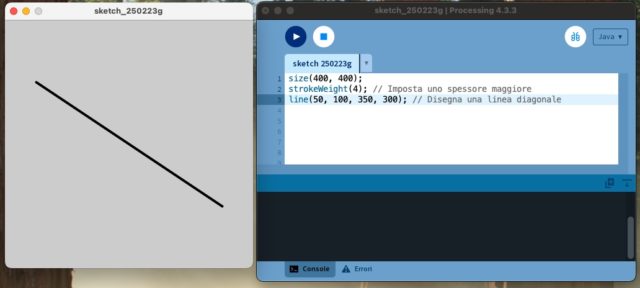
Per disegnare una linea, dobbiamo specificare le coordinate (x1, y1) del punto di partenza e (x2, y2) del punto di arrivo.

size(400, 400);
strokeWeight(4); // Imposta uno spessore maggiore
line(50, 100, 350, 300); // Disegna una linea diagonale

Variante

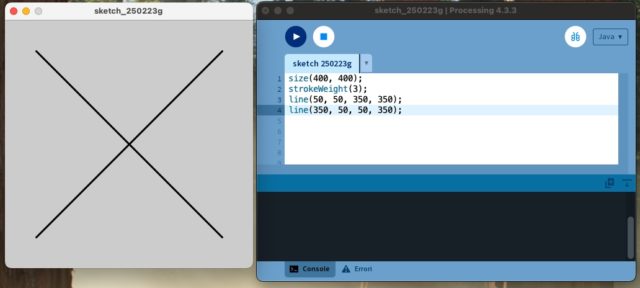
Disegniamo una “X” con due linee incrociate perpendicolari tra loro.

size(400, 400);
strokeWeight(3);
line(50, 50, 350, 350);
line(350, 50, 50, 350);

Continua a leggere

Corso di Processing – lezione 04

Il Reference di Processing: un supporto essenziale

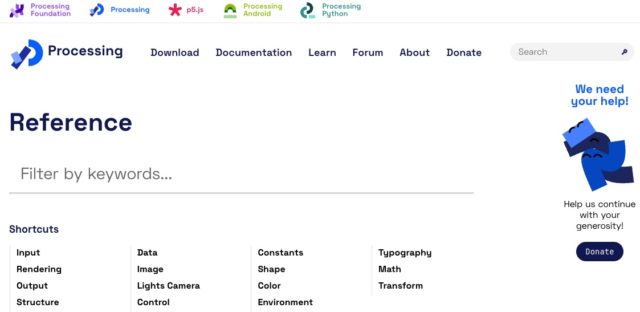
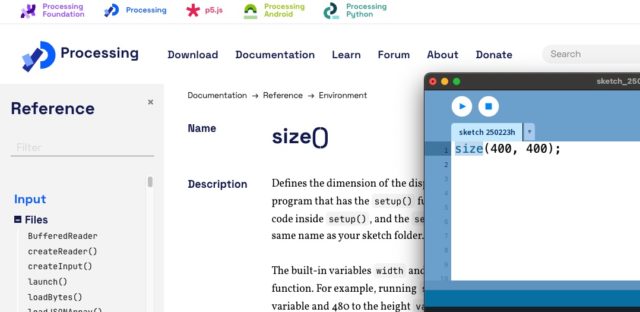
Quando si lavora con Processing, è importante avere a disposizione un punto di riferimento per consultare rapidamente le funzioni disponibili e il loro utilizzo. La documentazione ufficiale di Processing, accessibile all’indirizzo Processing Reference, offre una panoramica completa delle funzionalità del linguaggio.

Cercando una funzione, come ad esempio line(), è possibile visualizzare una scheda dettagliata che include:

  • Il nome della funzione, per identificarla rapidamente.
  • Esempi pratici, con codice e immagini che illustrano il comportamento della funzione.
  • Una descrizione, che spiega il suo utilizzo e i parametri richiesti.
  • La sintassi corretta, utile per scrivere il codice senza errori.
  • L’elenco dei parametri accettati, per capire quali valori inserire.
  • Il tipo di valore restituito (se presente), che indica cosa produce la funzione come risultato.
  • Funzioni correlate, per esplorare comandi simili o complementari.

Utilizzare la Reference senza connessione Internet

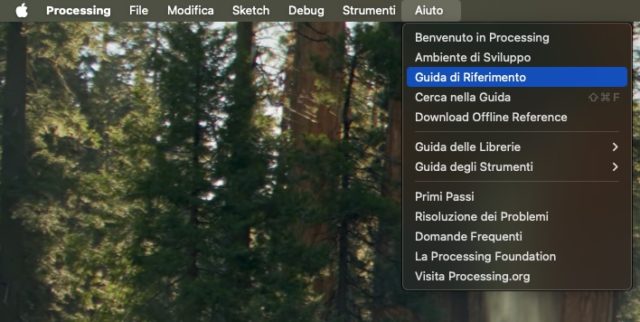
Se non si ha accesso a Internet, niente paura! Quando si installa Processing, una copia della Reference viene salvata automaticamente sul computer. È possibile consultarla in qualsiasi momento selezionando Help > Reference dal menu dell’IDE.

Un trucco per trovare velocemente informazioni

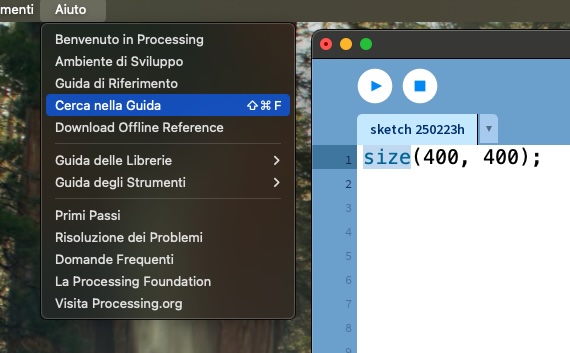
Se si sta scrivendo codice e si ha un dubbio su una funzione già utilizzata, esiste un metodo rapido per accedere alla documentazione relativa. Basta:

  1. Evidenziare il nome della funzione nel codice.
  2. Selezionare Help > Find in Reference (oppure, su Mac, usare la scorciatoia ⇧⌘F – Shift + Command + F).

Questo comando apre direttamente la pagina della Reference dedicata alla funzione selezionata, evitando di doverla cercare manualmente.

Come interpretare la Reference

La documentazione è disponibile solo in inglese, ma anche chi non ha familiarità con la lingua può facilmente individuare le informazioni essenziali. Ecco come leggere una tipica scheda di una funzione:

  • Name – Il nome della funzione.
  • Examples – Esempi pratici di utilizzo, con codice e immagini.
  • Description – Una spiegazione più o meno dettagliata sul funzionamento della funzione e sui parametri accettati.
  • Syntax – Le diverse modalità di utilizzo della funzione, con il numero di parametri che può accettare. Ad esempio, line(x1, y1, x2, y2) per il 2D e line(x1, y1, z1, x2, y2, z2) per il 3D.
  • Parameters – I tipi di dati richiesti per ogni parametro (es. numeri interi, float, stringhe).
  • Returns – Se la funzione restituisce un valore, qui viene indicato il tipo di dato prodotto.
  • Related – Altre funzioni simili o complementari, utili per approfondire ulteriormente.

Imparare a consultare la Reference in modo efficace permette di scrivere codice in Processing con maggiore sicurezza e velocità. Sfruttando sia la versione online che quella locale, è possibile avere sempre a portata di mano tutte le informazioni necessarie per esplorare il linguaggio e migliorare le proprie competenze di programmazione.

Lezione 3 – Corso di Elettronica Creativa con Arduino Sensor Kit

A distanza di qualche mese riprendo le mie brevi lezioni sull’uso dell’Arduino Sensor Kit, mi dispiace non stato celere nel produrre altre lezioni, ma gli impegni lavorativi mi hanno parecchio coinvolto.

Come già avevo avuto modo di segnalare nelle precedenti lezioni, per la realizzazione di queste guide prendo come riferimento l’indice presente sul sito Arduino e su quella traccia realizzo lezioni un po’ più approfondite che mi permettono poi di strutturare una lezione di laboratorio di circa due ore di attività.

Giusto per non far “arrabbiare” nessuno — mi riferisco a chi potrebbe critica le modalità con cui vengono presentati alcuni argomenti di elettronica — ricordo che queste lezioni sono dedicate a chi non ha mai affrontato lo studio dell’elettronica (neofiti o studenti della secondaria di primo grado e studenti dei primi due anni della scuola superiore), pertanto alcuni concetti richiedono chiarimenti e inevitabili semplificazioni, che consentiranno di riprendere gli stessi argomenti con maggiore facilità quando le competenze teoriche saranno più solide.

Gli obiettivi di questa terza lezione sono:

  • comprendere come funziona un pulsante a livello elettrico e meccanico.
  • sviluppare sketch via via più complessi:
    • accensione di un LED alla pressione del pulsante;
    • Indicazione dello stato del LED sulla SerialMonitor;
    • cicli di blink avviati da pulsante;
    • cicli di blink avviati da pulsante e segnalazione del numero di cicli.

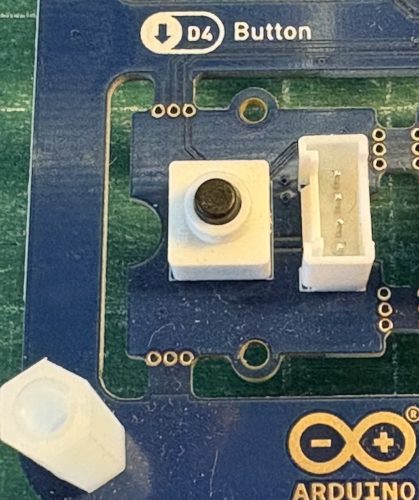
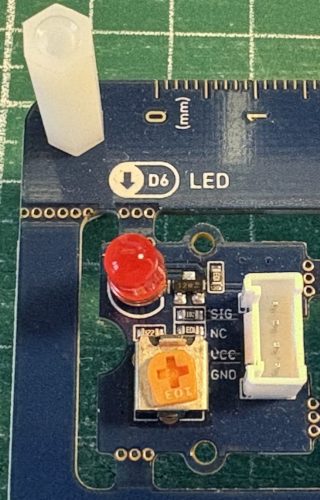
Per lo svolgimento di questa esercitazione abbiamo necessità solamente dell’Arduino Sensor Kit ed utilizzeremo:

Il pulsante:

Il LED:

Continua a leggere