Archivi tag: programmazione

Appunti di programmazione su Arduino: controllo di flusso – istruzione switch..case

Nella scorsa settimana e in quella che verrà, con gli allievi di 3A e 3B Automazione ho svolto e svolgerò alcune esercitazioni sul controllo di flusso per gestire valori provenienti da sensori e controllare l’attivazione di motori elettrici mediante tastiera del computer e tastierino numerico esterno. Al fine di approfondire l’uso in C del controllo di flusso aggiungo alcune informazioni aggiuntive sull’uso dell’istruzione switch..case, per le altre istruzioni sul controllo di flusso si consulti su questo sito la sezione: Usare Arduino -> Appunti di Programmazione -> controllo di flusso

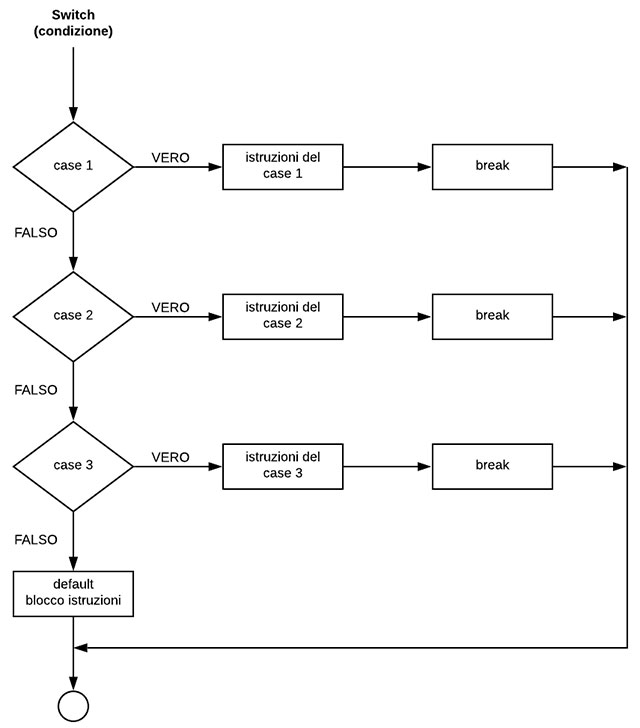
Come accade per l’istruzione if, l’istruzione switch…case, che viene chiamata anche istruzione di selezione multipla, permette il controllo di flusso dei vostri programmi permettendo di specificare porzioni diverse di codice da eseguire in funzione di una serie di condizioni impostate.

In particolare, l’istruzione switch (interruttore) confronta il valore intero costante con i valori specificati nelle etichetta case (caso). Quando viene trovata un’istruzione case il cui valore corrisponde a quello passato dallo switch, viene eseguito il codice contenuto nel case.

Nel caso in cui non venga riscontrata nessuna occorrenza del valore passato dalla switch, sarà eseguita la sezione default.

L’istruzione break consente l’uscita dall’istruzione switch e viene in genere utilizzata alla fine di ogni case, portando il controllo del programma a continuare con la prima istruzione dopo l’istruzione switch.

Nel caso in cui il break non venga inserita all’interno del case, l’istruzione switch continuerà ad eseguire le istruzioni che seguono, comportamento che viene chiamato “falling-through”, fino all’interruzione o alla fine dell’istruzione switch.

Nel caso in cui il break non fosse inserito in ognuno dei case, ogni volta che fosse incontrata una corrispondenza con uno dei case, verrebbero eseguite anche tutte le istruzioni dei case rimanenti, nel caso in cui non venga riscontrata nessuna occorrenza del valore passato dalla switch, sarà eseguita la sezione default e successivamente visualizzato un messaggio di errore.

Si faccia attenzione che quando si utilizza il comando switch, ogni singolo case può essere utilizzato solamente per controllare una espressione intera costante, cioè ogni combinazione di costanti di carattere e interi che possono essere valutati come valori interi, le costanti intere sono semplicemente dei valori interi ed una variabile di tipo carattere è rappresentata con il carattere specifico posto tra apici singoli, come ‘M’. Si ricordi che i caratteri sono in realtà dei valori interi memorizzati in un byte.

Sintassi

switch (variabile) {
   case label:
   // istruzioni
   break;
case label:
   // istruzioni
   break;
default:
   // istruzioni
   break;
}

Vi rimando al reference on-line sul sito di Arduino per analizzare alcuni esempi che svilupperemo con ulteriori esercitazioni tratte dalle mie slide e che svolgeremo a lezioni:

Buon lavoro 🙂

Errori comuni nell’uso di Arduino – confondere pin analogici con pin digitali

Come sicuramente saprete i pin analogici di Arduino UNO, da A0 a A5 possono essere utilizzati anche in modalità digitale e questa caratteristica alcune volte crea qualche confusione in quanto i pin se vengono utilizzati in modalità analogica non è necessario dichiararne il pinMode all’interno del setup(), ciò ovviamente non accade se bisogna usarli in modalità digitale.
Dopo un po’ questa funzionalità viene memorizzata, un modo per non dimenticare questa caratteristica potrebbe essere quella di inserire una dichiarazione “inutile” che ne rammenta la modalità di utilizzo:

void setup() {
   Serial.begin(9600);
   analogRead(A2); // Sensore di luminosità
   pinMode(13, OUTPUT);
   pinMode(2, INPUT);
}

In ogni caso, per i miei studenti chiedo di ricordare a mente senza aggiungere dichiarazioni inutili, ma se si è all’inizio tale notazione può essere accettata.

Un’altra cosa che noto  confonde è l’uso della notazione Ax per i pin digitali e non del valore decimale.
In Arduino.h viene definito ad esempio A2 come una costante di tipo intero. Su Arduino UNO ad A2 è assegnato il valore numerico 16 e poiché è una costante di tipo intero possiamo trattare a tutti gli effetti A2 come se si trattasse del numero 16.

Per completezza ricordo che:

  • A0 -> 14
  • A1 -> 15
  • A2 -> 16
  • A3 -> 17
  • A4 -> 18
  • A5 -> 19

In generale sconsiglio di indicare i pin analogici con il loro valore numerico per due motivi:

  1. la notazione Ax immediatamente mette in evidenza che si tratta di pin analogico,
  2. se utilizziamo su una scheda con più pin I/O, come un Arduino Mega non andremo in confusione e non rischieremo far andare in collisione un pin digitale con un pin analogico nel caso ad esempio che stessimo mettendo mano ad uno sketch funzionante su Arduino Uno e che vogliamo far funzionare sul Mega, infatti su Arduino UNO l’A0 corrisponde al pin 14 della scheda mentre sull’Arduino Mega corrsiponde al pin 54 della scheda, se usiamo la notazione Ax non ci sbagliamo.

Ricordate inoltre che se all’interno del nostro loop() passiamo ad una digitalRead un valore da 0 a 5 non intendiamo segnalare un pin digitale da 0 a 5, ma uno dei pin da A0 ad A5.

Buon lavoro 🙂

Errori comuni nell’uso di Arduino – utilizzo scorretto dei tipi float e integer

Continuo la segnalazione degli errori più comuni che riscontro nella correzione delle esercitazioni su Arduino che svolgo con i miei allievi.

Capita molto spesso per errore di effettuare calcoli in cui i valori appartengono a tipi diversi, ad esempio quando dividiamo un numero di tipo float ed un numero di tipo int. L’operazione è permessa dal compilatore in quanto l’operazione può essere sfruttata dal programmatore, ma se non si conosce come funzionano le conversioni di tipo in C si rischia di commettere errori.

L’operazione di conversione di tipo è conosciuta anche come typecasting e converte una variabile da un tipo di dato a un altro e può avvenire nelle due direzioni, ad esempio da float ad int o da int a float

Ricordo che:

Il tipo di dato int viene usato per gestire numeri interi, quindi senza decimali e memorizzano valori a 16 bit (2 byte) nel range da 32.767 a -32.768

Il tipo di dato float è usato per i numeri in virgola mobile per la rappresentazione di numeri piccolissimi o grandissimi con o senza segno e con o senza decimali. I float sono memorizzati utilizzando 32 bit (4 byte) nel range tra 3,4028235E+38 a -3,4028235E+38.

int pippo = 4;
float pluto = 10 / pippo; // verificate se questa operazione è corretta
Serial.println(pluto);

Cosa vi aspettate venga visualizzato sulla Serial Monitor?
Dovreste verificare che la divisione restituisce il valore 2, anche se l’operazione dovrebbe restituire il valore 2,5.

Il compilatore vi mostrerà solamente il valore intero.
Per evitare questo problema potete agire in due modi.

Modo 1

Possiamo convertire gli interi in float, in modo che il compilatore sappia trattarli come float anziché interi:

int pippo = 4;
float pluto = (float)10 / (float)pippo;
Serial.println(pluto);

Modo 2

Potete aggiungere un decimale al valore di tipo float, nel caso del valore 10 il valore decimale che possiamo aggiungere è 0, quindi scriveremo il numero come 10.0

int pippo = 4;
float pluto = 10.0 / pippo; // verificate se questa operazione è corretta
Serial.println(pluto);

Qual è il metodo migliore? Dipende, probabilmente il secondo metodo risulta più chiaro e snello nella scrittura, ma siete liberi di scegliere quello che preferite.

Buona Sperimentazione 🙂

BBC micro:bit – Disponibile Javascript Blocks in versione standalone per Windows 10

Disponibile la versione standalone per Windows 10 del Javascript Blocks.
Oltre alle funzioni già presenti nella versione on-line, molte le novità introdotte, tra le più importanti la possibilità di programmare il micro:bit via USB senza la necessità di dover trascinare il programma direttamente sul micro:bit inoltre disponibile la capacità di leggere dati dalla seriale, funzionalità interessantissima che sto provando in questo momento è quella della lettura via USB dei sensori o comandare da PC azioni sul micro:bit, ma vi saprò dire meglio nel breve.

Di seguito per completezza la procedura di installazione che segue i medesimi passi per qualsiasi app su Windows 10.

Selezionare: “Get it from Microsoft”

Click su “Ottieni”

Click su “Apri Microsoft Store”

Click su “Accedi”

Click su “Ottieni”

Vi verranno richiesti nome utente e password di accesso

Dopo l’immissione dei vostri dati si avvierà il download

Al termine si avvierà l’applicazione che potrete gestire allo stesso modo della versione on-line

La procedura di programmazione in Blocks o Javascript è la medesima

Un click su “Download” per trasferire direttamente il programma sul micro:bit

Buona sperimentazione 🙂

Errori comuni nell’uso di Arduino – confondere uguaglianza con assegnamento

Durante le attività di formazione e la correzione dei compiti dei miei studenti sull’uso di Arduino ho l’abitudine di documentare gli errori per poi segnalarli all’interno delle mie dispense. Poiché sto sistemando il percorso che svolgo nelle classi 3’ Automazioni presso l’ITIS G.B. Pininfarina di Moncalieri (To) incomincio a pubblicare su questo sito le brevi note collezionate nel mio Evernote, faranno parte di una lezione più ampia, ma ho necessità che vengano usate subito dai ragazzi. Quindi nei prossimi giorni ritroverete su questo sito piccole “pillole” che costituiranno qualcosa di più esteso a scuola e durante i corsi per gli adulti.

Errore: confondere uguaglianza con assegnamento

E’ probabilmente uno degli errori più frequenti, confondere in C l’operatore di assegnamento =  con quello di uguaglianza ==

Con le impostazioni di default dell’IDE Arduino, nella sezione Compiler warning, l’errore non verrà rilevato:

quindi nell’utilizzo di una istruzione if :

If (pippo = pluto)

In questo caso accadrà che il compilatore assegnerà il valore di pluto  a pippo , inoltre bisogna ricordare che in C il valore 0   viene utilizzato per indicare uno stato logico FALSO e qualsiasi altro numero viene utilizzato per identificare un valore VERO, pertanto se il valore di pippo  è diverso da 0 (perché pluto  diverso da 0), la condizione dell’if sarà sempre vera, quindi le istruzioni all’interno dell’if saranno sempre eseguite.

Provate ad eseguire lo sketch che segue, dovreste notare, che pur avendo usato l’operatore di assegnamento, la stringa: Stampo questo messaggio perché l’if è sempre vero  viene stampata sulla Serial Monitor:

int pippo;
int pluto = 1;


void setup() {
  Serial.begin(9600);
}

void loop() {
  if (pippo = pluto) {
    Serial.println("Stampo questo messaggio perché l'if è sempre vero");
  }
}

Allo stesso modo se provate ad eseguire lo sketch che segue, l’istruzione contenuta nell’if non verrà mai eseguita, mentre l’istruzione fuori dall’if sarà sempre eseguita:

int pippo;
int pluto = 0;


void setup() {
  Serial.begin(9600);
}

void loop() {
  if (pippo = pluto) {
    Serial.println("Stampo questo messaggio perché l'if è sempre vero");
  }
  Serial.println("Non eseguo le istruzioni dell'if perchè la condizione è sempre falsa");
}

Per avere una segnalazione da parte del compilatore, sempre dalle impostazioni, nella sezione Compiler warning, selezionate “All”:

Compilando nuovamente uno degli sketch proposti sopra potrete visualizzare il warning, ma ricordate che il programma verrà comunque eseguito:

Buona sperimentazione 🙂