Archivi tag: firmware

Aggiornare il firmware dell’Arduino UNO R4 WiFi

Con l’aiuto di alcuni studenti procederò nelle prossime mattinate all’aggiornamento del firmware del modulo di connettività ESP32-S3 dell’Arduino UNO R4 WiFi, questa operazione è necessaria perché la scheda venga riconosciuta correttamente dagli strumenti di sviluppo (Arduino IDE, Arduino Cloud) e per usare le funzioni di rete.

Poiché questa operazione verrà effettuata su una grande quantità di schede, ho preferito scriverne un post che i ragazzi potranno seguire, in ogni caso il riferimento ufficiale è la documentazione del sito Arduino da cui ho estrapolato la guida.
Metodo consigliato — da Arduino IDE (2.2.1 o successivo)

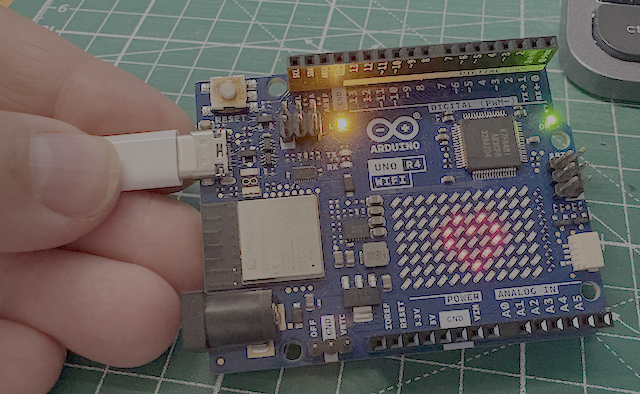
1 – Collega l’UNO R4 WiFi al PC con un cavo USB-C dati e aprite Arduino IDE 2.

2 – Se avevate aperto Serial Monitor o Plotter, chiudetele.

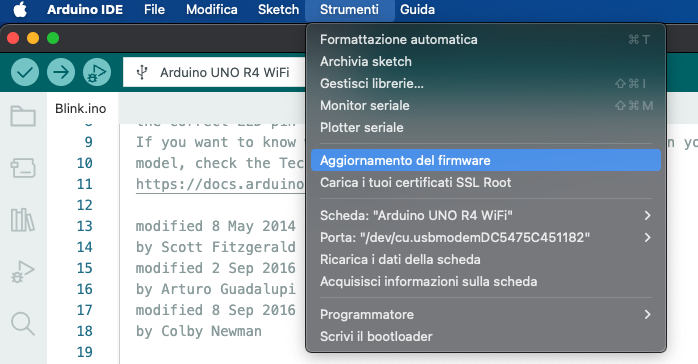
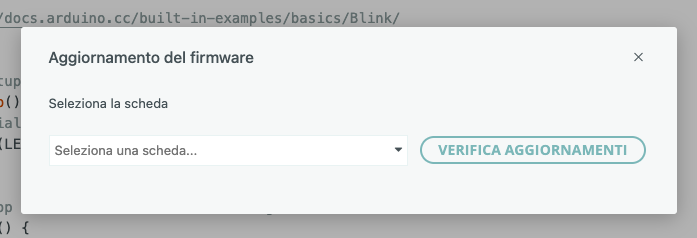
3 – Andate su StrumentiAggiornamento del firmware.

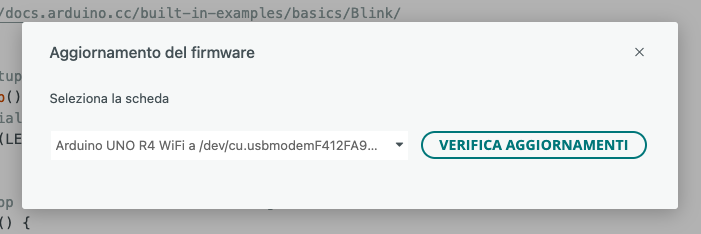
4 – Nel menu a tendina selezionare “UNO R4 WiFi” e premete sul pulsante “VERIFICA AGGIORNAMENTI“. Se la scheda non compare, verificate il cavo/porta, provate a premere il pulsante RST. Se ancora non appare, potrebbe mancare il firmware del bridge USB: usate la procedura di ripristino indicata seguendo questo link.
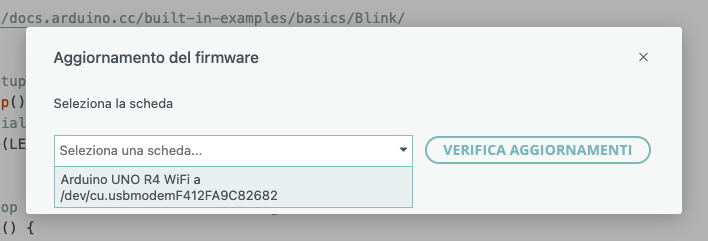
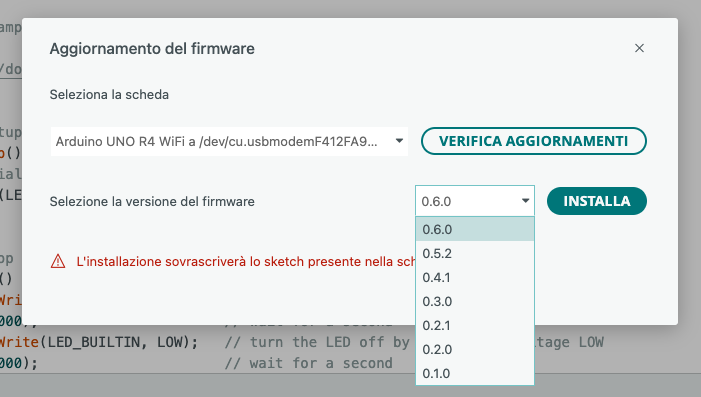
5 – Dal menu a discesa: “Seleziona la versione del firmware” scegliere l’ultima disponibile e fate clic su “INSTALLA“.

Nota importante: l’installazione sovrascrive lo sketch presente sulla scheda.
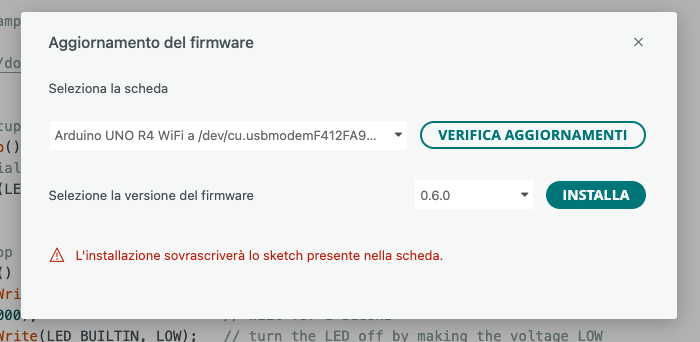
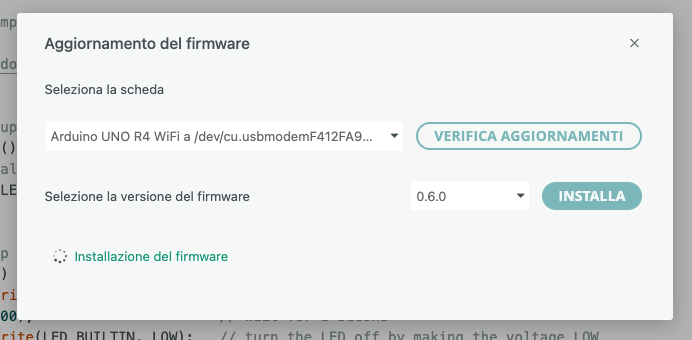
6 – Attendete il messaggio “Firmware correttamente installato” (in basso a sinistra, guardate l’immagine che segue)
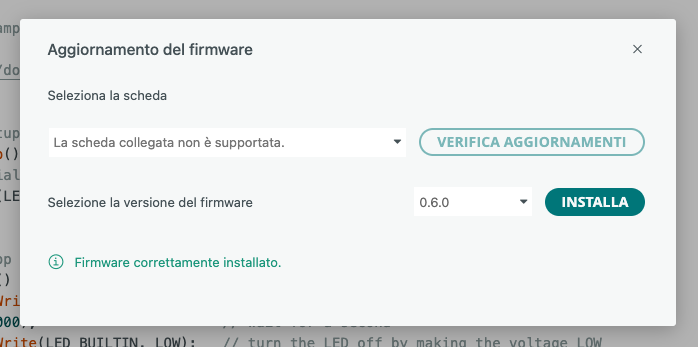
7 – Scollegate e ricollega la scheda dal PC (passaggio fondamentale)
Finché non la scollegate e ricollegate, la scheda resta in ESP Download mode; se caricate uno sketch in questo stato, rischiate di cancellare il firmware del bridge USB.

8 – Chiudete la finestra dell’ “Aggiornamento del firmware” facendo clic in alto a destra. A questo punto la scheda dovrebbe essere rilevata correttamente e pronta per essere programmata.
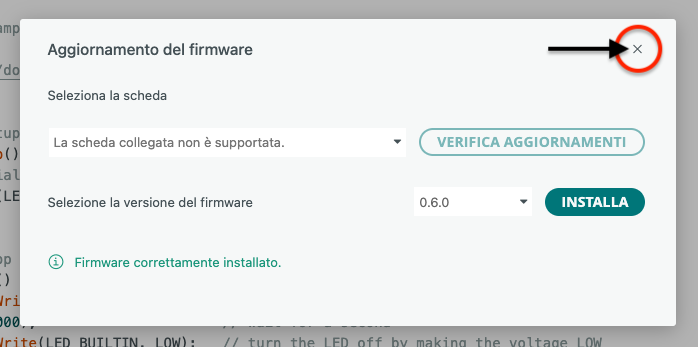
Nel caso in cui il l’aggiornamento non va a buon fine bisogna procedere con l’aggiornamento manuale, in tal caso la guida ufficiale è quella che trovate al seguendo il link: Restore the USB connectivity firmware on UNO R4 WiFi with espflash di cui dettaglio i passi di seguito. Continua a leggere
BBC micro:bit – Quale firmware?

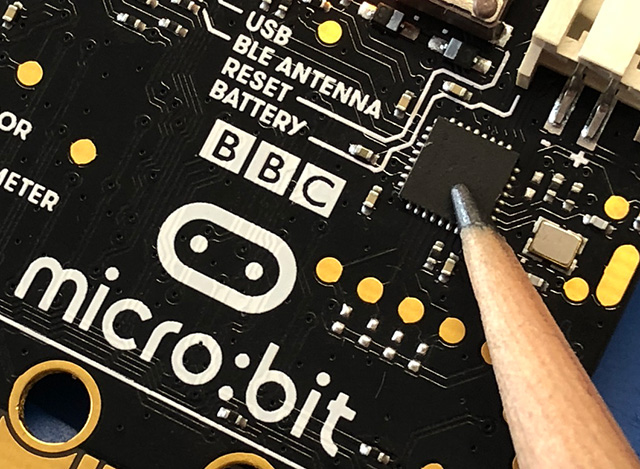
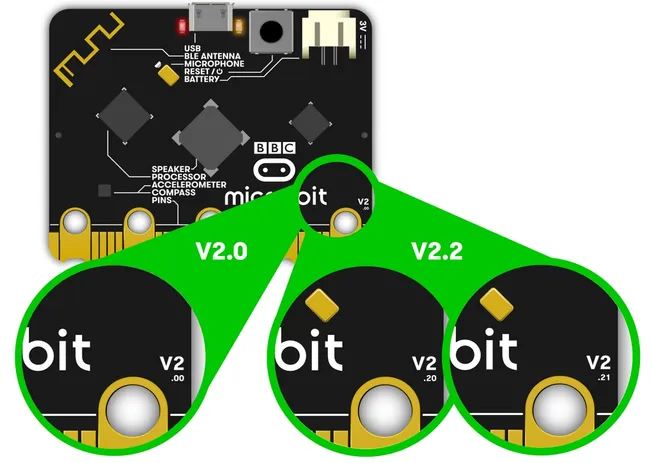
Come segnalato recentemente sul gruppo BBC micro:bit Italy per chi possiede micro:bit V2 ricordo che esistono due versioni di firmware per questa scheda. Le versioni possono essere rilevate sulla scheda come da immagine allegata. I due firmware sono differenti perché a causa dei noti problemi di approvigionamento dei componenti elettronici a livello globale, sono due le tipologie di chip che sono stati utilizzati negli scorsi mesi sulla scheda che gestiscono la comunicazione USB, pertanto sono due le versioni di firmware. Quindi nel caso in futuro desiderate aggiornare ad un nuovo firmware verificate il numero della versione che si può installare sulla vostra scheda. A livello di utilizzo e di funzionalità delle vostre applicazioni non cambia nulla. Il numero non indica un livello di performance, ma solo il tipo di firmware che si può installare.

Vi allego il link con tutti i riferimenti per approfondire:

Dove prelevare tutte le versione del Firmware per il Raspberry Pi Pico e come installarlo

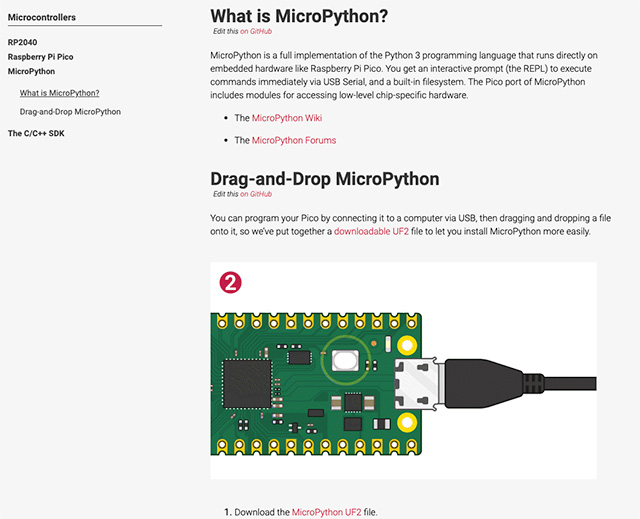
L’installazione del Firmware sul Raspberry Pi Pico è descritta nel primo post pubblicato, rispetto alla prima pubblicazione del mio post, le pagine della documentazione di Raspberry Pi Fundation sono state modificate, il clic sul file INDEX.HTM all’interno del vostro PiPico rimandava direttamente alla pagina di download, ora invece rimanda alla home page della documentazione. Per rendere più agevole il download, quindi, così come segnalato sul mio profilo Facebook, segnalo il link diretto alla pagina e alla sezione specifica di download.

Successivamente clic su: Download the MicroPython UF2 file.

Ciò che scaricherete è l’ultima versione (stable), ma nel caso in cui abbiate necessità di avere l’ultima versione, oppure desiderate sperimentare l’uso dell’ultima versione beta o ancora avere tutte le versioni passate del firmware, il sito di riferimento è https://micropython.org

recatevi nella sezione: Download

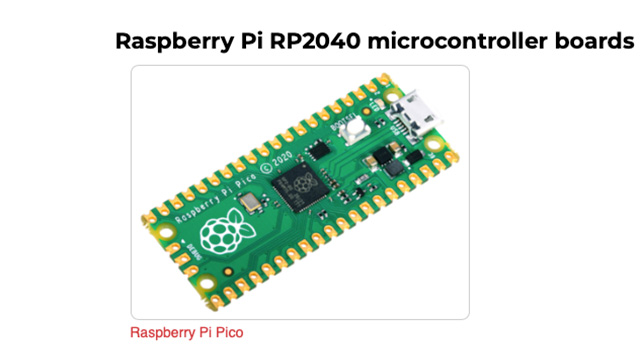
Selezionate: Raspberry Pi RP2040 microcontroller boards

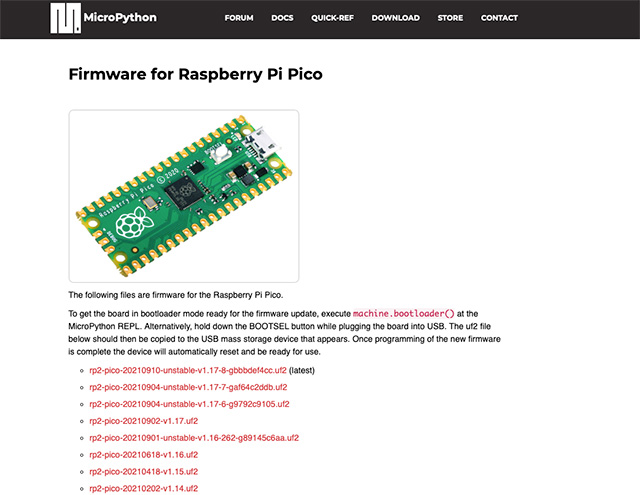
Nella pagina troverete tutte le versioni, un clic sul link corrispondente per effettuare il download

L’installazione può avvenire tramite REPL, oppure premendo il pulsante sulla scheda BOOTSEL e procedere come descritto nel mio post.

L’installazione del Firmware può avvenire in una modalità ancora più comoda utilizzando anche l’editor Thonny che abbiamo iniziato a conoscere.

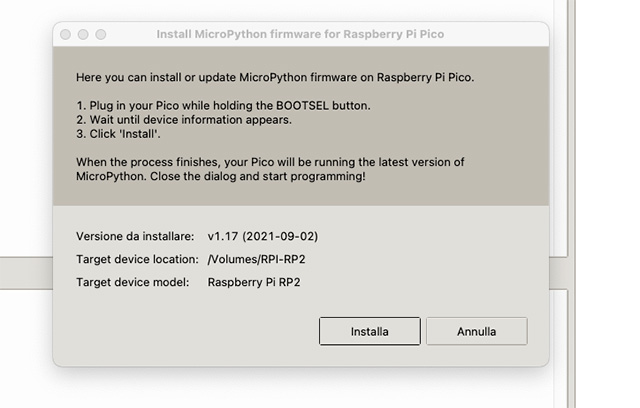
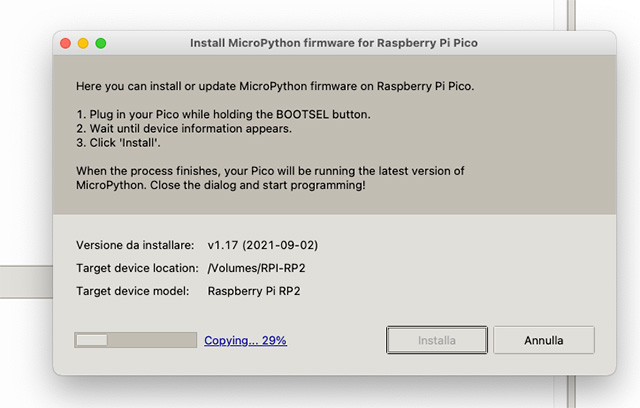
Connettete il PiPico al computer mantenendo premuto il pulsante BOOTSEL, dopo non più di 3 secondi rilasciate il pulsante, comparirà l’unità USB sul vostro computer. Avviate Thonny comparirà la seguente finestra:

Clic sul “Installa”

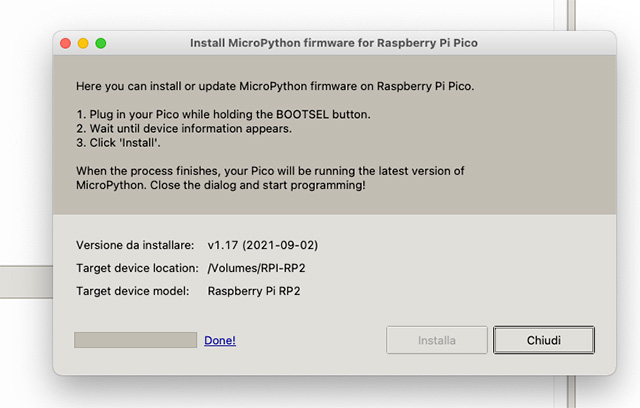
Al termine comparirà il messaggio “Done!”

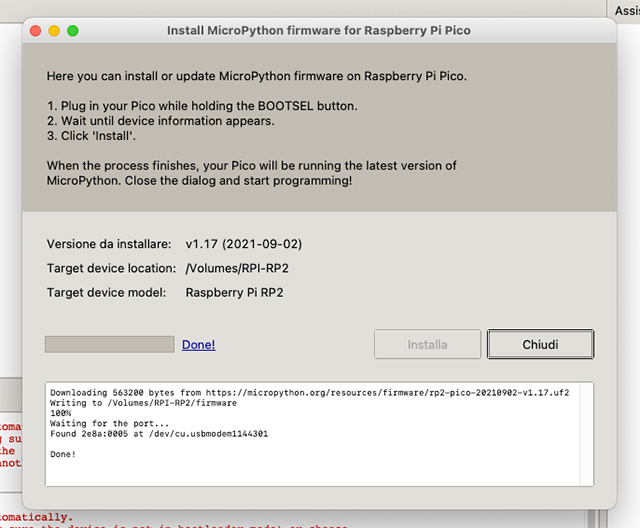
Se fate clic su “Done!” si aprirà la finestra di stato che vi dirà su quale porta USB è connesso il vostro PiPico:

Un clic su “Chiudi” per iniziare a programmare.

Buon Making a tutti 🙂

BBC micro:bit – Come aggiornare il firmware

Durante il recente corso svolto per Tecnica Della Scuola oltre a spiegare tecniche di programmazione e modalità di comunicazione tra più micro:bit, ho mostrato come effettuare alcune attività “advanced” come ad esempio l’aggiornamento del firmware del micro:bit.

Il firmware è il software che consente il funzionamento della vostra scheda, con qualche approssimazione può essere assimilato ad un sistema operativo in grado di far colloquiare l’elettronica con i programmi che vengono realizzati dall’utente, si interpone tra l’hardware e il software creato dall’utente.

Aggiornare il firmware permette l’utilizzo di nuove funzionalità messe a disposizione dagli sviluppatori.

Il firmware viene memorizzato all’interno di di un chip elettronico chiamato KL26, disposto a destra della scheda, quello rappresentato nell’immagine che segue e può essere aggiornato dall’utente.


Il firmware si occupa ad esempio di gestire la connessione USB e permettere il trasferimento dei programmi .hex dal computer alla scheda, i file trasferiti vengono poi eseguiti grazie al microcontrollore l’nRF51 il chip più grande disposto a sinistra della scheda, come indicato nell’immagine che segue:

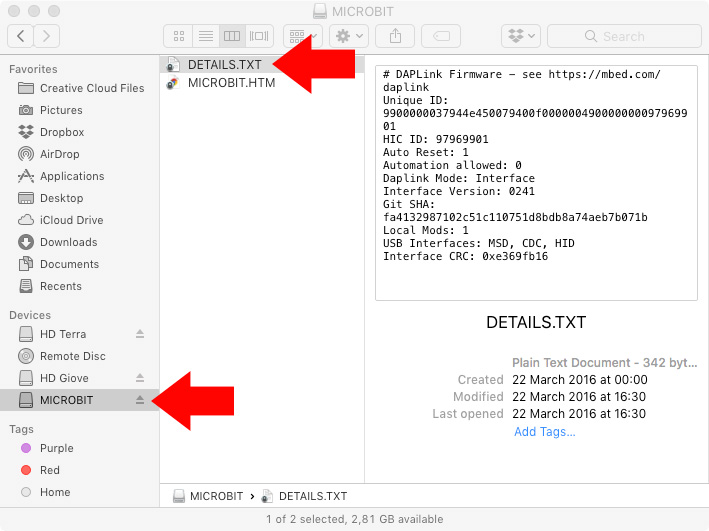
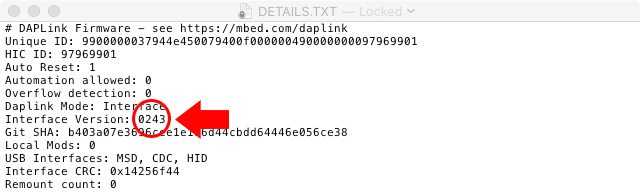
Se volete sapere quale versione di firmware è presente sul vostro micro:bit, collegatelo al computer ed aprite con un editor di testi il file DETAILS.TXT

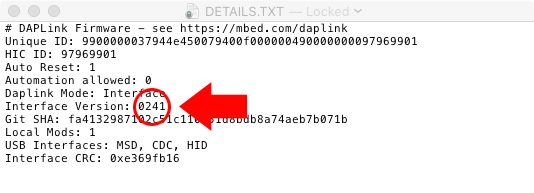
Alla voce Version troverete un numero che ne identifica la versione:

Aggiornamento

L’ultimo versione del firmware rilasciato potete trovarla direttamente a questo link:

https://www.mbed.com/en/platform/hardware/prototyping-production/daplink/daplink-on-kl26z/

dove trovate una spiegazione su come effettuare l’aggiornamento e che riprendo di seguito in questo post.

Il repository GitHub dell’ultima versione pubblicata la trovate a questo link:

https://github.com/mbedmicro/DAPLink/releases/tag/0243

Fate click direttamente su questo link per scaricare l’ultimo firmware (ad oggi) pubblicato:

https://mbed-media.mbed.com/filer_public/1d/fd/1dfd4113-9c05-43c3-9889-c021e1fb32ba/0243_kl26z_microbit_0x8000.hex

Sempre dallo stesso repository GitHub trovate la sezione in cui sono conservate tutte le versioni pubblicate:

https://github.com/ARMmbed/DAPLink/releases

Per poter aggiornare il firmware è mettere il vostro micro:bit in MAINTENANCE mode sarà sufficiente:

PASSO 1

Scollegare batteria esterna

PASSO 2

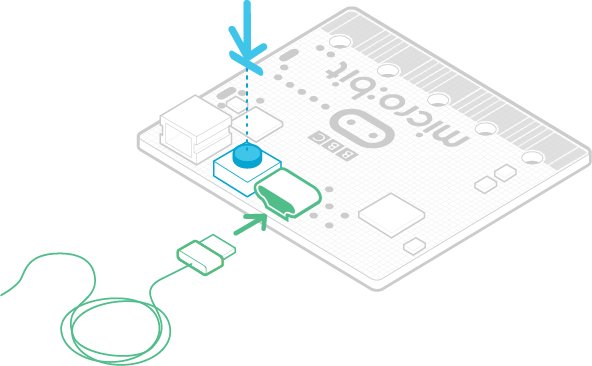
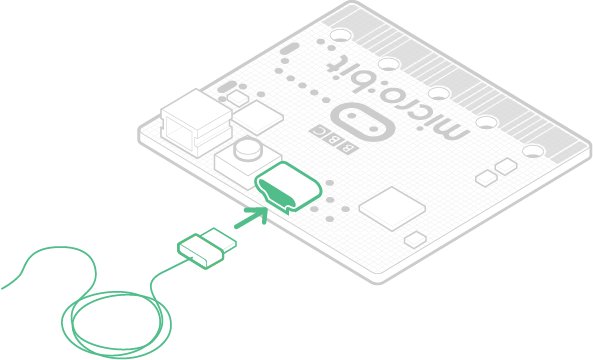
prima di connettere il micro:bit al computer con cavo USB premere il pulsante reset, mantenendo il pulsante reset premuto collegate il cavo USB al computer:

Premete il pulsante e connettere il cavo USB


PASSO 3

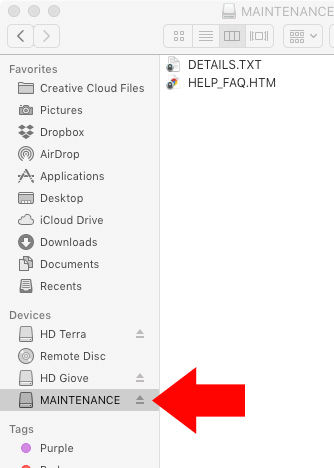
Rilasciate il pulsante USB, vedrete l’unità MAINTENANCE sul vostro computer,

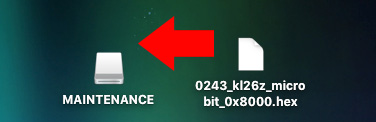
a questo punto trascinate il firmware che avete scaricato dal link precedentemente indicato sull’unità MAINTENANCE:

Per uscire dal MAINTENANCE mode scollegate la scheda dal cavo USB senza premere il pulsante reset.

PASSO 4

Al successivo collegamento il micro:bit verrà riconosciuto normalmente.

Controllando il file DETAILS.TXT noterete che sarà indicata la nuova versione del Firmware

Buon Coding a tutti 🙂