Archivi tag: Arduino per principianti

Domande dagli utenti – Che cosa significa l’errore avrdude: stk500_getsync()?

Ecco una delle domande che mi sono state fatte ed è forse tra le più comuni:

“Prof, quando provo a caricare lo sketch compare avrdude: stk500_getsync(); che cosa vuol dire?”

questo errore spaventa molto, la scorsa settimana uno studente mi ha detto: “Prof. ho bruciato Arduino!!” 🙂
Nella maggior parte dei casi non indica una scheda “morta”: significa semplicemente che il computer non sta riuscendo a comunicare correttamente con Arduino durante il caricamento del programma.

Risposta

L’errore avrdude: stk500_getsync() compare quando l’IDE prova a trasferire lo sketch alla scheda, ma non riceve la risposta attesa dal bootloader o dall’interfaccia di programmazione seriale. In pratica, il caricamento non parte perché PC e scheda non sono “in sincronia”.

Spesso il messaggio compare insieme a righe come queste:

avrdude: stk500_recv(): programmer is not responding
avrdude: stk500_getsync() attempt 1 of 10: not in sync: resp=0x00

Quel resp=0x00 è un indizio tipico: il computer sta tentando di dialogare con la scheda, ma non riceve la risposta corretta.

Che cos’è avrdude

avrdude è il programma che Arduino IDE usa per caricare il codice su molte schede basate su microcontrollori AVR, come UNO classica, Mega e Nano classica. Quando compare questo errore, non è l’IDE che “si è bloccato”: è l’utility di upload che segnala un problema di comunicazione.

Le cause più comuni

Nella pratica, le cause più frequenti sono quasi sempre queste:

01. Scheda sbagliata selezionata nell’IDE

Se in Strumenti > Scheda è impostato un modello diverso da quello realmente collegato, il caricamento può fallire. Arduino indica esplicitamente di controllare prima di tutto che scheda e porta siano corrette.

02. Porta seriale errata

Può succedere di avere selezionato una porta vecchia, una porta non più attiva oppure la porta di un altro dispositivo. Anche questo è uno dei controlli principali suggeriti dal supporto Arduino.

03. Cavo USB inadatto o difettoso

Un caso molto più comune di quanto si pensi: alcuni cavi USB servono solo per l’alimentazione e non trasferiscono dati. In altri casi il cavo dati è semplicemente guasto. Arduino raccomanda di provare un altro cavo e di verificare che sia davvero un cavo dati.

04. Porta occupata da un altro programma

Se la porta seriale è già in uso da un monitor seriale, da un’altra finestra dell’IDE o da un altro software, l’upload può non andare a buon fine. Arduino consiglia di chiudere le altre istanze dell’IDE, i monitor seriali e gli altri programmi che possono bloccare la porta.

05. Qualcosa collegato ai pin 0 e 1

Sulle schede AVR classiche, i pin 0 (RX) e 1 (TX) sono usati anche per la comunicazione seriale durante il caricamento. Se su quei pin è collegato un modulo, un sensore o un circuito esterno, la comunicazione può essere disturbata. Scollegate tutto ciò che non è indispensabile, in particolare proprio da RX e TX.

06. Processore errato nel caso del Nano classico

Per il classic Nano, il supporto Arduino raccomanda anche di controllare la voce Strumenti > Processore, perché un’impostazione sbagliata può causare errori di upload.

07. Problema di bootloader o di interfaccia seriale

Se i controlli di base non risolvono, per alcune schede classiche, un loopback test per verificare la parte USB-seriale. Se il test passa oppure non è applicabile, una possibile soluzione è riscrivere il bootloader.

La cosa importante da capire

Questo errore non significa automaticamente che Arduino sia rotto. Molto spesso il problema è molto più semplice: selezione sbagliata della scheda, porta sbagliata, cavo inadatto, porta occupata o interferenze esterne ed è proprio questo il motivo per cui conviene affrontarlo con metodo, senza cambiare tutto a caso.

Una procedura semplice da seguire

Quando compare avrdude: stk500_getsync(), consiglio di procedere sempre in questo ordine:

Passo 1 – Verificare che lo sketch compili

Premete Verifica e controllate che non ci siano errori di compilazione. Arduino distingue chiaramente i problemi di compilazione da quelli di upload.

Passo 2 – Controllare scheda e porta

Andate in Strumenti > Scheda e Strumenti > Porta e assicurati che corrispondano davvero alla scheda collegata. Un buon trucco è scollegare e ricollegare Arduino per vedere quale porta compare o scompare.

Passo 3 – Cambiare cavo USB

Se avete un dubbio, prova subito un altro cavo. È uno dei controlli più rapidi e più spesso risolutivi.

Passo 4 – Scollegare tutto dalla scheda

Rimuovete jumper, shield, moduli e in particolare qualsiasi cosa sia connessa ai pin 0 e 1. Poi riprovate il caricamento.

Passo 5 – Chiudere monitor seriale e altri programmi

Chiudete monitor seriale, plotter seriale, altre finestre dell’IDE e software che potrebbero usare la stessa porta. Se necessario, riavviate il computer.

Passo 6 – Premere RESET e riprovare

Provate a resettare la scheda con il pulsante RESET e poi tentare di nuovo l’upload.

Passo 7 – Se usate un Nano classico, controllare il processore

Nel caso del Nano classico, verifica anche la voce Strumenti > Processore.

Quando il problema è più serio

Se dopo tutti questi controlli l’errore resta, allora conviene prendere in considerazione due possibilità:

  • un problema nella conversione USB-seriale;
  • un bootloader danneggiato o mancante.

Nel caso delle schede classiche compatibili con il test, è il caso di fare il loopback test. Se la parte seriale risulta a posto, allora può avere senso riscrivere il bootloader usando un altro Arduino come programmatore.

Ma cos’è il loopback test

Il loopback test è una prova di diagnostica che serve a verificare se la comunicazione seriale tra computer e scheda Arduino funziona correttamente, in particolare la parte gestita dal convertitore USB-seriale della scheda è semplicemente una procedura per testare la comunicazione seriale tra PC e scheda.

Detto in modo semplice:

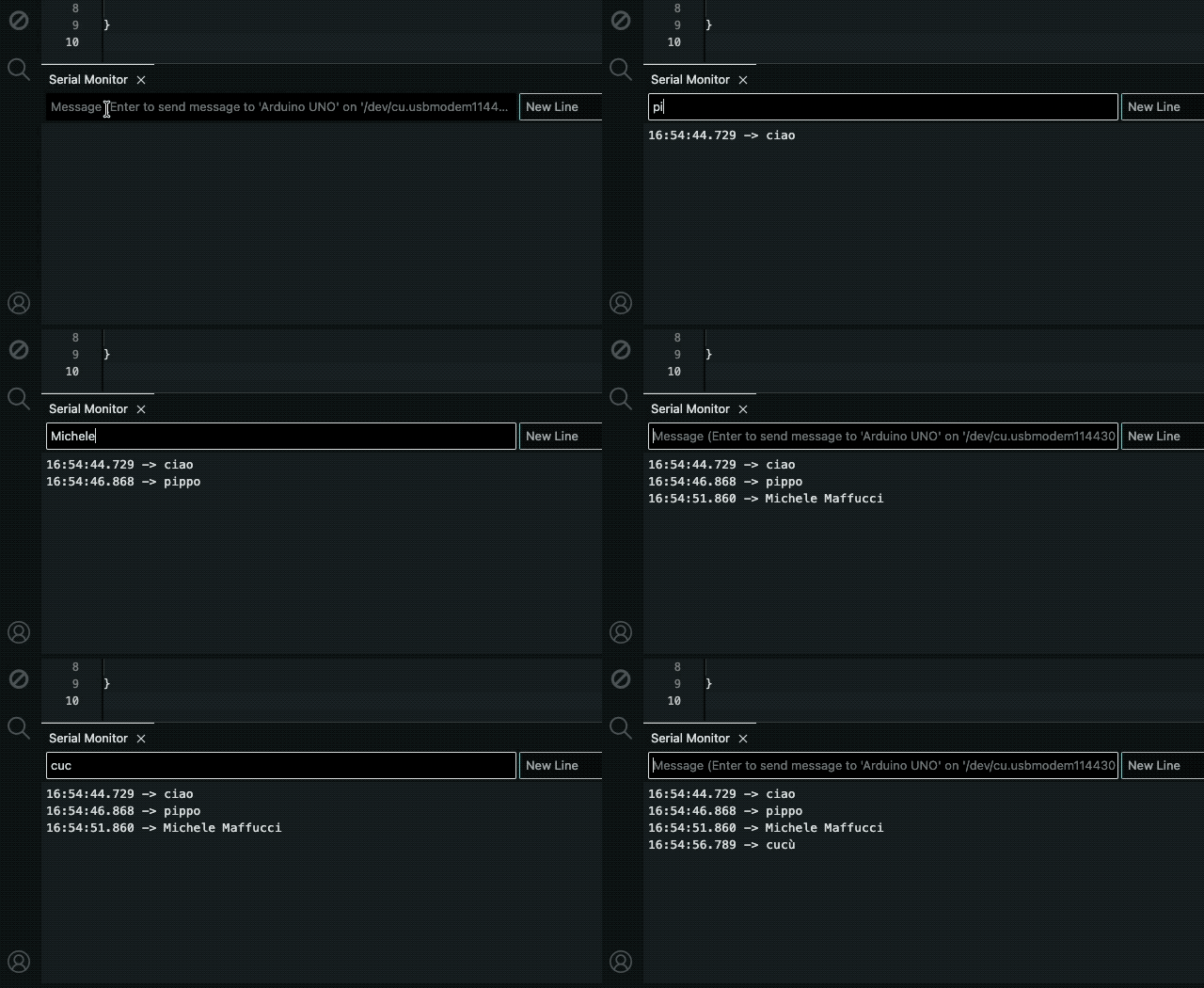
si “fa tornare indietro” immediatamente tutto ciò che il computer invia alla scheda. Se scrivete  un testo nel Monitor Seriale e lo rivedete comparire subito, significa che quella parte della comunicazione sta funzionando.

Il test serve soprattutto a capire dove si trova il problema quando compare un errore di upload come avrdude: stk500_getsync().

  • Se il loopback test fallisce, il problema è molto probabilmente nella parte USB-seriale della scheda o nella comunicazione con il PC. Ciò indica con molta probabilità un adattatore USB-to-TTL seriale danneggiato.
  • Se il loopback test riesce, vuol dire che la scheda comunica con il computer, ma può esserci un problema diverso, ad esempio il bootloader mancante o corrotto.

Su quali schede si può eseguire:

  • Arduino UNO R3 e revisioni precedenti
  • Arduino UNO R3 SMD
  • Arduino Mega 2560 Rev3 e precedenti
  • Arduino Mega ADK Rev3
  • Arduino Nano classico

Come si esegue:

  • scollegare la scheda dal computer;
  • rimuovere shield, moduli e altri collegamenti;
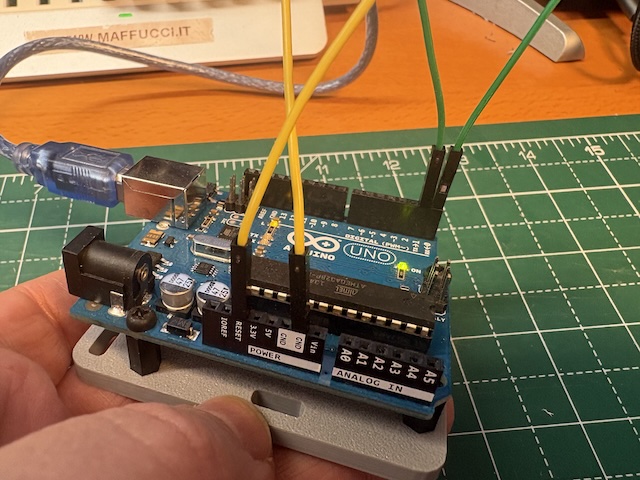
  • collegare RESET a GND;
  • collegare RX a TX;
  • ricollegare la scheda al computer;
  • aprire IDE o Cloud Editor;
  • aprire il Monitor Seriale;
  • scrivere un messaggio e inviarlo. Se il messaggio ritorna subito in uscita, il test è superato.
Perché si collega RESET a GND

Perché così il microcontrollore principale viene tenuto fermo e non esegue nessuno sketch. In questo modo si testa solo il percorso di comunicazione seriale, senza che il programma utente interferisca. Questa è un’inferenza coerente con la procedura ufficiale, che richiede proprio il ponticello RESET-GND insieme a RX-TX.

Perché si collega RX a TX

Perché tutto ciò che entra in ricezione viene immediatamente rimandato in trasmissione: è questo il “ritorno” del loopback. Se inviate, per esempio, ciao, dovreste leggere di nuovo ciao nel monitor seriale.

Attenzione!

Il loopback test fallisce sempre con il chip CH340 usato su alcune schede derivate o compatibili, quindi in quei casi non va interpretato come prova certa di guasto.

Ricordate

Il loopback test è una prova molto utile per rispondere a questa domanda:

“Il computer riesce almeno a parlare correttamente con l’interfaccia seriale della scheda?”

Checklist di controllo

Vi condivido la checklist rapida da tenere a mente quando si verifica il problema avrdude: stk500_getsync():

  • scheda selezionata correttamente;
  • porta corretta;
  • cavo USB dati funzionante;
  • nessun modulo collegato ai pin 0 e 1;
  • monitor seriale chiuso;
  • reset della scheda;
  • nel Nano classico, processore corretto.

Buon Making a tutti 🙂
Domande dagli utenti – Perché Arduino legge valori strani se il pin non è collegato?

Ho deciso di mettere maggiormente in evidenza le richieste di chiarimento su diversi argomenti tecnici che mi giungono via mail o le domande lasciate nei commenti ai miei post. Spesso questi interventi nascono da dubbi autentici e molto concreti, ma rischiano di perdersi tra i tanti contenuti pubblicati. Per questo motivo ho pensato che alcune di queste domande meritino di essere riprese e trasformate in risposte più ampie, dettagliate e utili anche per altri lettori.

Molto spesso a scrivermi sono studenti giovanissimi, che stanno iniziando il loro percorso nell’elettronica, nella programmazione o nell’uso di Arduino. Ed è proprio a loro che sento di dover dedicare un’attenzione particolare, perché dietro una domanda apparentemente semplice si nasconde quasi sempre un passaggio importante da chiarire. Sono convinto, infatti, che proprio dalle domande più essenziali si costruiscano le basi migliori per capire davvero.

Molti, quando mi scrivono, aggiungono frasi come:

“Mi scusi per la domanda forse banale…”

oppure

“Preferisco scriverle in privato perché non vorrei fare una figura da inesperto nei commenti”

Su questo vorrei essere molto chiaro, perché per me è un aspetto importante, sia come docente sia come autore di contenuti didattici: non esiste la domanda sciocca, esiste solo la domanda non fatta.

Anzi, molto spesso le domande più utili sono proprio quelle che sembrano più elementari, perché costringono a chiarire i concetti fondamentali. E senza fondamenta solide, anche gli argomenti più avanzati restano fragili.

Una delle domande che mi è arrivata di recente è questa:

“Prof, perché Arduino mi legge valori strani anche se non ho collegato niente al pin?”

È una domanda ottima ed è anche una domanda che può aiutare molte persone che iniziano a usare Arduino, l’elettronica o i sensori.

Risposta

Perché un pin lasciato scollegato non è in uno stato definito.

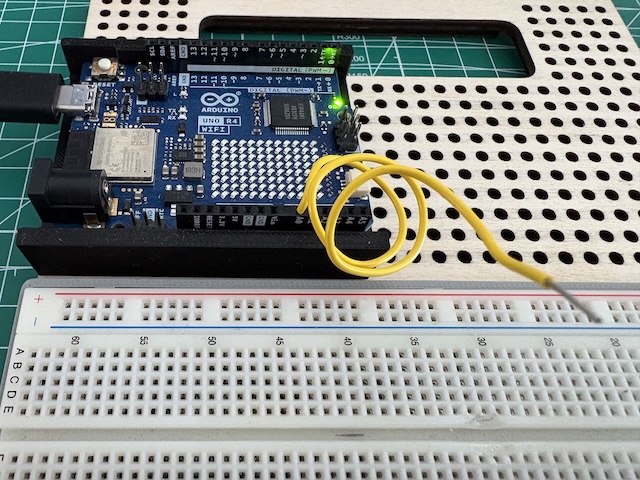
Se un ingresso non è collegato né al positivo né alla massa, il microcontrollore non possiede un riferimento elettrico chiaro. In questa situazione il pin può captare piccoli disturbi presenti nell’ambiente circostante e restituire valori instabili, apparentemente casuali.

Quindi, nella maggior parte dei casi, non c’è nessun guasto nella scheda.
Il pin sta semplicemente lavorando in una condizione detta flottante.

Che cosa significa “pin flottante”

Quando si comincia a usare Arduino, è facile immaginare che un pin non collegato equivalga a “zero” oppure a “nessun segnale”.

In realtà non funziona così.

Un ingresso lasciato libero può comportarsi un po’ come una piccola antenna: intercetta disturbi elettrici, rumori, influenze del circuito circostante e può quindi produrre letture variabili anche se noi non stiamo toccando nulla.

Questo significa che:

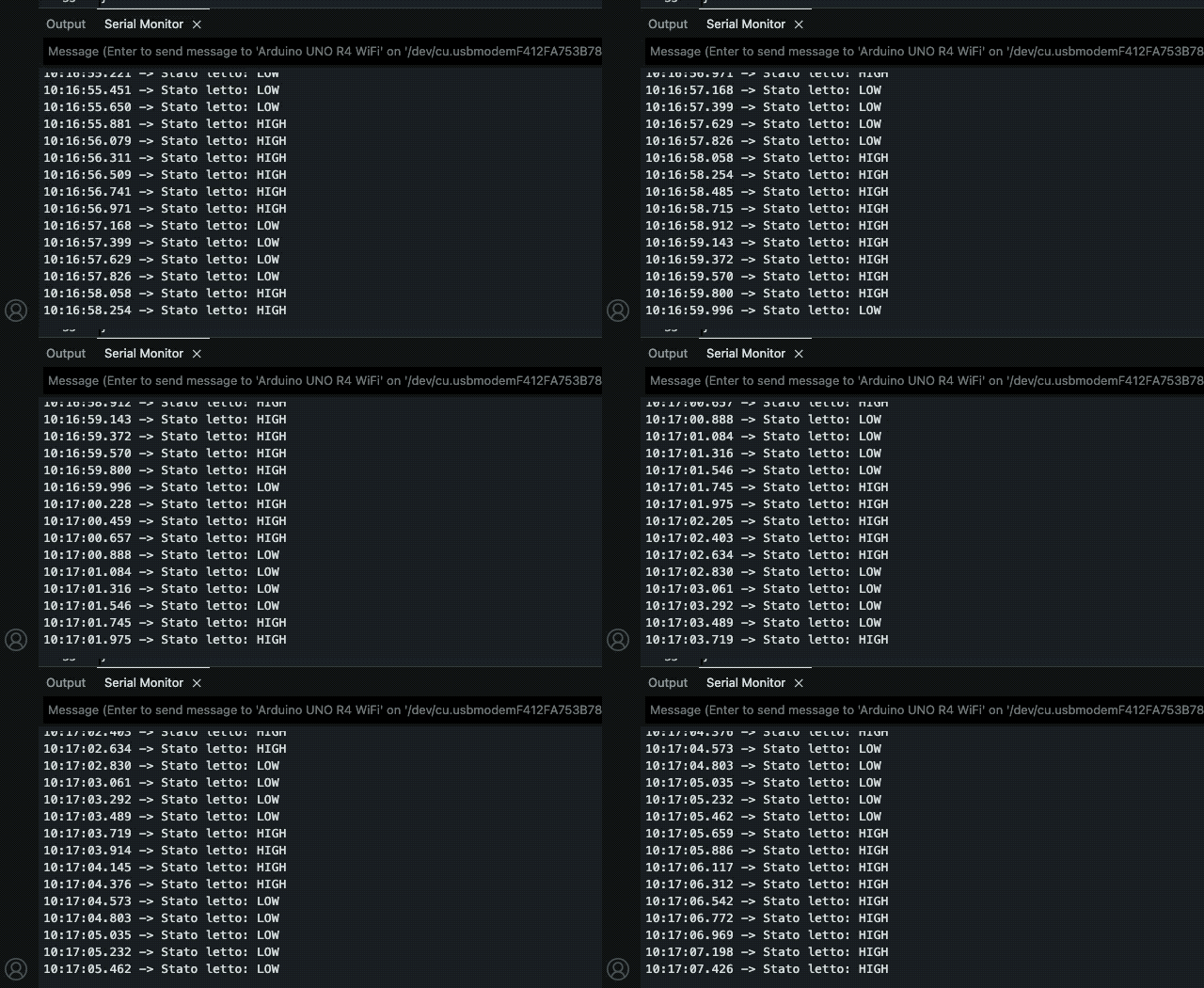
  • un ingresso digitale può passare casualmente tra HIGH e LOW;
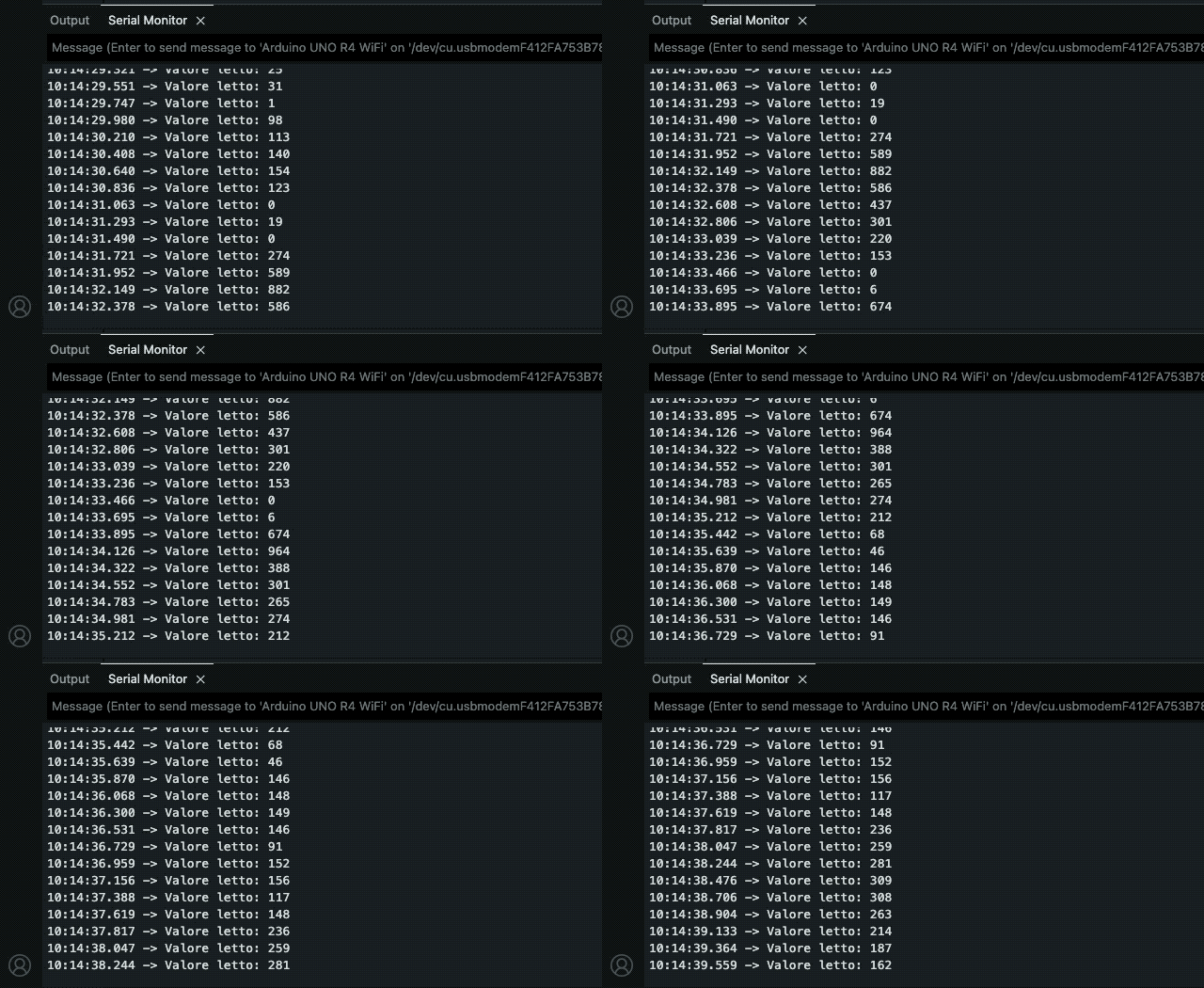
  • un ingresso analogico può mostrare valori che cambiano continuamente nel monitor seriale.

È un comportamento molto istruttivo, perché mostra subito una differenza importante tra lo schema ideale disegnato sulla carta e il comportamento reale dei circuiti.

L’idea fondamentale da ricordare

Il concetto chiave è questo:

in elettronica, “non collegato” non significa “zero”.

Questo è uno di quei principi che ritornano continuamente quando si lavora con pulsanti, sensori, interruttori, linee di ingresso e acquisizioni analogiche.

Capirlo bene fin dall’inizio evita molti errori e, soprattutto, aiuta a ragionare in modo più corretto sul funzionamento dei circuiti.

Come si risolve

Per evitare che un ingresso fluttui, bisogna assegnargli uno stato elettrico preciso.

Di solito si usa una di queste soluzioni:

  • una resistenza di pull-down, che mantiene il pin a livello basso quando non arriva alcun segnale;
  • una resistenza di pull-up, che mantiene il pin a livello alto;
  • la modalità INPUT_PULLUP di Arduino, molto comoda per gli ingressi digitali, perché sfrutta una resistenza interna del microcontrollore.

È una delle prime configurazioni corrette da imparare, soprattutto quando si cominciano a collegare pulsanti.

Un piccolo esperimento

Per osservare direttamente il fenomeno si può fare una prova semplicissima.

Si collega Arduino al computer, si carica uno sketch che legge un ingresso analogico lasciato libero, e si osservano i valori nel monitor seriale.

Esempio di sketch: lettura di un pin analogico flottante

/*
  Lettura di un ingresso analogico lasciato scollegato
  per mostrare il comportamento di un pin flottante.

  Collegamenti:
  - Non collegare nulla al pin A0
  - Aprire il Monitor Seriale a 9600 baud

  Osservazione attesa:
  I valori letti non saranno stabili, ma varieranno nel tempo.
*/

const int pinAnalogico = A0;   // Pin analogico lasciato volutamente scollegato

void setup() {
  Serial.begin(9600);
  delay(1000); // Piccola attesa per dare tempo al monitor seriale di aprirsi

  Serial.println("Lettura di un pin analogico flottante");
  Serial.println("Il pin A0 non e' collegato a nulla.");
  Serial.println("Osserva i valori letti:");
}

void loop() {
  int valoreLetto = analogRead(pinAnalogico);  // Legge il valore presente su A0

  Serial.print("Valore letto: ");
  Serial.println(valoreLetto);

  delay(200); // Solo per rallentare la visualizzazione
}

Che cosa si osserva

Aprendo il monitor seriale, i valori non resteranno fermi.
Potranno cambiare anche senza alcun intervento esterno.

A seconda della scheda, dell’ambiente, dei cavi vicini, della posizione delle mani e del rumore elettrico circostante, potresti vedere numeri che oscillano in modo più o meno evidente.

Ed è proprio questo il punto interessante: il pin non è “a zero”, ma è in una condizione indefinita.

Una seconda prova ancora più istruttiva

Dopo aver osservato il comportamento flottante, potete ripetere l’esperimento collegando:

  • una resistenza di pull-down verso GND;
  • oppure un partitore o un riferimento fisso;
  • oppure, nel caso di un ingresso digitale, attivando INPUT_PULLUP.

Il confronto tra “prima” e “dopo” è didatticamente molto efficace, perché fa vedere in modo concreto cosa significa stabilizzare un ingresso.

Variante digitale

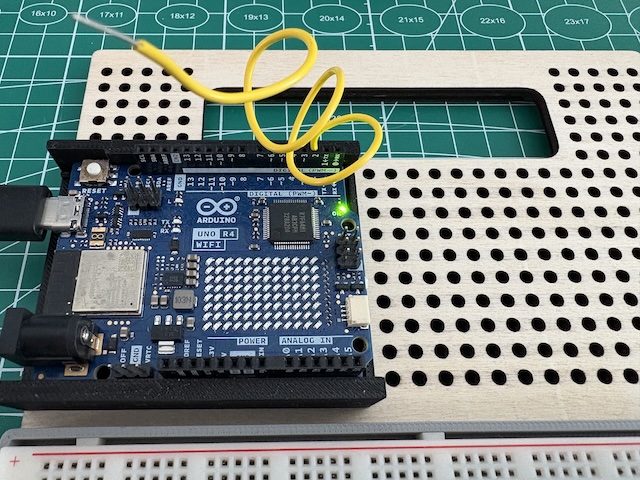
Lo stesso fenomeno si può osservare anche con un ingresso digitale lasciato libero.

/*
  Lettura di un ingresso digitale flottante.

  Collegamenti:
  - Non collegare nulla al pin 2
  - Aprire il Monitor Seriale a 9600 baud

  Osservazione attesa:
  Il pin potra' cambiare in modo imprevedibile tra HIGH e LOW.
*/

const int pinDigitale = 2;   // Pin digitale lasciato scollegato

void setup() {
  Serial.begin(9600);
  pinMode(pinDigitale, INPUT);  // INPUT semplice: nessuna pull-up interna attiva

  delay(1000);

  Serial.println("Lettura di un pin digitale flottante");
  Serial.println("Il pin 2 non e' collegato a nulla.");
}

void loop() {
  int statoPin = digitalRead(pinDigitale);

  Serial.print("Stato letto: ");
  if (statoPin == HIGH) {
    Serial.println("HIGH");
  } else {
    Serial.println("LOW");
  }

  delay(200);
}

In questo caso il risultato potrà essere meno “spettacolare” oppure più irregolare, ma il principio resta identico: senza riferimento, l’ingresso non è affidabile.

Una domanda come questa può sembrare piccola, ma in realtà apre la porta a uno dei concetti più importanti dell’elettronica di base:

ogni ingresso deve avere un riferimento chiaro.

Capire bene questo passaggio significa costruire basi più solide per affrontare tutto il resto: pulsanti, sensori, automazione, misure, controllo e programmazione embedded.

E quindi, come dico sempre a chi mi scrive in privato:
fate domande, SEMPRE.

Perché una domanda sincera, anche molto semplice, vale molto più di un silenzio pieno di dubbi.

Piccola proposta pratica per il laboratorio

Chi vuole può provare questa sequenza:

  1. caricare lo sketch con A0 scollegato;
  2. osservare i valori nel monitor seriale;
  3. toccare con un dito il filo collegato ad A0 o avvicinare la mano;
  4. osservare come cambiano i valori;
  5. collegare poi il pin a GND oppure a 5 V tramite una configurazione corretta;
  6. confrontare il comportamento.

È una prova molto semplice, ma estremamente utile per capire, come dicevo ad inizio post, che in elettronica anche ciò che sembra “non collegato” può avere effetti reali.

Buona esplorazione 🙂