Archivi tag: aggiornamento

Aggiornare il firmware dell’Arduino UNO R4 WiFi

Con l’aiuto di alcuni studenti procederò nelle prossime mattinate all’aggiornamento del firmware del modulo di connettività ESP32-S3 dell’Arduino UNO R4 WiFi, questa operazione è necessaria perché la scheda venga riconosciuta correttamente dagli strumenti di sviluppo (Arduino IDE, Arduino Cloud) e per usare le funzioni di rete.

Poiché questa operazione verrà effettuata su una grande quantità di schede, ho preferito scriverne un post che i ragazzi potranno seguire, in ogni caso il riferimento ufficiale è la documentazione del sito Arduino da cui ho estrapolato la guida.
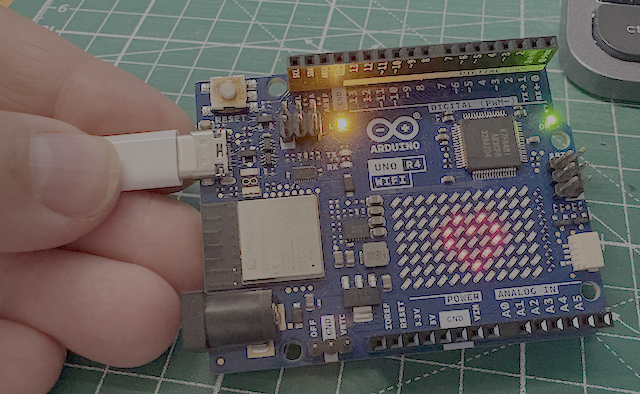
Metodo consigliato — da Arduino IDE (2.2.1 o successivo)

1 – Collega l’UNO R4 WiFi al PC con un cavo USB-C dati e aprite Arduino IDE 2.

2 – Se avevate aperto Serial Monitor o Plotter, chiudetele.

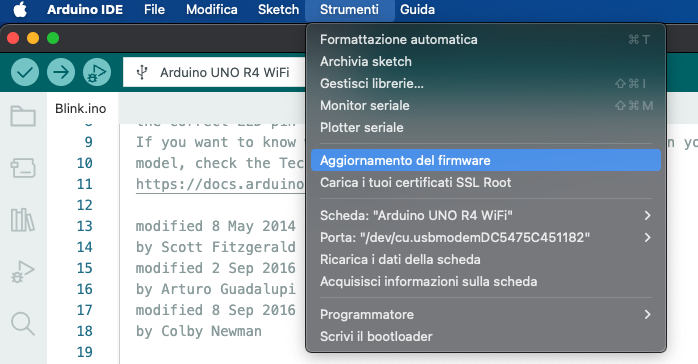
3 – Andate su StrumentiAggiornamento del firmware.

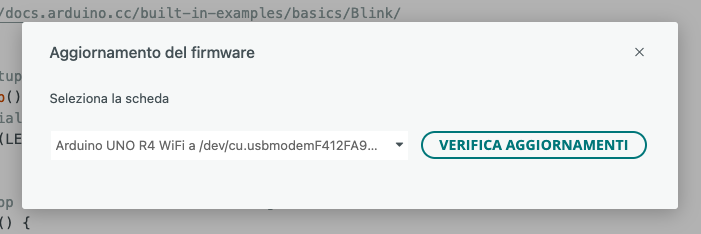
4 – Nel menu a tendina selezionare “UNO R4 WiFi” e premete sul pulsante “VERIFICA AGGIORNAMENTI“. Se la scheda non compare, verificate il cavo/porta, provate a premere il pulsante RST. Se ancora non appare, potrebbe mancare il firmware del bridge USB: usate la procedura di ripristino indicata seguendo questo link.
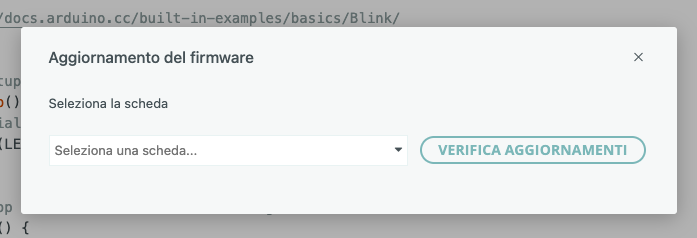
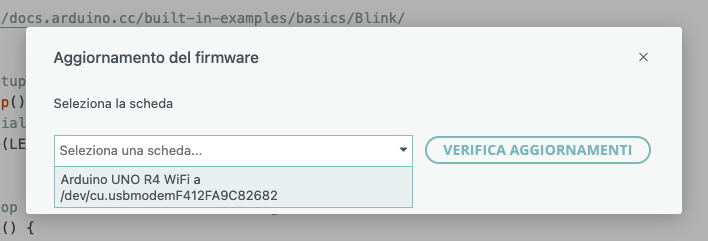
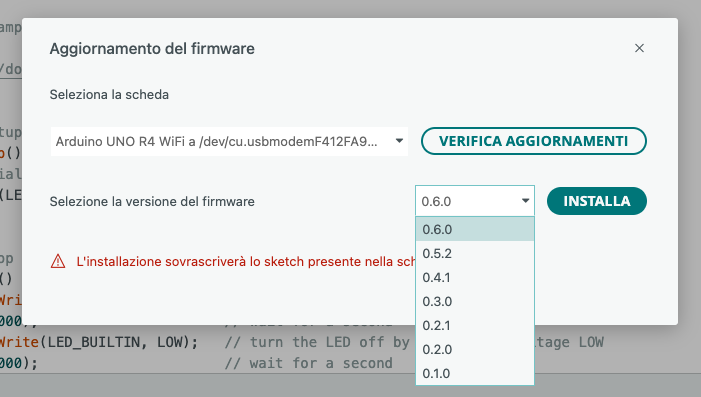
5 – Dal menu a discesa: “Seleziona la versione del firmware” scegliere l’ultima disponibile e fate clic su “INSTALLA“.

Nota importante: l’installazione sovrascrive lo sketch presente sulla scheda.
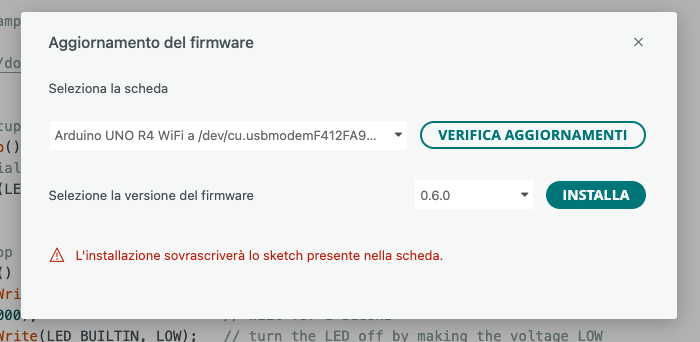
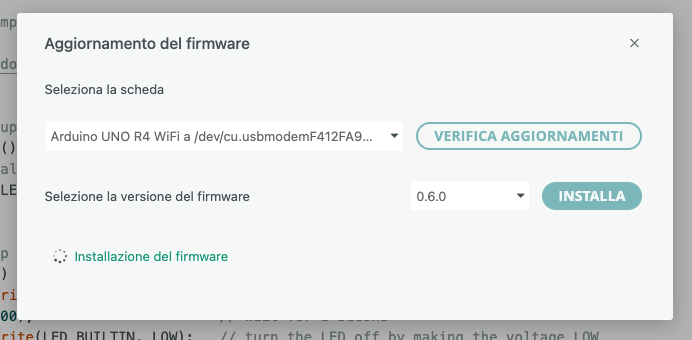
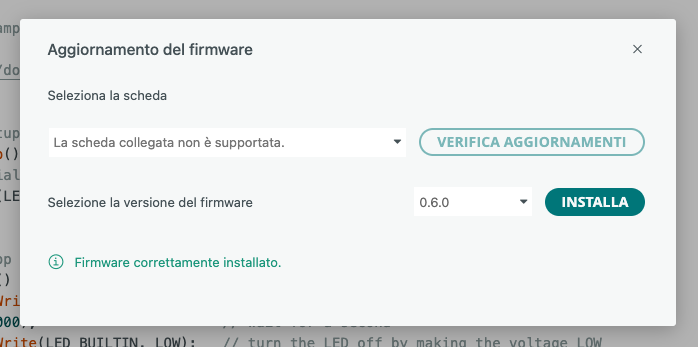
6 – Attendete il messaggio “Firmware correttamente installato” (in basso a sinistra, guardate l’immagine che segue)
7 – Scollegate e ricollega la scheda dal PC (passaggio fondamentale)
Finché non la scollegate e ricollegate, la scheda resta in ESP Download mode; se caricate uno sketch in questo stato, rischiate di cancellare il firmware del bridge USB.

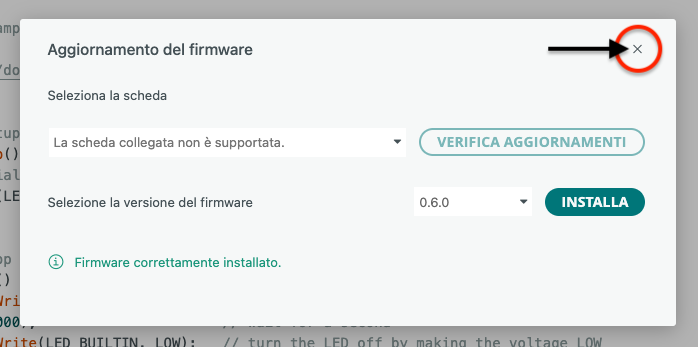
8 – Chiudete la finestra dell’ “Aggiornamento del firmware” facendo clic in alto a destra. A questo punto la scheda dovrebbe essere rilevata correttamente e pronta per essere programmata.
Nel caso in cui il l’aggiornamento non va a buon fine bisogna procedere con l’aggiornamento manuale, in tal caso la guida ufficiale è quella che trovate al seguendo il link: Restore the USB connectivity firmware on UNO R4 WiFi with espflash di cui dettaglio i passi di seguito. Continua a leggere
BBC micro:bit – Come aggiornare il firmware

Durante il recente corso svolto per Tecnica Della Scuola oltre a spiegare tecniche di programmazione e modalità di comunicazione tra più micro:bit, ho mostrato come effettuare alcune attività “advanced” come ad esempio l’aggiornamento del firmware del micro:bit.

Il firmware è il software che consente il funzionamento della vostra scheda, con qualche approssimazione può essere assimilato ad un sistema operativo in grado di far colloquiare l’elettronica con i programmi che vengono realizzati dall’utente, si interpone tra l’hardware e il software creato dall’utente.

Aggiornare il firmware permette l’utilizzo di nuove funzionalità messe a disposizione dagli sviluppatori.

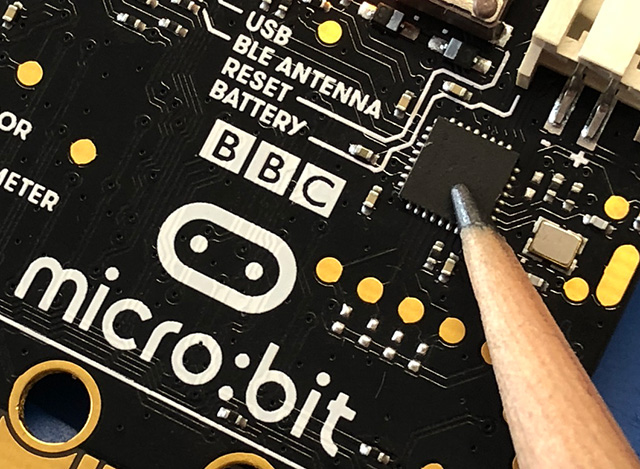
Il firmware viene memorizzato all’interno di di un chip elettronico chiamato KL26, disposto a destra della scheda, quello rappresentato nell’immagine che segue e può essere aggiornato dall’utente.


Il firmware si occupa ad esempio di gestire la connessione USB e permettere il trasferimento dei programmi .hex dal computer alla scheda, i file trasferiti vengono poi eseguiti grazie al microcontrollore l’nRF51 il chip più grande disposto a sinistra della scheda, come indicato nell’immagine che segue:

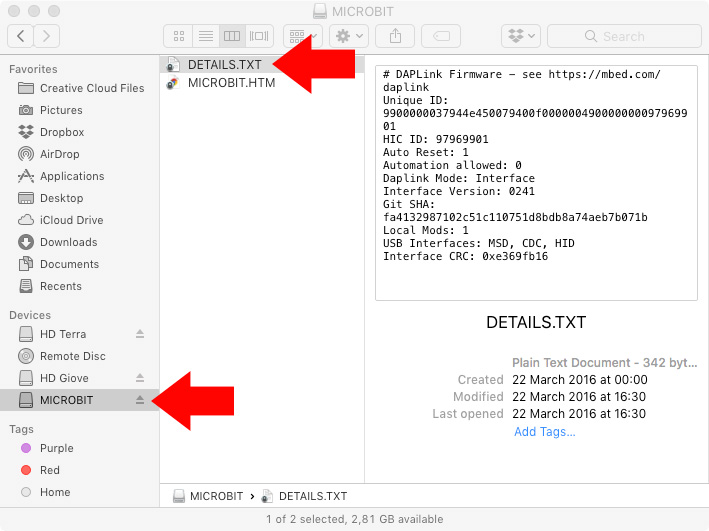
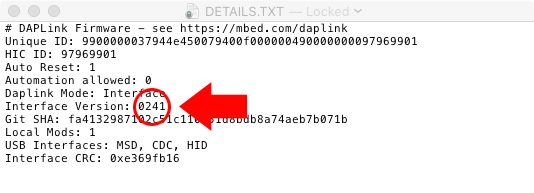
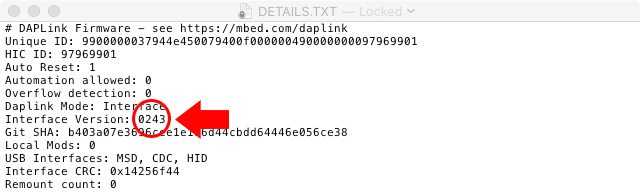
Se volete sapere quale versione di firmware è presente sul vostro micro:bit, collegatelo al computer ed aprite con un editor di testi il file DETAILS.TXT

Alla voce Version troverete un numero che ne identifica la versione:

Aggiornamento

L’ultimo versione del firmware rilasciato potete trovarla direttamente a questo link:

https://www.mbed.com/en/platform/hardware/prototyping-production/daplink/daplink-on-kl26z/

dove trovate una spiegazione su come effettuare l’aggiornamento e che riprendo di seguito in questo post.

Il repository GitHub dell’ultima versione pubblicata la trovate a questo link:

https://github.com/mbedmicro/DAPLink/releases/tag/0243

Fate click direttamente su questo link per scaricare l’ultimo firmware (ad oggi) pubblicato:

https://mbed-media.mbed.com/filer_public/1d/fd/1dfd4113-9c05-43c3-9889-c021e1fb32ba/0243_kl26z_microbit_0x8000.hex

Sempre dallo stesso repository GitHub trovate la sezione in cui sono conservate tutte le versioni pubblicate:

https://github.com/ARMmbed/DAPLink/releases

Per poter aggiornare il firmware è mettere il vostro micro:bit in MAINTENANCE mode sarà sufficiente:

PASSO 1

Scollegare batteria esterna

PASSO 2

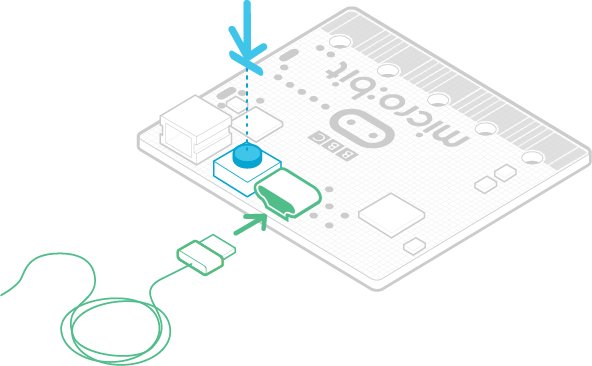
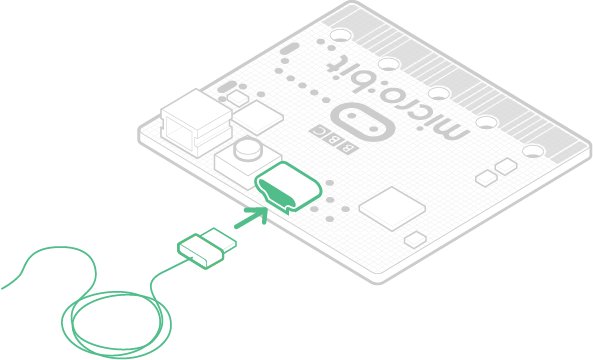
prima di connettere il micro:bit al computer con cavo USB premere il pulsante reset, mantenendo il pulsante reset premuto collegate il cavo USB al computer:

Premete il pulsante e connettere il cavo USB


PASSO 3

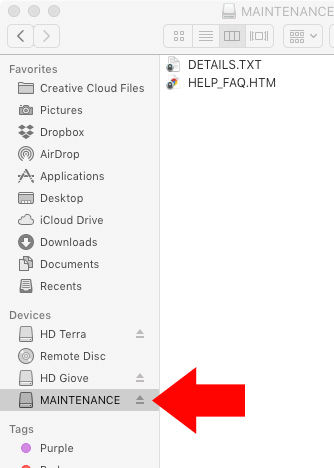
Rilasciate il pulsante USB, vedrete l’unità MAINTENANCE sul vostro computer,

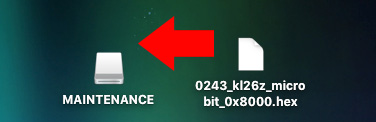
a questo punto trascinate il firmware che avete scaricato dal link precedentemente indicato sull’unità MAINTENANCE:

Per uscire dal MAINTENANCE mode scollegate la scheda dal cavo USB senza premere il pulsante reset.

PASSO 4

Al successivo collegamento il micro:bit verrà riconosciuto normalmente.

Controllando il file DETAILS.TXT noterete che sarà indicata la nuova versione del Firmware

Buon Coding a tutti 🙂