Arduino LilyPad – lezione 02: facciamo lampeggiare un led

Installazione IDE Arduino

Per l’installazione dell’IDE prendete come sempre riferimento le guide sul sito Arduino oppure quelle che trovate su questo sito:

Installazione su Mac OS X
Installazione UBUNTU

Configurazione IDE

Di seguito trovate i passi per selezionare la porta seriale e la scheda dall’IDE Arduino per Mac OS X, per gli altri sistemi operativi il procedimento è analogo, seguite le istruzioni che trovate su questo sito facendo attenzione a selezionare la porta seriale e la scheda corretta.

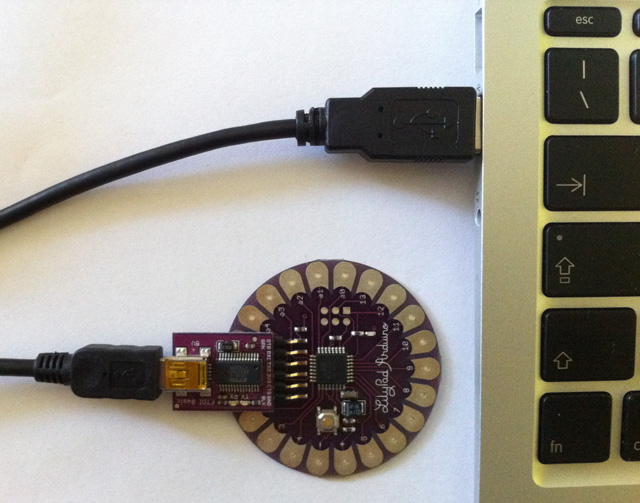
Collegate il vostro LilyPad al computer ed avviate l’IDE Arduino.

Noterete, non appena collegate il cavo USB al computer i led TX e RX disposti sull’adattatore USB incominciano a lampeggiare, così come il led su LilyPad, dopo qualche secondo si spengono.
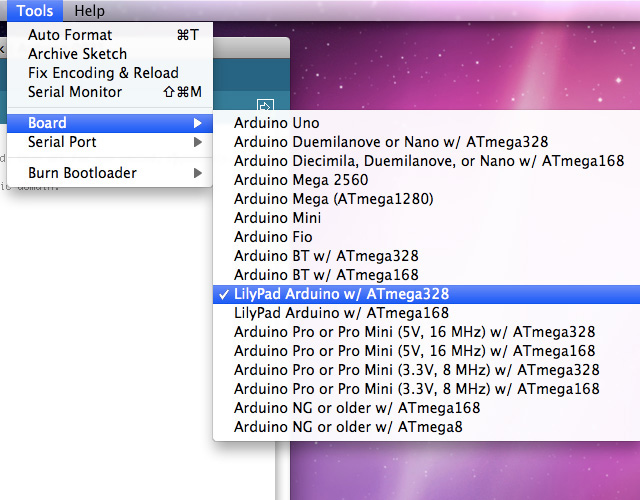
Selezionate la scheda: Tools -> Board -> LilyPad Arduino w/ ATmega328
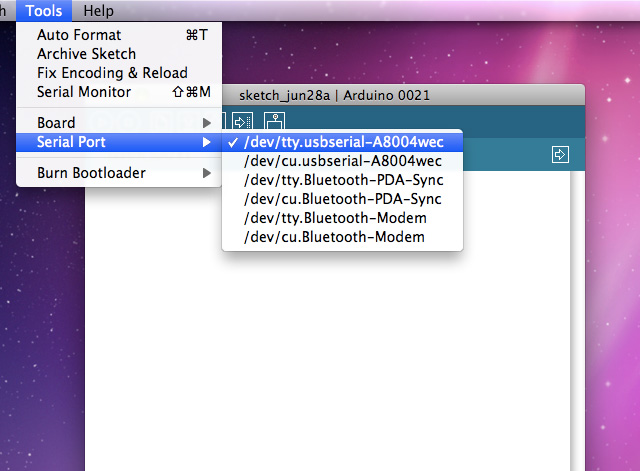
Selezionate la porta seriale corretta: Tools -> Serial Port -> /dev/tty.usbserial-A8004wec
Esempio di programmazione: il nostro “amico” blink

La programmazione del dispositivo è identica a quella che potreste fare su qualsiasi altra scheda Arduino e quindi potete tranquillamente seguire il corso che trovate su questo sito facendo le dovute modifiche rispetto alla piedinatura.
Per questa breve introduzione userò il solito programma Blink.

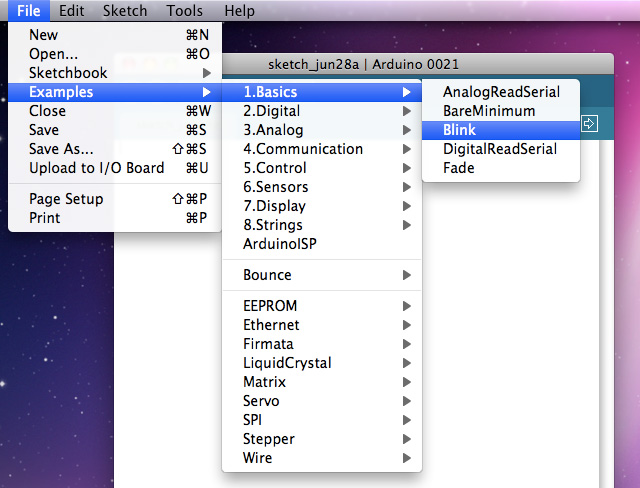
Dagli esempi aprite lo sketch Blink:

File -> Example -> 1.Basic -> Blink
Lo sketch Blink:
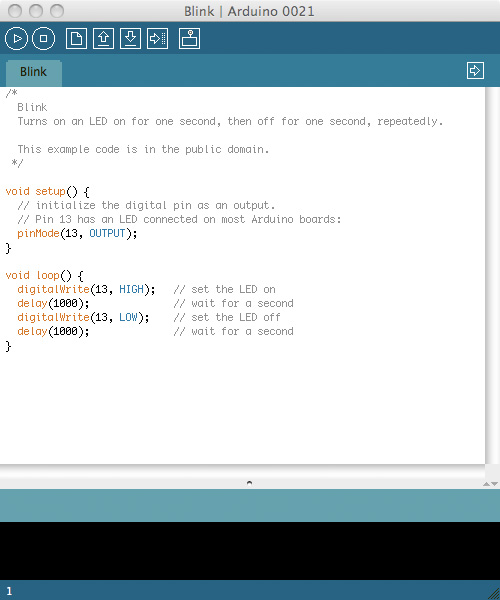
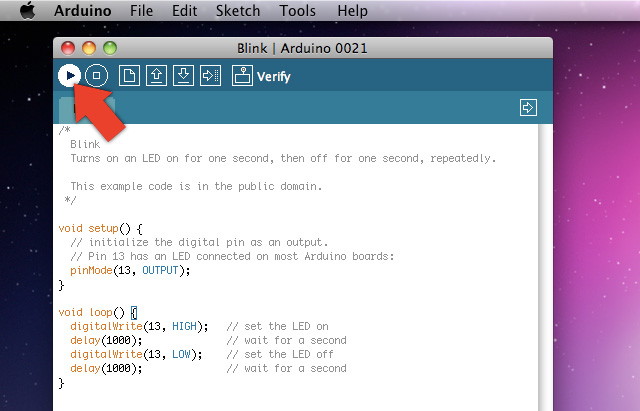
Compilate il programma:
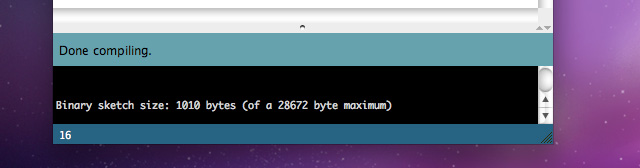
Se tutto va a buon fine al fondo della finestra apparirà il messaggio: “Done compiling”
Effettuate l’upload dello sketch sulla scheda, mentre viene effettuatta questa operazione lampeggiano i led RX e TX e dopo qualche istante lampeggerà il led sulla scheda:
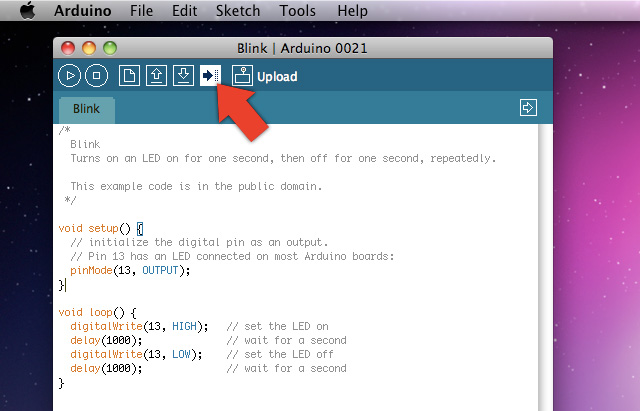
Fate attenzione se vi compaiono messaggi di errore in fase di uloading è molto probabile che abbiate selezionato una porta seriale non corretta:
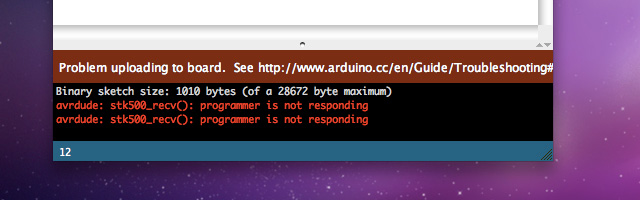
Se tutto a ha buon fine comparirà il messaggio “Done uploading”
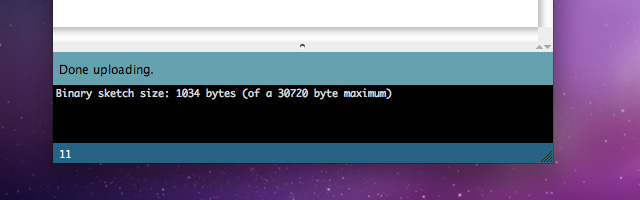
Bene! Avete realizzato il vostro primo programma per LilyPad.

Arduino LilyPad – lezione 01: conoscere la scheda

Durante il prossimo anno scolastico continuerò il corso su Arduino e sperimenterò con i miei allievi anche l’uso di LilyPad, vorrei realizzare un progetto che sto portando avanti da qualche tempo che riguarda la realizzazione di un sistema indossabile per il rilevamento istantaneo di alcune grandezze fisiche che dovranno essere tradotte in tempo reale in grafici su computer e report su web.
Le lezioni su LilyPad che pubblicherò nei prossimi giorni su questo sito, saranno utilizzate durante il prossimo anno scolastico e potranno essere suscettibili di modifiche ed integrazioni. Tutte le lezioni su LilyPad, articoli e commenti importanti saranno accessibili direttamente dalla sezione: Impariamo ad usare Arduino dove trovate anche le lezioni che sto realizzando su Arduino UNO, dispense e link a risorse gratuite.

Queste lezioni prendono spunto dal tutorial che trovate al seguente link, a cui ho aggiunto esempi, filmati e dettagli tecnici.

I componenti utilizzati in questo tutorial sono stati acquistati sul sito SparkFun.

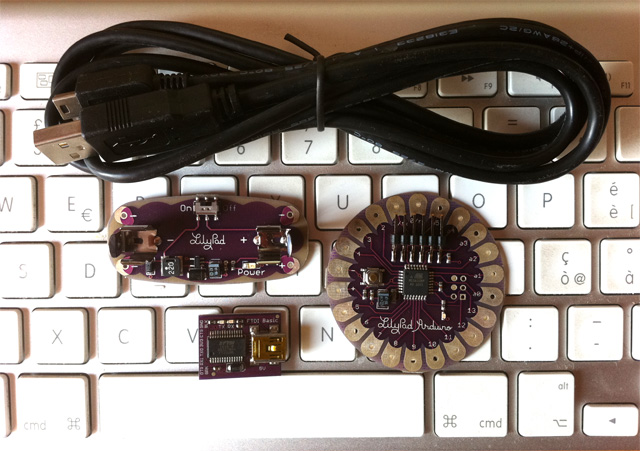
e per questo esempio ho utilizzato il kit: LilyPad Pro Kit in cui il microcontrollore sulla scheda LilyPad è l’ATmega328V.
La scheda LilyPad di questo kit corrisponde alla revision 4 (indicata sul sito arduino.cc come LilyPad Arduino 04)

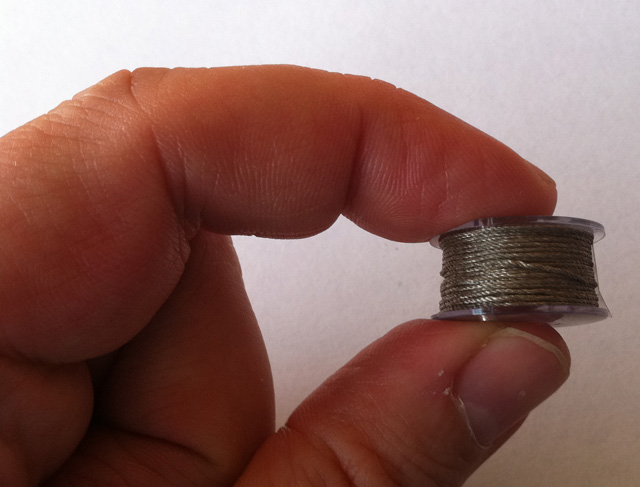
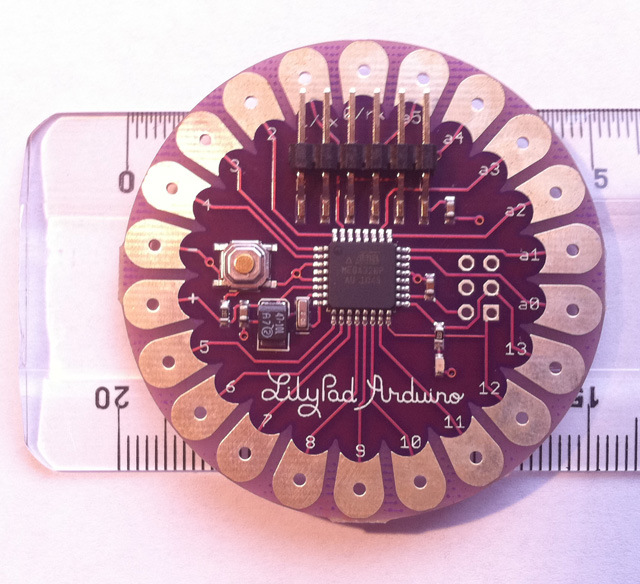
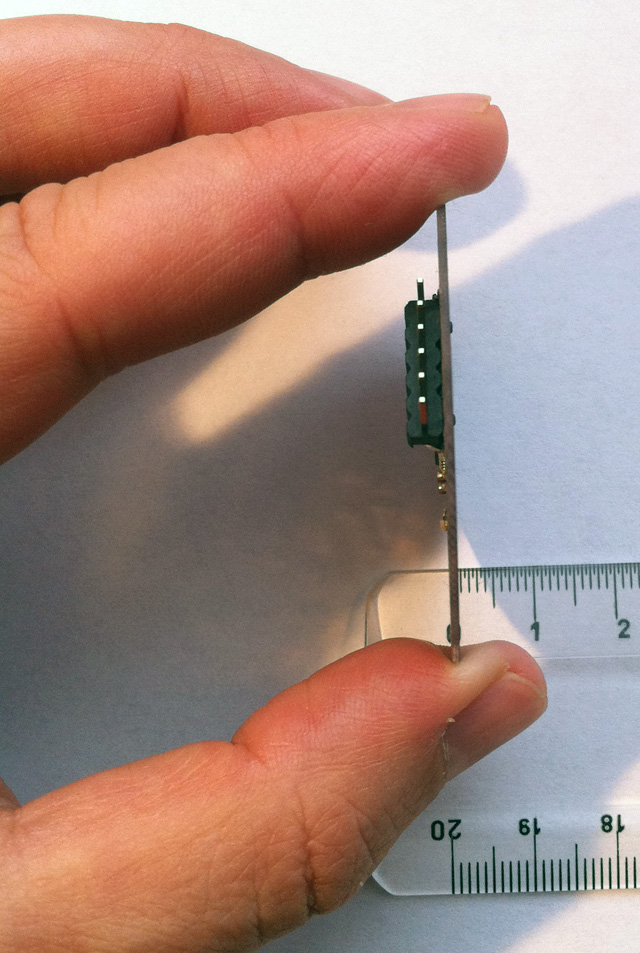
Arduino LilyPad è una scheda studiata appositamente per applicazioni creative che possono essere indossate, infatti la scheda ha la possibilità di essere cucita su tessuti e i vari dispositivi possono essere interconnessi tra di loro mediante filo da sartoria conduttivo. Ha una forma circolare con diametro di 50 mm, spessore 0,8 mm.

LilyPad può essere programmato con il software Arduino dalla versione 10.0 o superiori.
La scheda può essere alimentata attraverso la presa USB del computer o mediante alimentazione esterna (mediante apposito adattatore). Può funzionare nel range di tensione che va da 2,7 a 5 V.
Rispetto alle altre schede Arduino, LilyPad risulta molto più fragile, inoltre fate attenzione a non superare la tensione di alimentazione di 5 V, rischiereste di romperla.
Maggiori informazioni sulle caratteristiche tecniche potete trovarle seguendo il link, se volete una prima guida seguite invece questo link, mentre per un tutorial andate qui.

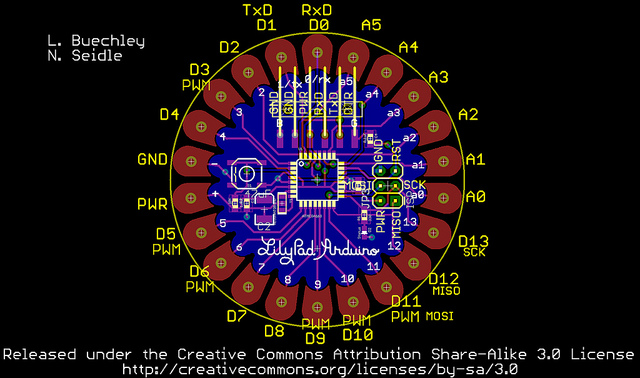
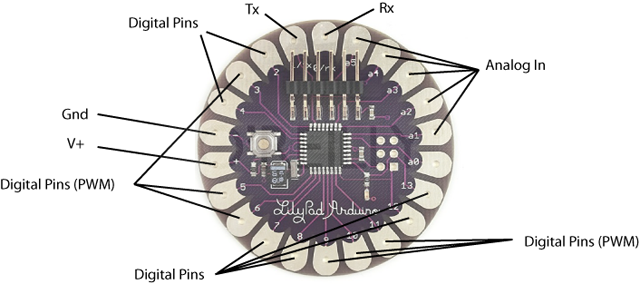
Per quanto riguarda la piedinatura fate riferimento alle due immagini che vi allego:

fonte: westfw via Arduino forum

fonte: oreilly.com

Quindi l’elenco dei piedini è il seguente:

Piedino 1 – TX/D1
Piedini 2,3,4 – D2, D3, D4
Piedino 5 – GND o “-” (terra)
Piedino 6 – Vcc o “+” (alimentazione)
Piedino 7,8,9,10,11,12,13,14,15 – piedini digitali da D5 a D13
Pins 16,17,18,19,20,21 – piedini analogici da A0 a A5

Connettore superiore:

Piedino 1 – DTR
Piedino 2 – RX1
Piedino 3 – TX0
Piedino 4 – VCC
Piedino 5 – CTS (collegato a massa)
Piedino 6 – GND

Collegamento al computer

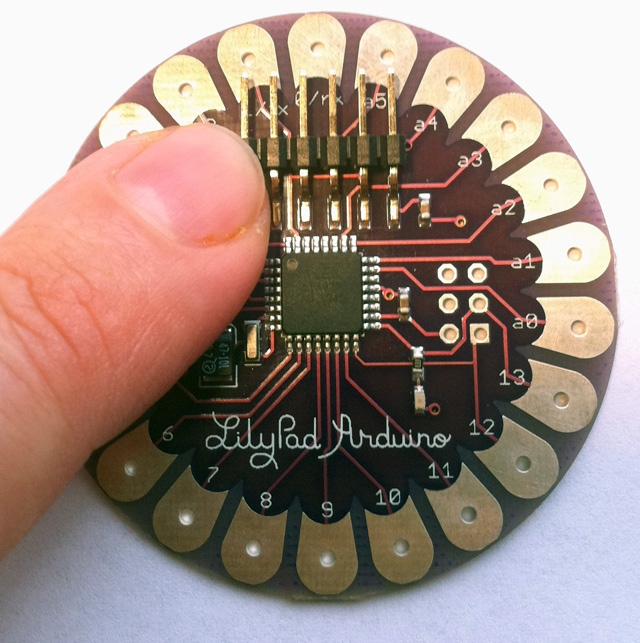
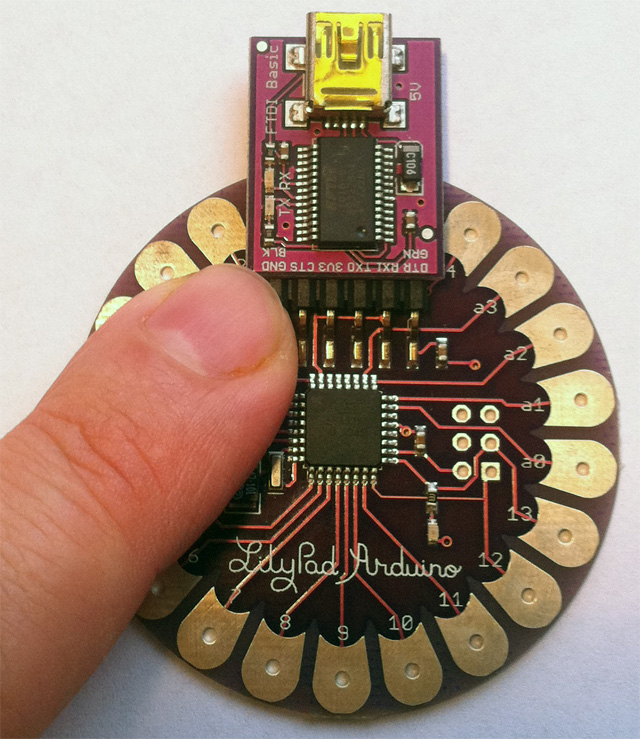
LilyPad può essere connessa al computer utilizzando i 6 pin che trovate sopra la scheda (nel mio caso):

Le modalità di collegamento sono 2:

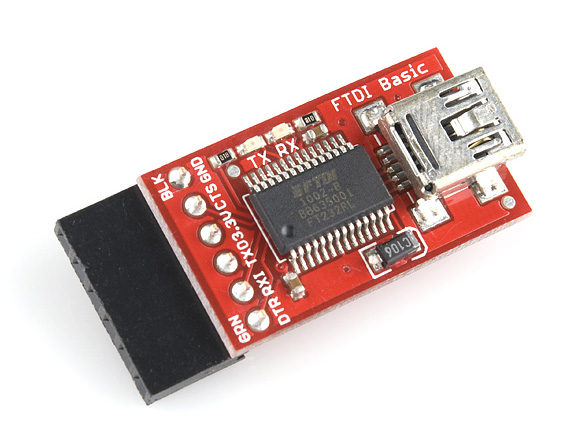
FTDI Basic Breakout – 3.3V quella utilizzata da me.

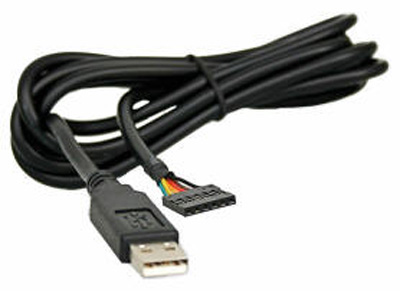
USB FTDI TTL-232 cable – TTL-232R 3.3V

Se la vostra scheda è dotata di 4 connettori ed appartenente alla revision 2, allora per poterla collegare al computer dovete seguire il tutorial che trovate al seguente link.

Nella prossima lezione incominceremo a programmare!

Colazione bavarese con salsiccia preparata da robot

Due robot diversi, uno della Willow Garage PR2 chiamato James e Rosie, un robot a doppio braccio della ​​TUM con moduli KUKA collaborano al fine di preparare e cucinare il tradizionale Weisswurst Frühstück, una colazione bavarese a base di salsiccia! Per saperne di più andate sul blog della IEEE e sul sito IAS TuMunich.

Voglia di Transformers

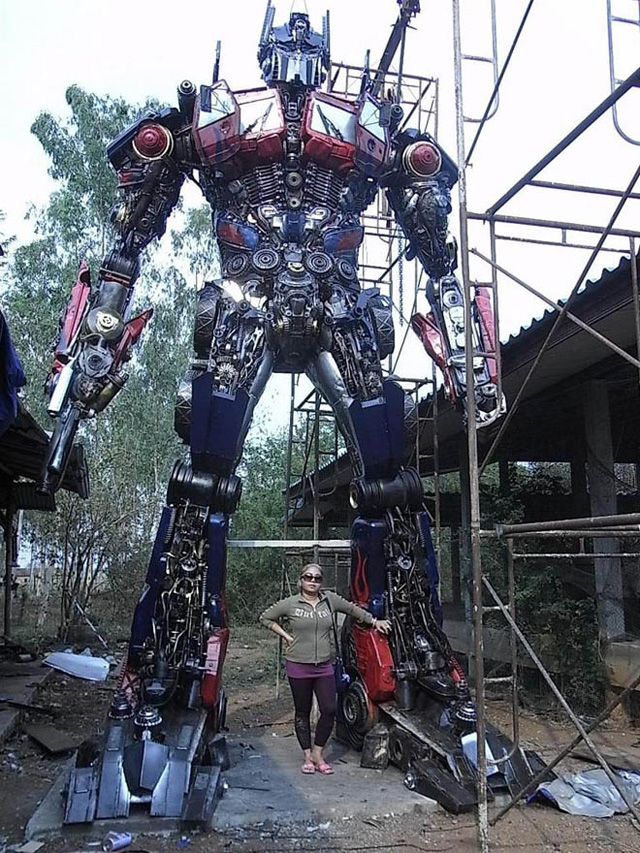
La passione per la robotica nasce da quando ero bambino e i Transformers hanno segnato la mia fantasia 🙂 ho costruito robot con elementi meccanici riciclati da vecchi apparati elettronici ed ogni tanto mi diverto a costruirne di nuovi, ma la fotografia che vi allego supera ogni fantasia, sculture giganti fatte da automobili e parti di camion riciclati.
Ed allora domani sicuramente al cinema per vedere la prima del terzo capitolo: Transformer 3

Continuate la lettura su Wired.

Virginia Tech: Robot Soccer Practice

In questo bel video, menti creative giovani che lavorano insieme.
Gli studenti provenienti dal RoMeLa Virginia Tech (Robotics and Mechanisms Laboratory) presso la Facoltà di Ingegneria ed i loro coetanei dell’Università della Pennsylvania si sono riuniti durante l’estate per progettare per la prossima RoboCup