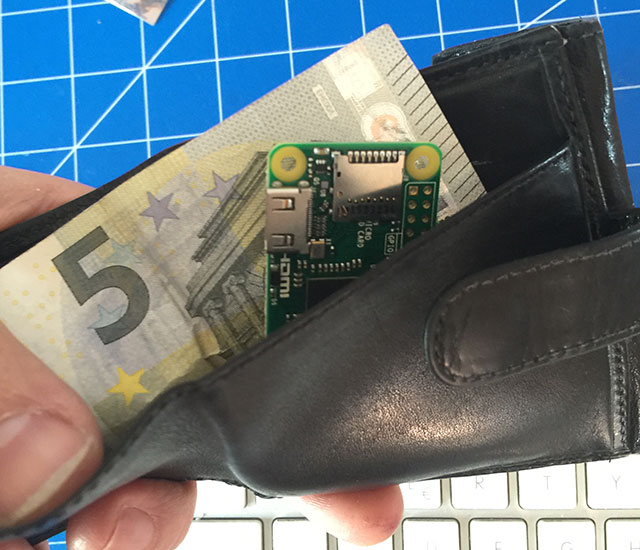
Il Raspberry Pi Zero è il più piccolo ed economico tra le versione prodotte e certamente molti si chiederanno quali potrebbero essere i campi di impiego di un simile “nano PC”, certamente il mio interesse è di tipo didattico, penso solo all’allievo che non giunge a scuola con una chiavetta USB ma con un PC che letteralmente può stare in un portafoglio. Ma immaginate a qualsiasi sistema di automazione che richiede un’interfaccia web o ad una interfaccia realizzata ad esempio con Processing…
o ad esempio…
nò! lo racconterò tra qualche settimana 🙂 sorprese e idee didattiche in costruzione.
Fare una recensire di questo PC lillipuziano non richiede grande sforzo perché in realtà non bisogna configurare nulla. I tempi di installazione del sistema operativo sono rapidissimi, circa 15 minuti, (le prove sono state fatte con NOOBS che al suo interno contiene Raspbian), non ci sono altre configurazioni da effettuare se non selezionare la lingua e il tipo di tastiera.
Vediamo cosa c’è di nuovo.
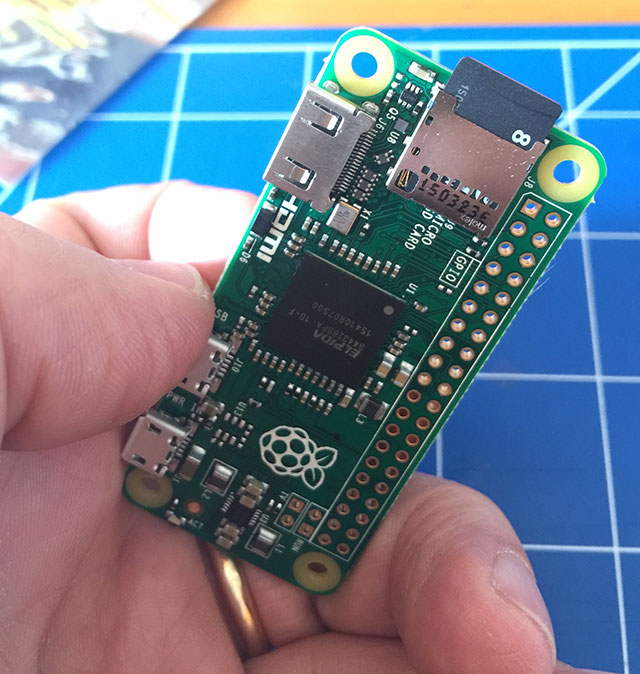
Piccolo e sottile, dimensioni da carta di credito: 65mm x 30mm x 5mm
31 mm se consideriamo i connettori delle prese USB, veramente piccolo!
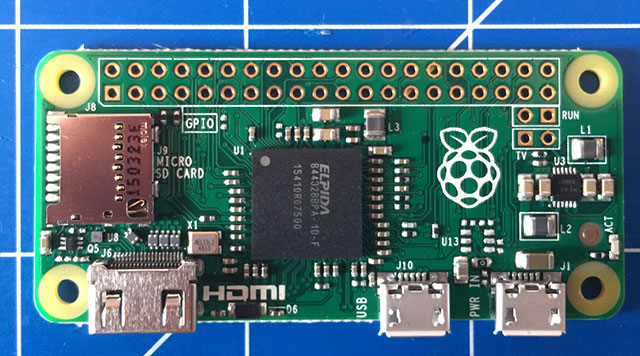
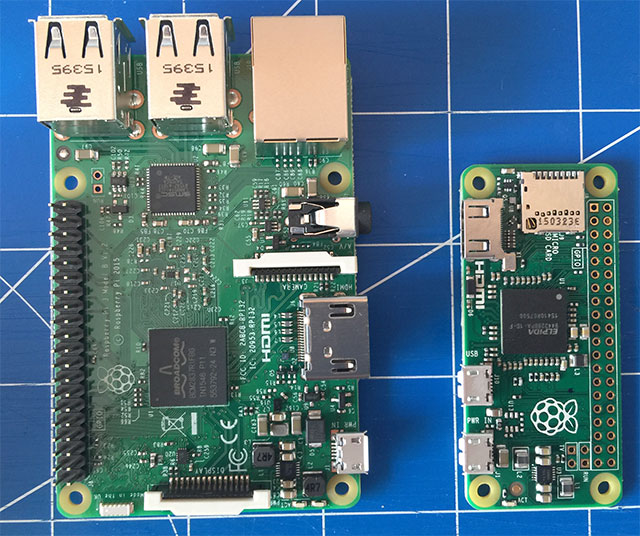
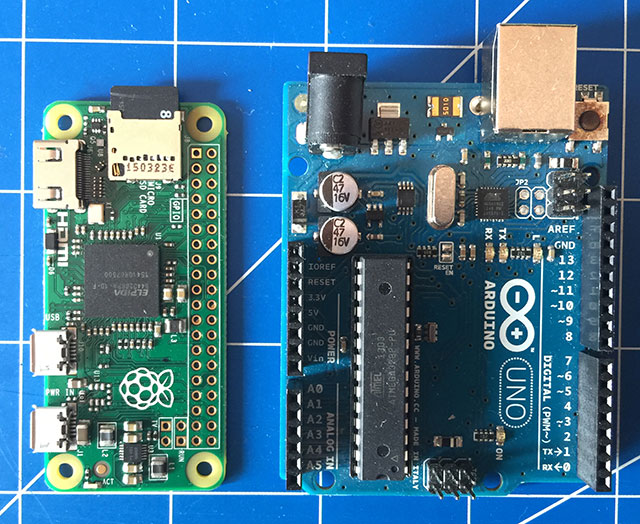
Nella fotografia che segue il paragone tra un RaspereyPi 3 (prossimamente la recensione) e il PiZero.
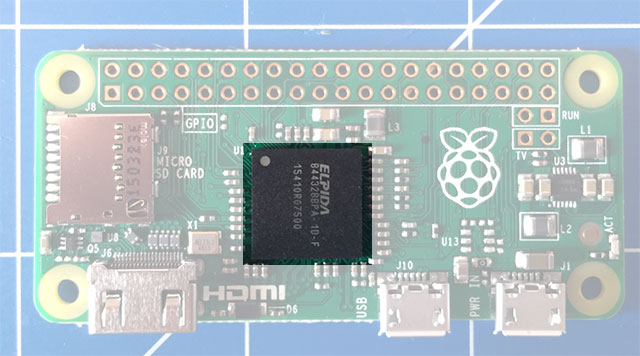
Per abbattere i costi di produzione processore e memoria non hanno performance elevate, “con 5$ non si possono fare i miracoli”, 512 MB di RAM con un processore ARM a singolo core da 1GHz (stesso processore del B+ a A+). La memoria è collocata al di sopra del processore.
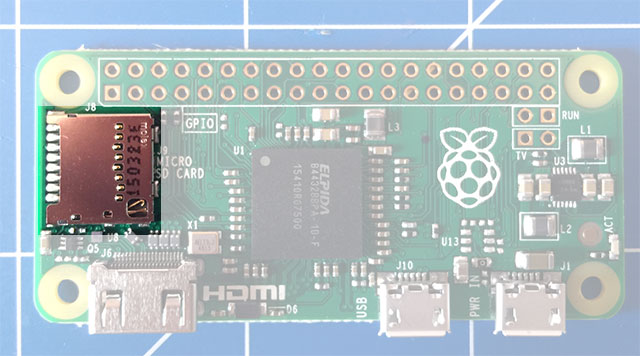
Le caratteristi dell’alloggiamento della MicroSD è il medesimo di quello utilizzato per i modelli B+ e ePi2 collocato però nella parte superiore (lato componenti) e questa volta è di tipo push-pull e non push-push modalità che preferisco perché evita estrazioni accidentali della scheda SD.
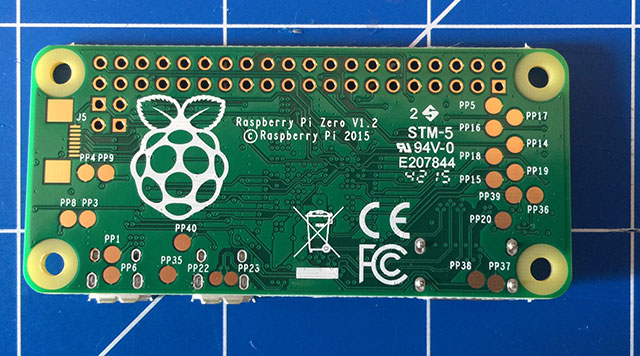
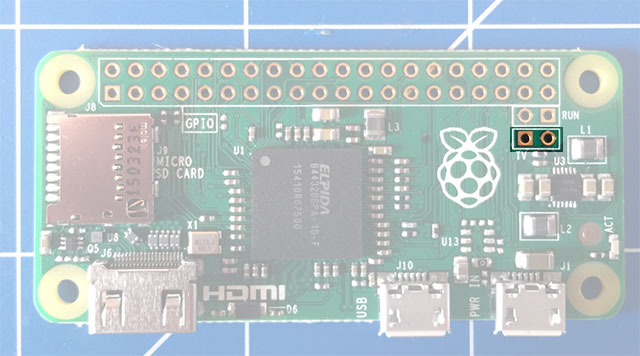
Per quanto riguarda il video siamo in presenza di una mini HDMI standard che permette con un adattatore, acquistabile a parte, di connetterlo a qualsiasi televisore. In questo modello non è presente l’uscita jack da 3.5mm del composito, tuttavia potete prelevare il segnale PAL o NTSC tramite due piazzole disposte nella posizione indicata nell’immagine che segue. Per chi invece desiderasse collegarlo ad un monitor VGA esistono degli adattatori mini HDMI – VGA.
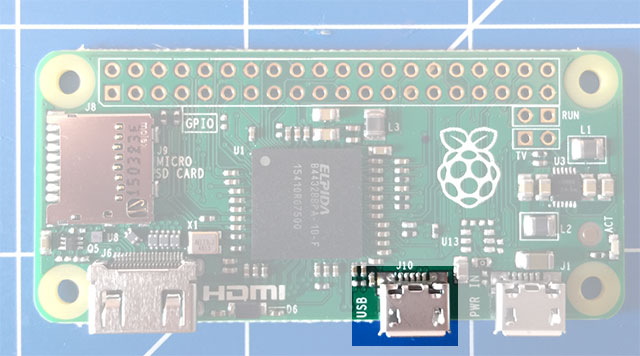
Così come nell’ A+ anche il PiZero non dispone di un hub USB integrato questo vuol dire che potete utilizzare una sola porta USB, inoltre non è di tipo standard si tratta di una ‘USB On-The-Go’. Per collegare un dispositivo USB avrete necessità di un adattatore da micro USB tipo B a USB tipo A.
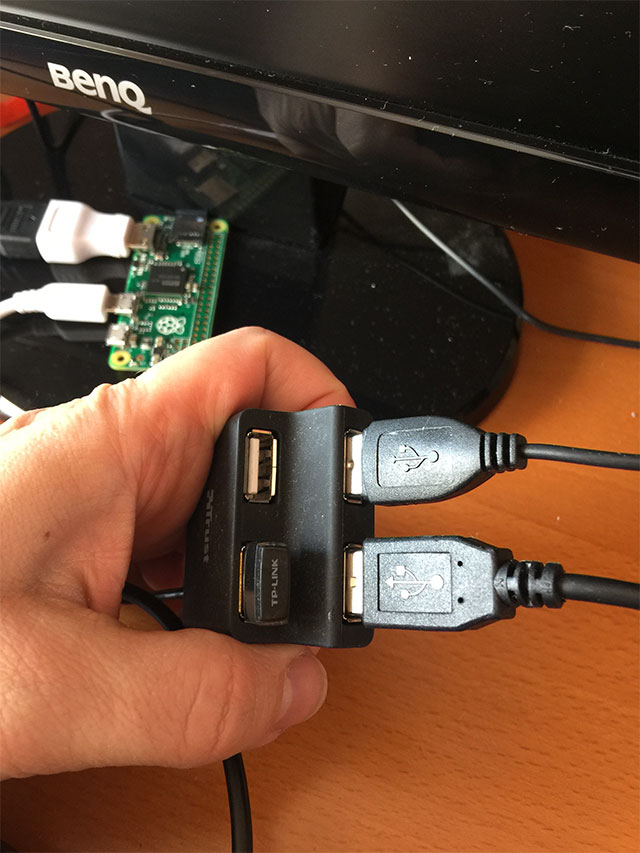
Se dovrete connettere più dispositivi USB dovrete utilizzare un hub USB esterno, anche non alimentato, ma ovviamente per connettere HD esterni dovrete munirvi di un hub USB alimentato.
Se serve potrete alimentare il PiZero anche attraverso l’hub connettendo il cavo di alimentazione, costituito da un connettore di tipo USB micro ad una delle porte dell’hub (ovviamente attraverso il cavo di alimentazione non passa nessun dato).
Per mantenere il PiZero il più semplice possibile non troverete saldato il connettore maschio GPIO, ma se lo desiderate potrete acquistarlo e saldarlo.
La procedura per installare installare il sistema operativo è estremamente semplice:
- Pagina download RaspberryPi
- Scaricate l’ultima versione di NOOBS
- Preparate una SD formattata in FAT32
- Copiate sulla scheda SD
A questo punto la domanda che già mi è stata posta via Facebook potrebbe essere: “ma dove hai acquistato il prodotto?”
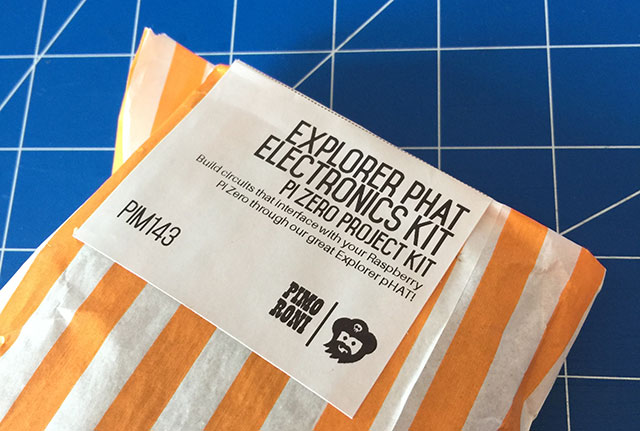
Come sicuramente già saprete appena il PiZero venne presentato lo scorso novembre, nel giro di un paio di giorni andò in out of stock, stessa cosa è accaduto circa 10 giorni fa però questa volta ho avuto la prontezza di effettuare l’acquisto su Pimoroni, dove ho dovuto acquistare, perché unica disponibile, il kit Explorer pHAT Elettronica Kit:
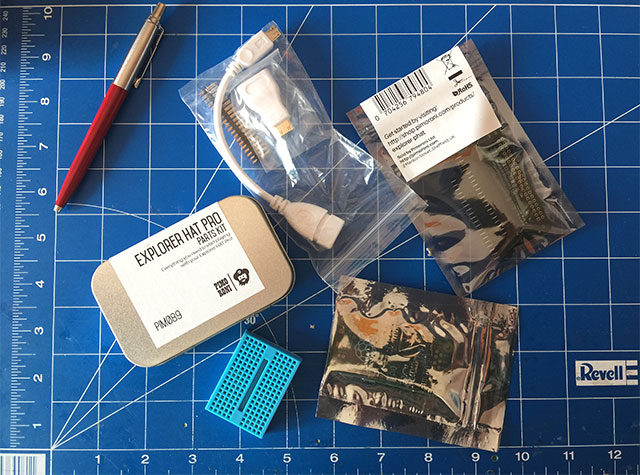
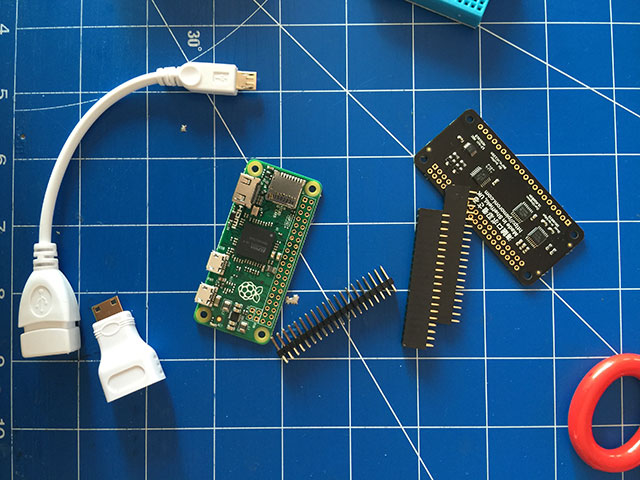
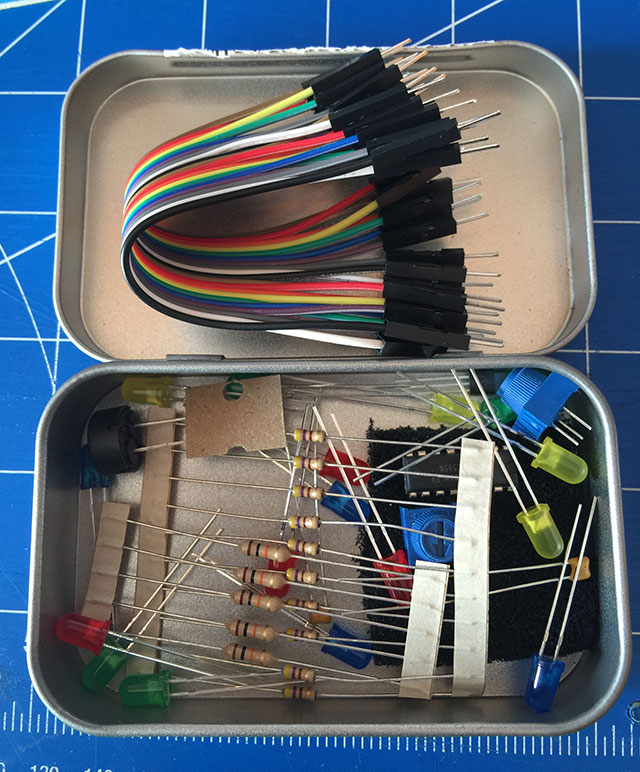
All’interno del kit trovate qualche componente elettronico per fare semplici esperimenti di elettronica, tra tutti utilissimo l’explorer pHAT che aggiunge funzionalità utili, come ad esempio l’interfacciamente con schede a 5V (come molte schede Arduino), ponti H per pilotare motorini elettrici, sensori analogici.
Funzionalità del pHAT:
- API Python
- Quattro ingressi analogici Four analog inputs
- Due ponti H
- 4 input a 5 volt Four buffered 5V tolerant inputs
- 4 output a 5V
pHAT che trovate nel kit sopra segnalato è compatibile anche con tutte le varianti a 40 pin della GPIO (Raspberry Pi 2 / B + / A + / zero).
Indispensabili inoltre gli adattatori USB B ad USB micro e l’adattatore mini HDMI ad HDMI
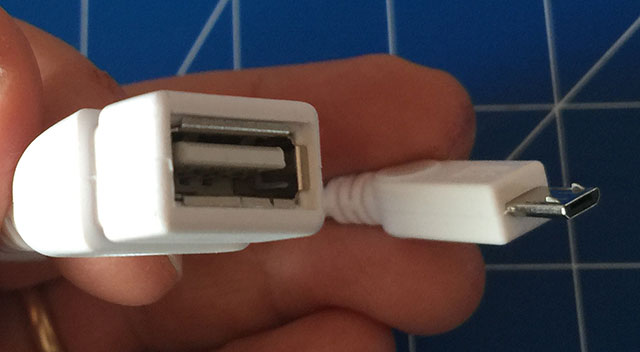
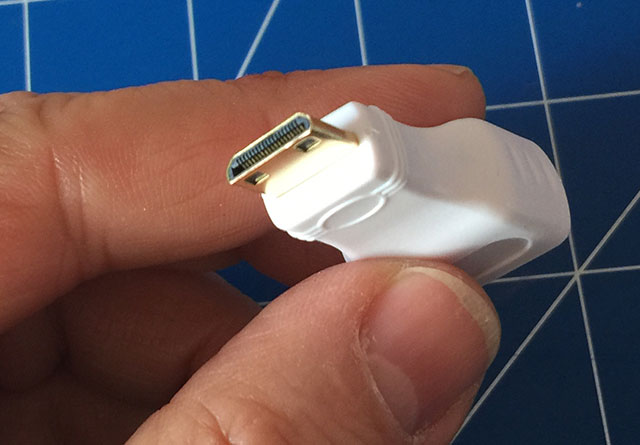
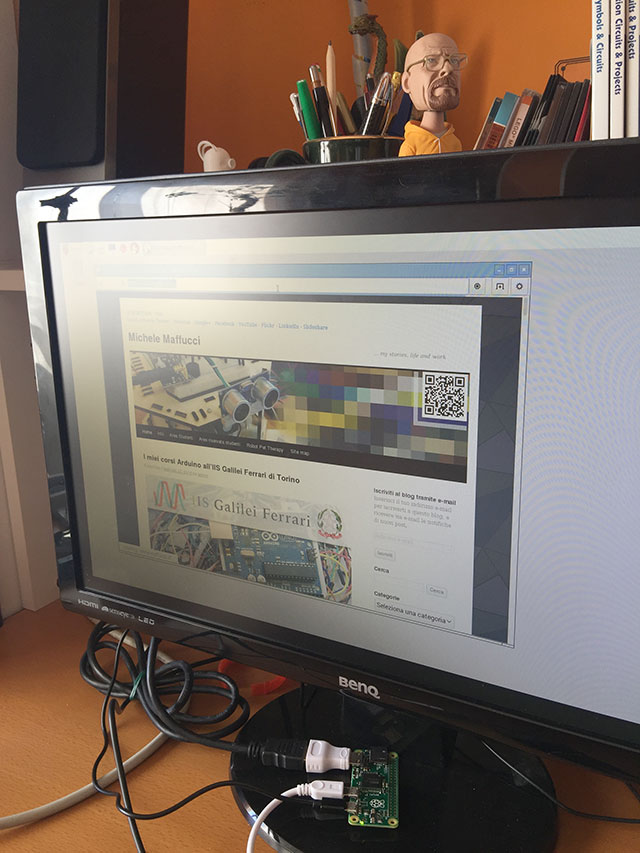
Dai primi test posso dirvi che sono pienamente soddisfatto, sia per quanto riguarda la navigazione che l’utilizzo dei programmi precaricati: da LibreOffice all’utilizzo di Python e Scratch.
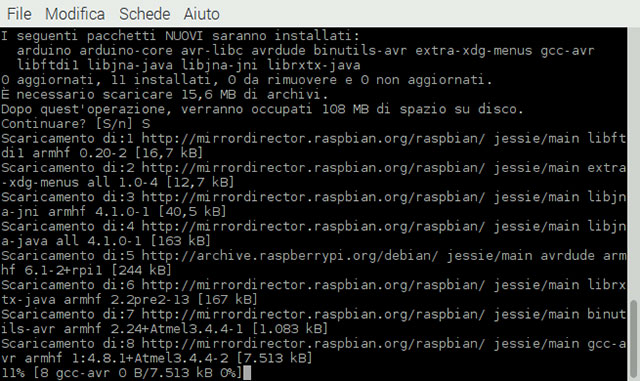
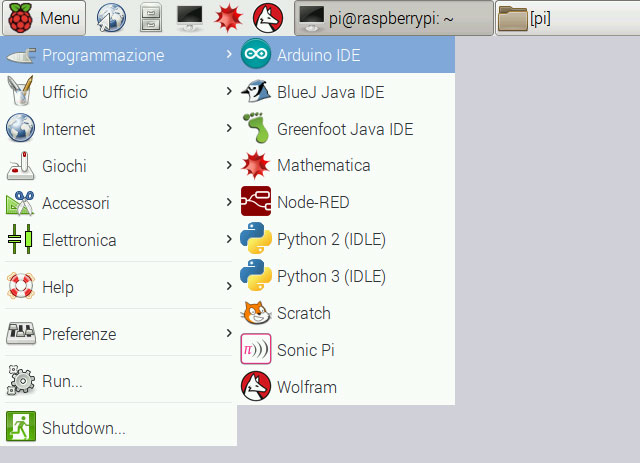
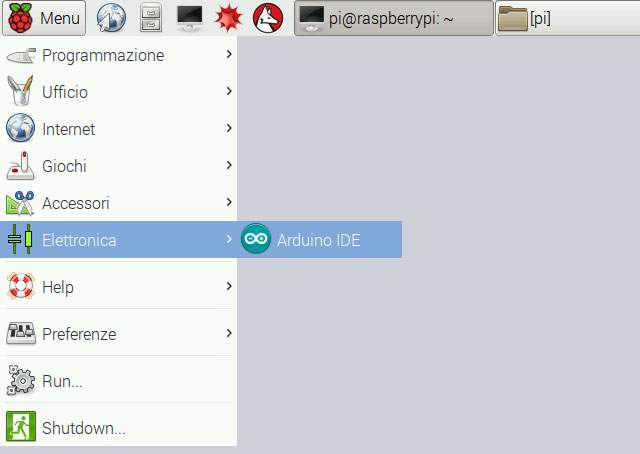
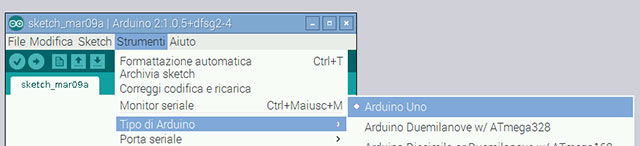
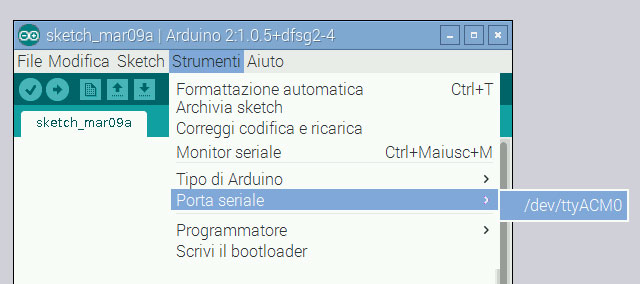
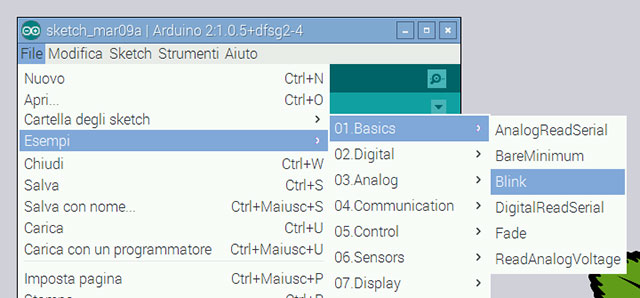
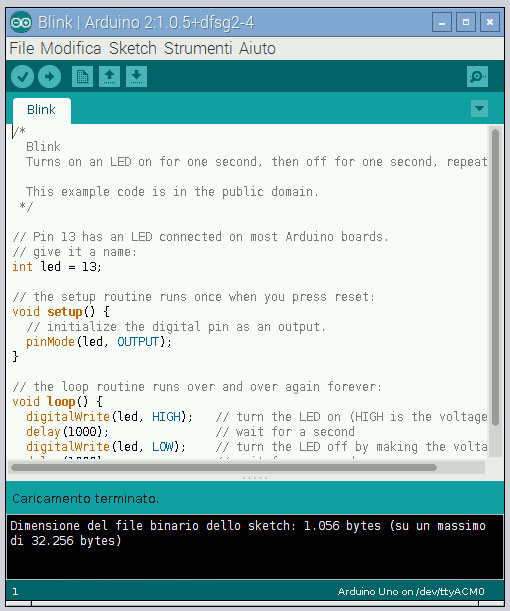
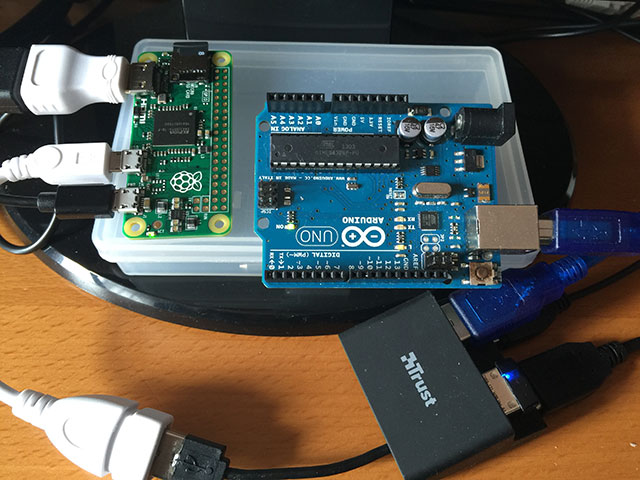
La mia curiosità ovviamente è quella di programmare Arduino, proverò nelle prossime ore e costruire un sistema integrato, piccolo ed economico costituito dal PiZero + Arduino da portare sempre con me 🙂
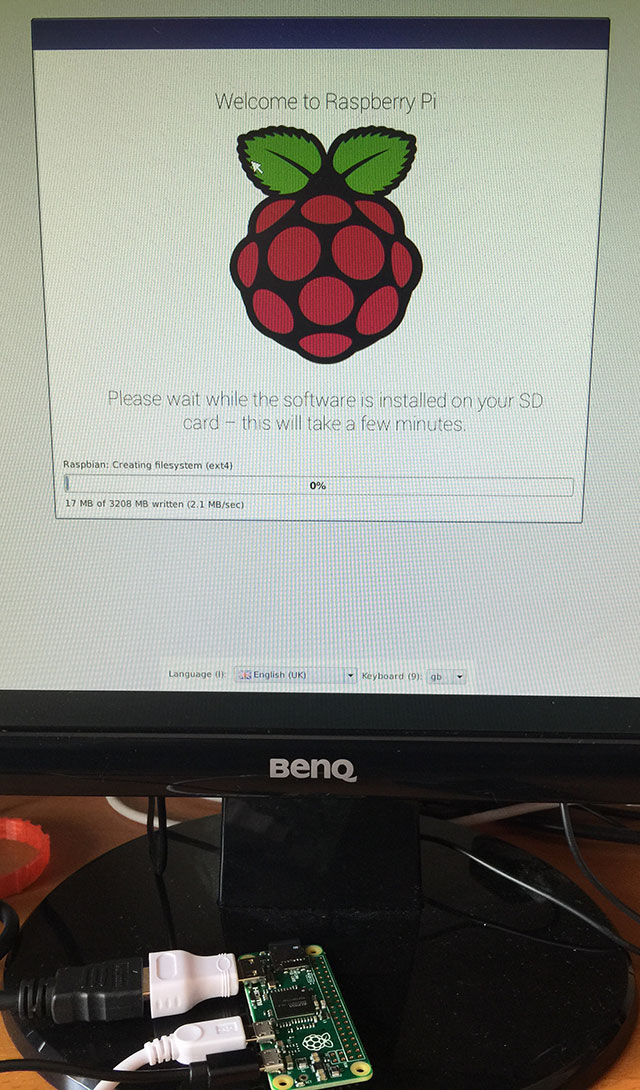
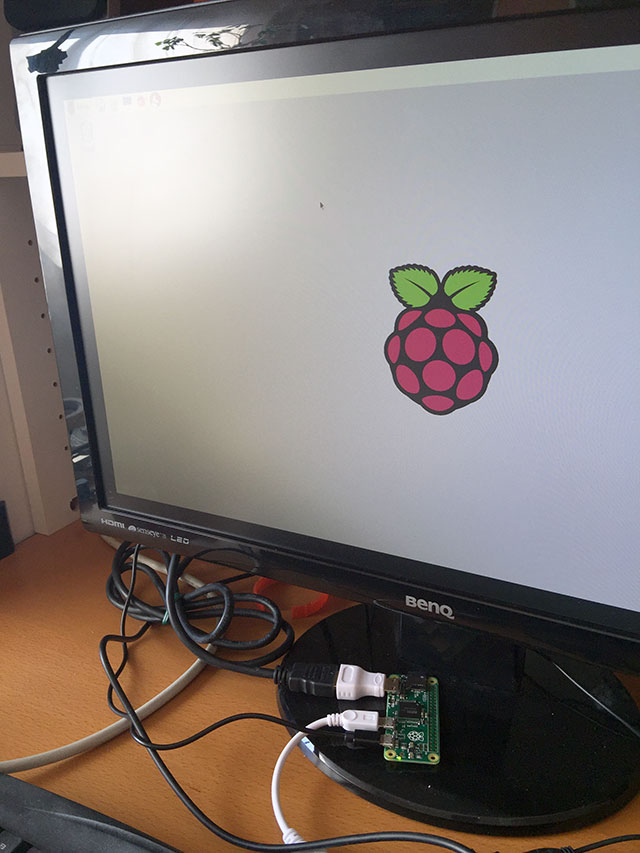
E per connettersi ad internet, una piccola chiavetta WiFi connessa all’hub USB, che non ha richiesto nessun tipo di configurazione se non ovviamente l’inserimento della password della mia rete WiFi.
Nei prossimi post cercherò di mostravi come aggiungere l’audio su PiZero e come utilizzare la GPIO.






 E’ ormai passato quasi un anno da quando incontrai l’amico Lucio Sciamanna al Model Expo Italy a Verona, in quell’occasione entrambi relatori per alcune conferenze. Lucio mi aveva confidato le sue sperimentazione nella stampa 3D e la progettazioni di relativi corsi che avrebbe attivato nei mesi successivi e ciò accaduto, mi fa quindi piacere segnalare il “Corso Stampa 3D – livello base“, un’esperienza didattica di un’intera giornata per capire come funziona e che cosa si può fare con una stampante 3D.