Archivi categoria: i miei allievi

Nuova versione di DotBot:bit

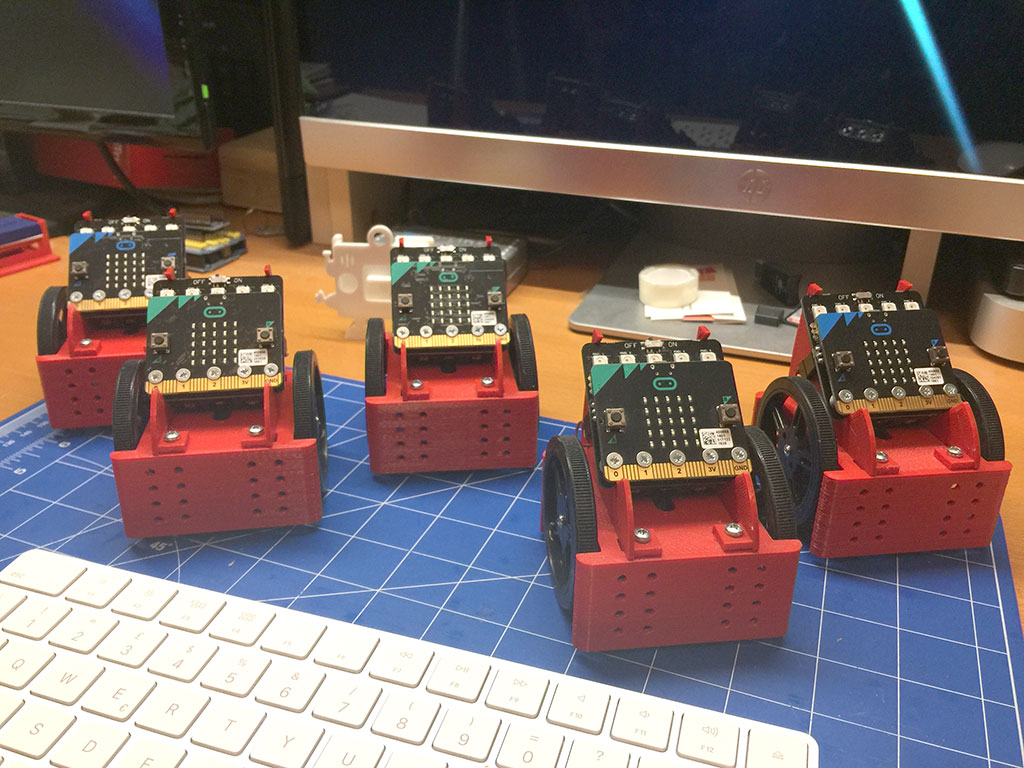
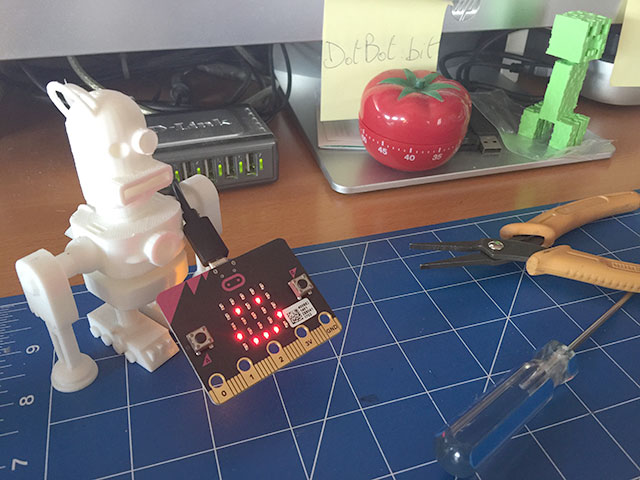
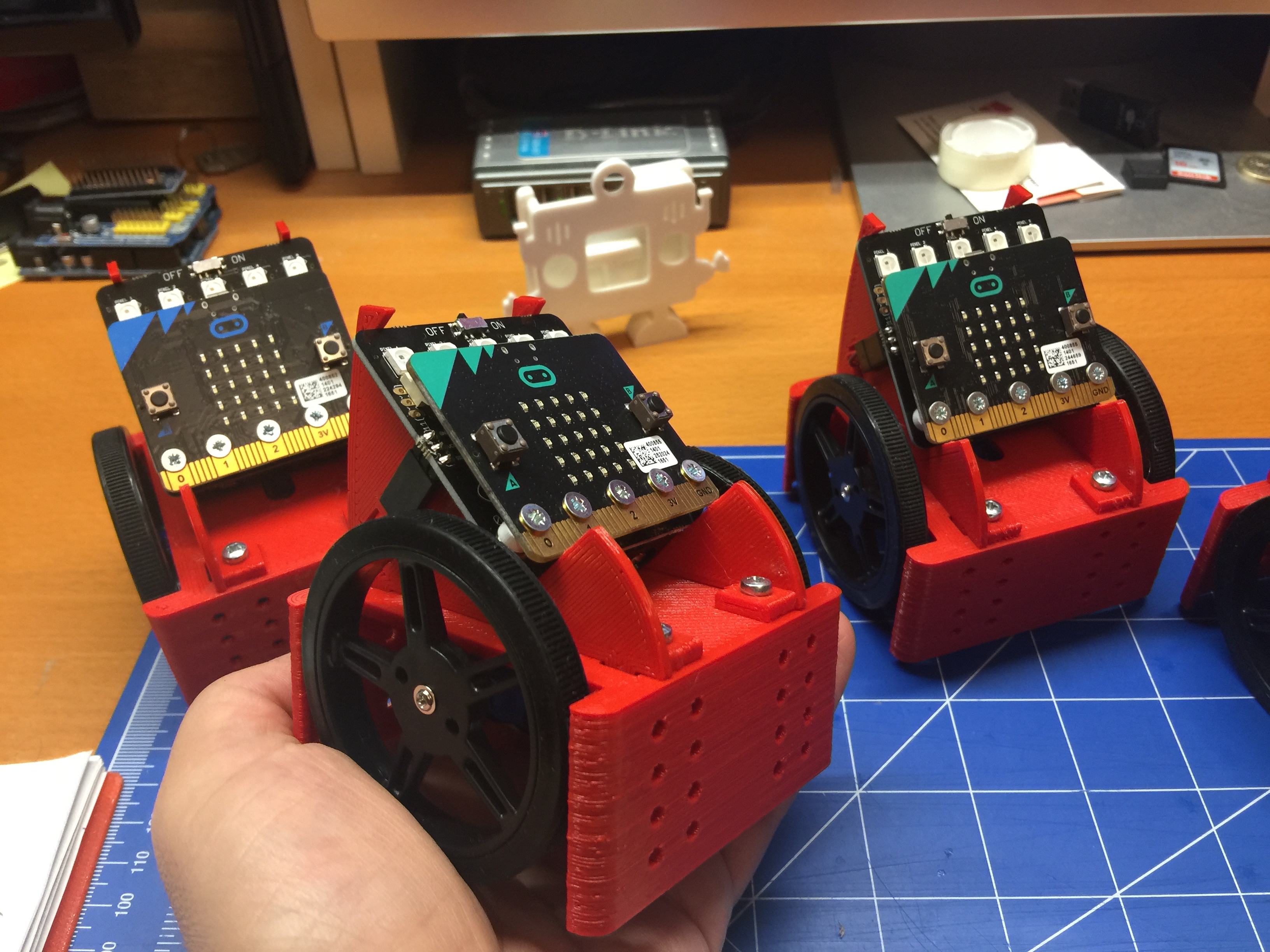
Come promesso dopo il test di utilizzo su una classe (seconda media) del nuovo DotBot:bit durante l’evento Megacoder, rendo pubblici i nuovi sorgenti per la stampa 3D delle due versioni di DotBot:bit, la prima versione richiede tempi di stampa non eleveati e meno materiale da estrudere, la seconda, che ho nominato Truck, necessita di tempi di stampa superiori ma consente l’aggancio di ulteriori elementi meccanici che rendono più semplice l’aggiunta di nuove funzionalità.

Durante il Megacoder ho avuto riscontro positivo dagli insegnanti che oltre a pormi numerose domande su moduli didattici aggiuntivi rispetto a quelli proposti durante l’evento, sono rimasti meravigliati sui costi bassi di produzione del DotBot:bit.

In novembre partirò con corsi per insegnanti sulla didattica con DotBot:bit, corsi on-line e tra dicembre e gennaio con laboratorio con i miei allievi.

Questo il link su thingiverse da cui prelevare le due versioni.

Con la speranza che questo progetto possa esservi utile a scuola,
vi auguro buon coding 🙂
Coding a scuola con BBC micro:bit – lezione 5

In questa lezione vedremo come sviluppare il gioco: indovina il numero, realizzandolo in tre versioni:

Versione 1
Premendo il pulsante “A” viene generato un numero casuale da 1 a 9, il riavvio del gioco avviene premendo nuovamente il pulsante “A”.

Versione 2
Premendo il pulsante “A” sul display una sequenza di 3 immagini (che persisteranno ciascuna sul display 1 secondo) per creare un momento di suspance e successivamente apparirà il numero casuale. Il riavvio del gioco avviene premendo nuovamente il pulsante “A”.

Versione 3
La pressione del pulsante “B” mette il gioco in modalità di avvio facendo comparire una freccia che scorre da sinistra verso destra e che punta verso il pulsante “A” con lo scopo di segnalare che il gioco potrà incominciare premendo il pulsante “A”.
Premendo il pulsante “A” sul display appare una sequenza di 3 immagini (che persisteranno ciascuna sul display 1 secondo) per creare un momento di suspance, successivamente apparirà il numero casuale. Il riavvio del gioco avviene premendo nuovamente il pulsante “B”.

Di cosa avete bisogno

  • n.1 BBC micro:bit
  • n.1 Micro USB
  • n.1 Computer o tablet
  • n.2 x Batterie AAA ed un contenitore per le batterie (opzionale perché la scheda potrà essere alimentata direttamente anche via USB)

Programmiamo – Versione 1

Premendo il pulsante “A” viene generato un numero casuale da 1 a 9, il riavvio del gioco avviene premendo nuovamente il pulsante “A”.

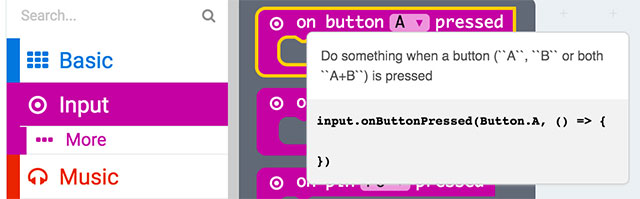
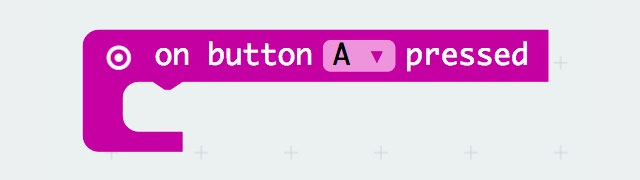
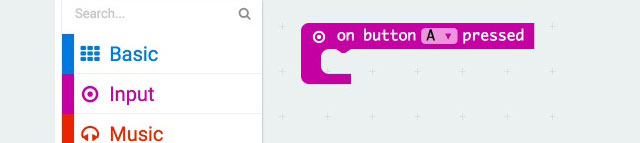
Nel JavaScript Blocks editor apriamo il gruppo di istruzioni “Input” e selezioniamo e trasciniamo nell’area di programmazione l’istruzione “on button press”.

All’interno dell’istruzione è possibile cambiare il nome del pulsante in “A”, “B” o “A+B”, nel nostro caso selezioniamo “A”, in questo modo verrà eseguito il codice contenuto nell’istruzione “on button press” solo quando viene premuto il pulsante “A”.

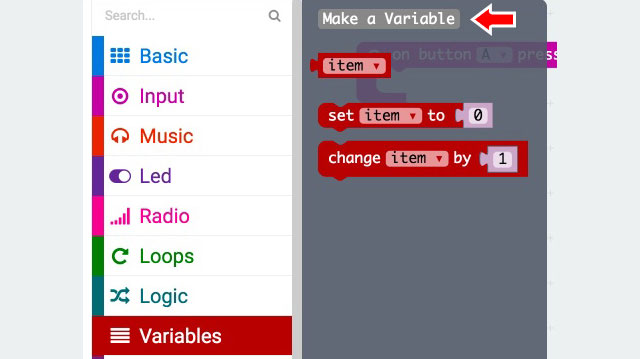
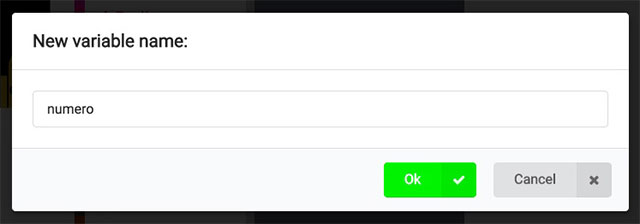
Aprite il gruppo “Variable” fate click su “make a variable” e create una variabile di nome: “numero”

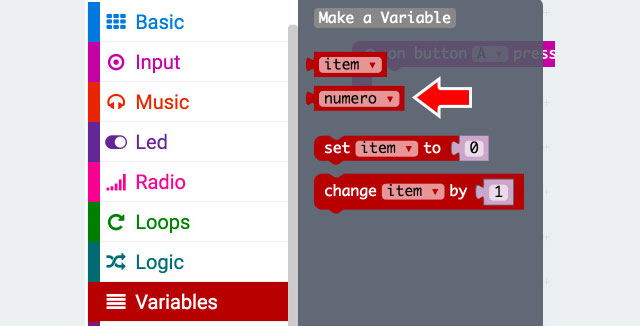
vedrete che all’interno del pannello “Variable” comparirà la nuova variabile creata

Continua a leggere→

Coding a scuola con BBC micro:bit – lezione 4

Introduzione

In questa terza lezione vedremo come far accendere e spegnere una immagine sulla matrice di LED presente sulla scheda.

Di cosa avete bisogno

  • n.1 BBC micro:bit
  • n.1 Micro USB
  • n.1 Computer o tablet
  • n.2 x Batterie AAA ed un contenitore per le batterie (opzionale perché la scheda potrà essere alimentata direttamente anche via USB)

Programmiamo

Passo 1

Andate sul sito BBC micro:bit e fate click su “Let’s Code” sul menù principale

Passo 2

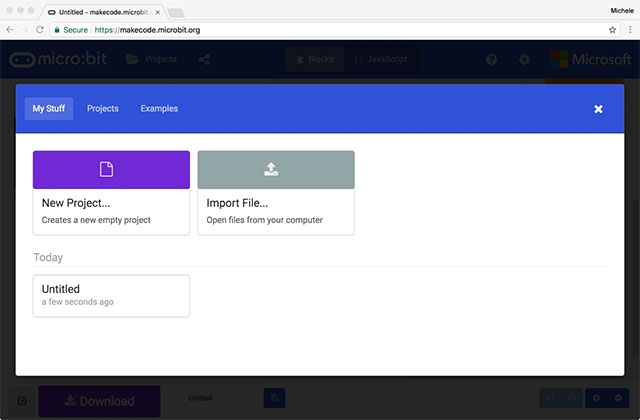
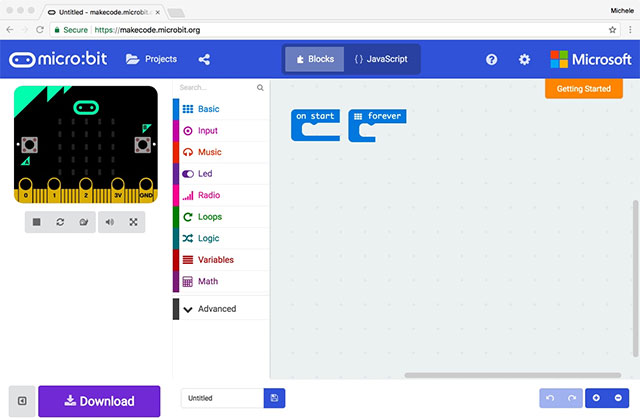
All’interno del “Microsoft Block Editor” click su “New project”.

Passo 3

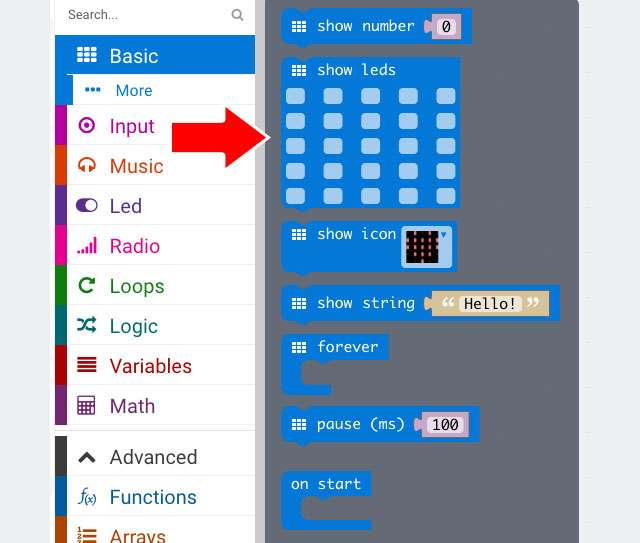
Per questo esercizio utilizzeremo le istruzioni collocate nel menù drop-down “Basic”

Facendo click su una delle voci visualizzerete i comandi corrispondenti.

Passo 4

Selezionate “basic” e cercate l’istruzione “show leds”, fate click su questo comando e trascinatelo nell’area di lavoro al centro dello schermo.


Potrete selezionare i LED della matrice di LED sul micro:bit, la selezione di un punto permetterà l’accensione del LED corrispondente la deseleziona lo spegnimento.

Passo 5

Per creare un cuore selezionate i LED come indicato nell’immagine che segue:

Continua a leggere→

Coding a scuola con BBC micro:bit – lezione 3

In questa lezione vedremo come associare azioni differenti associate alla pressione dei due pulsanti “A” e “B”. Alla pressione del pulsante “A” visualizzeremo un frase, mentre alla pressione del pulsante “B” visualizzeremo un disegno.

Di cosa avete bisogno

  • n.1 BBC micro:bit
  • n.1 Micro USB
  • n.1 Computer o tablet
  • n.2 x Batterie AAA ed un contenitore per le batterie (opzionale perché la scheda potrà essere alimentata direttamente anche via USB)

Programmiamo

Passo 1

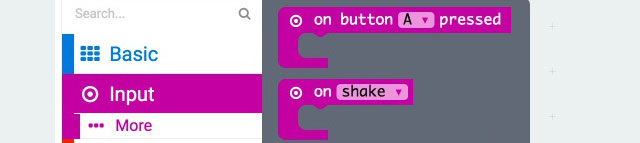
Nella sezione “Input” selezionate l’istruzione “on button A pressed” e trascinatela nell’area di programmazione

Passo 2 Continua a leggere→

micro:bit – cosa coprare per fare attività di coding a scuola?

Ricevo in questi giorni parecchie richieste di aiuto in merito alla proposta di formazione di base che sto condividendo con voi su questo sito, tutti mi chiedete di continuare a pubblicare 🙂 sto scrivendo proprio in queste ore ulteriori esercizi e nel brevissimo pubblicherò.

Ricevo anche richieste di aiuto in merito ai materiali da acquistare per iniziare le attività laboratoriali a scuola.

La scorsa settimana l’amico Maurizio Z. mi ha chiesto proprio una lista della spesa perché desidera realizzare nei prossimi mesi attività di coding in una sua 4′ elementare.

Cosa consiglierei per spendere poco e fare tantissimo?

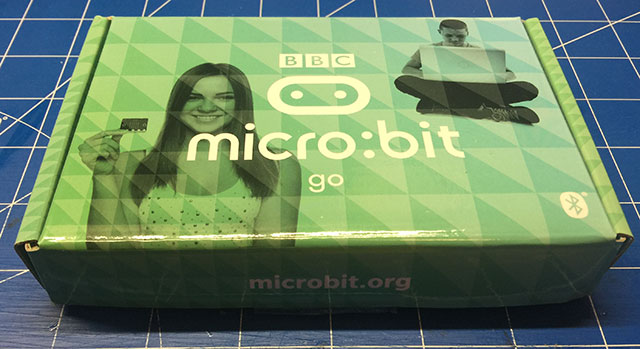
Consiglio l’acquisto del kit BBC micro:bit Go che trovate su diversi store, io ho acquistato direttamente su Amazon e acquisterei separatamente l’elettronica che serve per implementare le esercitazioni.

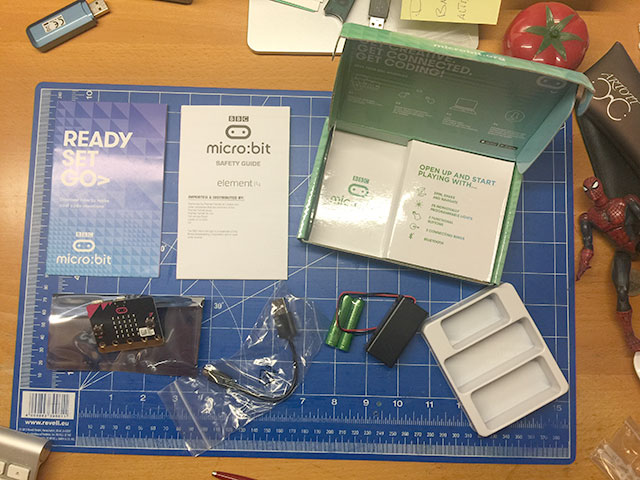
Cosa trovate nel kit BBC micro:bit Go?

  • BBC micro:bit
  • cavo USB
  • due batterie AAA
  • un porta batterie con connettore JFC da collegare alla scheda
  • un manuale di istruzioni sintetico
  • manuale tecnico

Continua a leggere→