Esercitazioni progressive di laboratorio per studenti di quinta ITIS e professionale
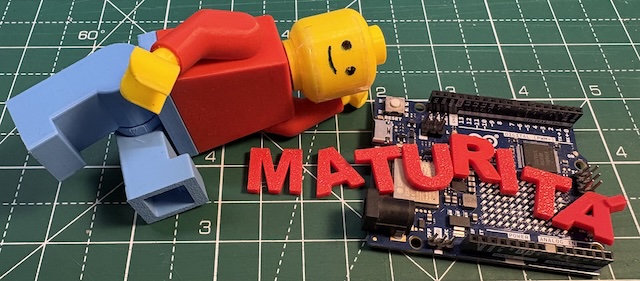
La preparazione alla seconda prova dell’Esame di Stato passa anche attraverso l’attività pratica in laboratorio in modo che l’azione possa essere utile per focalizzare lo studio teorico e lo svolgimento delle tracce degli anni precedenti.
Per affrontare bene la maturità serve allenamento operativo, metodo e continuità.
Per questo motivo ho deciso di proporre una serie di esercitazioni pratiche con Arduino, pensate per studenti del quinto anno dell’ITIS – Elettronica e Automazione, utilizzabili sia a scuola in laboratorio con il supporto dei docenti sia a casa in autonomia come attività di ripasso e consolidamento.
Sono in realtà attività pratiche che possono essere svolte in circa 90 minuti di lavoro e che prendono in considerazione argomenti del triennio dell’ITIS che ritengo possano servire per lo svolgimento di problemi che potrebbero essere presenti nel tema d’esame di TPSEE.
Quindi questa raccolta nasce con un obiettivo molto preciso:
aiutare gli studenti a prendere confidenza con quelle strutture di programmazione che, molto spesso, risultano più difficili da capire e da usare in modo corretto, ad esempio:
- temporizzazioni non bloccanti con
millis() - multitasking cooperativo
- array e matrici
- interrupt
- puntatori
- macchine a stati
- gestione ordinata degli eventi
Due percorsi distinti ma complementari
All’interno del lavoro di preparazione alla maturità sto sviluppando due percorsi paralleli.
Il primo è questa serie di esercitazioni trasversali di programmazione, focalizzate sulle strutture software più importanti e spesso più ostiche.
Il secondo, invece, è già in corso con un mia classe e nel breve pubblicherò le attività di laboratorio, si tratta di una reinterpretazione per il laboratorio di Sistemi elettronici e TPSEE della prova di maturità della sessione ordinaria 2018 di TPSEE, che richiede di affrontare un processo articolato con preallarme, attuatori ON/OFF, acquisizione di sensori, scelta dell’intervallo di campionamento, progettazione delle interfacce e descrizione dell’algoritmo di gestione.
Partiamo però dalle 20 attività.
Come sono costruite le esercitazioni
La struttura delle schede di lavoro rispecchia quelle che in genere consegno ai miei studenti.
Ogni attività sarà presentata con una struttura costante, così da aiutare anche gli studenti che hanno competenze di programmazione ancora deboli.
In ogni post troverete:
- richiamo teorico iniziale delle istruzioni usate
- analisi semplificata del problema
- materiali necessari
- schema logico di funzionamento
- diagramma di flusso
- codice Arduino completo e commentato nel dettaglio
- spiegazione guidata del programma
- errori tipici
- possibili estensioni
Attività 0: prima di programmare, capire bene il testo
Prima ancora di partire con la costruzione del circuito e la programmazione iniziamo con l’Attività 0: la comprensione del testo tecnico, è un problema che si riscontra sempre, soprattutto nella comprensione del testo dell’esame di maturità.
Molto spesso gli studenti si bloccano non perché non sanno programmare, ma perché il testo della prova appare lungo, denso e complesso.
Per questo motivo, prima di scrivere codice, è fondamentale allenarsi a:
- riconoscere ingressi, uscite, sensori e attuatori
- distinguere dati misurati e condizioni logiche
- individuare la sequenza del processo
- separare la parte hardware dalla parte software
- … e non ultimo progettare in modo ordinato
Pubblicazione delle soluzioni
Le attività saranno pubblicate progressivamente e in ogni attività lo studente troverà un esercizio aggiuntivo di complessità leggermente superiore rispetto a quello proposto.
Ogni esercizio sarà corredato da diagramma di flusso e codice Mermaid per replicare il diagramma di flusso.
Per favorire il ragionamento autonomo, la soluzione completa verrà resa disponibile dopo qualche giorno dalla pubblicazione dell’esercizio, così da lasciare agli studenti il tempo di provare davvero.
Nota importante
Questa serie di attività è attualmente in costruzione. Nel momento stesso in cui pubblico questo post sto ancora sviluppando e affinando le singole esercitazioni; per questo vi chiedo un po’ di pazienza e comprensione se dovessero essere presenti alcune imprecisioni o aspetti da migliorare. Ogni segnalazione, osservazione o suggerimento sarà quindi molto utile per rendere le schede di lavoro più chiare, efficaci e funzionali.
Naturalmente, quanto propongo non ha la pretesa di esaurire tutti i contenuti necessari per affrontare l’Esame di Stato. Si tratta di una mia selezione di attività, costruita a partire dagli argomenti ricorrenti nelle prove degli anni passati e pensata soprattutto per studenti con competenze di livello medio-base. Per questo motivo le esercitazioni possono essere integrate, adattate o modificate in base alle esigenze della classe, al livello di preparazione degli studenti e alle scelte didattiche del docente.
Di seguito trovate l’indice della serie, che al momento può essere considerato una versione beta, anche se con ogni probabilità resterà molto vicino alla struttura definitiva.
Questa pagina verrà aggiornata progressivamente, aggiungendo di volta in volta i link diretti alle singole esercitazioni.
Indice delle esercitazioni che verranno pubblicate
- Esercitazione 1 – Pulsante singolo con antirimbalzo, doppio clic, pressione lunga e timeout
- Esercitazione 2 – Tastiera 4×4 non bloccante con codice di accesso e feedback di errore
- Esercitazione 3 – Scheduler cooperativo con tre task e supervisione dei tempi
- Esercitazione 4 – Macchina a stati per un ciclo automatico con START, pausa, allarme e reset
- Esercitazione 5 – Acquisizione analogica calibrata, filtrata e convertita in grandezza fisica
- Esercitazione 6 – Controllo a finestra con isteresi, allarme latched e reset
- Esercitazione 7 – Confronto tra filtro a media mobile e filtro esponenziale
- Esercitazione 8 – Campionamento temporizzato con array di struct: tempo, valore e stato
- Esercitazione 9 – Analisi statistica di una sequenza con rilevamento anomalie
- Esercitazione 10 – Buffer circolare con trend, velocità di variazione e soglia dinamica
- Esercitazione 11 – Matrice bidimensionale per organizzare campioni di più sensori nel tempo
- Esercitazione 12 – Frame buffer per matrice LED: icone, animazioni e scorrimento testo
- Esercitazione 13 – Conteggio impulsi con interrupt e validazione evento
- Esercitazione 14 – Misura di periodo, frequenza, duty cycle e tempo alto di un segnale PWM
- Esercitazione 15 – Encoder rotativo con menù parametrico semplificato
- Esercitazione 16 – Funzioni con parametri passati per indirizzo e restituzione di più risultati
- Esercitazione 17 – Ordinamento di misure e scambio di valori tramite puntatori
- Esercitazione 18 – Macchina a stati per un menù su display LCD
- Esercitazione 19 – Parser di comandi seriali con parametri e risposta strutturata
- Esercitazione 20 – Mini progetto finale: stazione di monitoraggio completa
Quale sarà la periodicità delle attività? Probabilmente giornaliera, da domani o lunedì prossimo.
Siete pronti per ripassare? 🙂