Archivi autore: admin

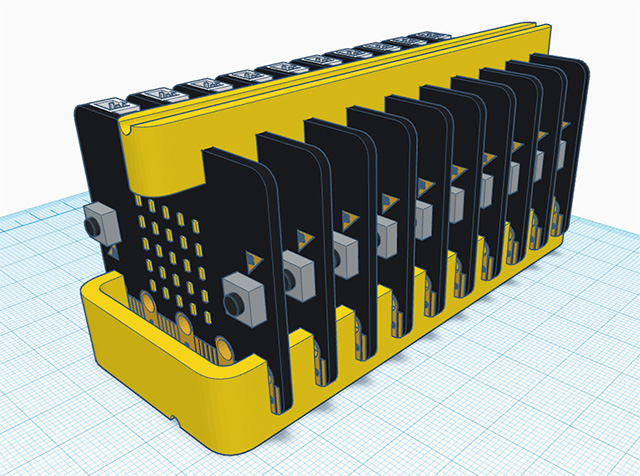
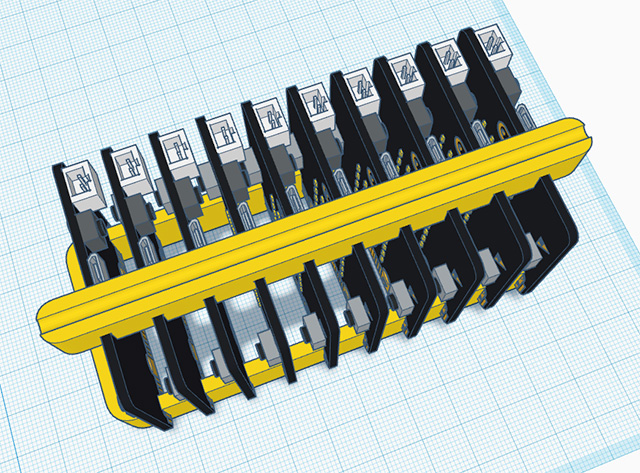
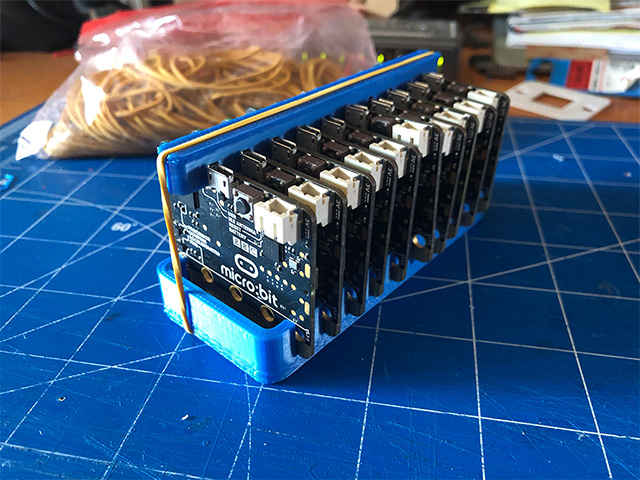
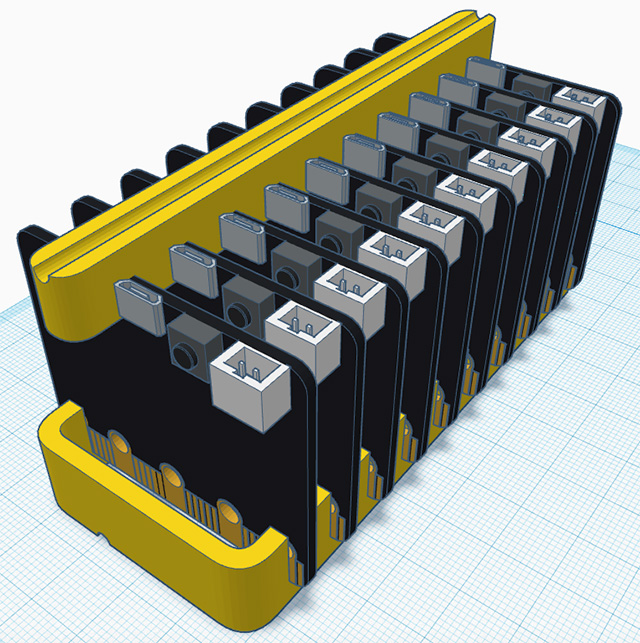
BBC micro:bit holder per 10 schede

Puntata n. 2 – Cronache estive
Pulizie di inizio estate
La scrivania straborda di appunti, relazioni, stampe 3D. La pila di vecchi compiti ed esercizi sovrastata dall’oscilloscopio usato come fermacarta. Afferro la pila di appunti e sento una fitta alla mano, come se 10 vespe si fossero accanite su di me, ovviamente nulla di così pericoloso, solamente i piedini appuntiti di un serie di circuiti integrati della famiglia 74XX riposti in una busta di carta e per qualche assurdo motivo collocati all’interno dei compiti…. maledette porte logiche! 🙂

Basta! Si svuota l’intero studio e si fa ordine!
La buona volontà viene minata dal figlio, che di fianco alla mia scrivania, occupato nella preparazione dell’orale di Fisica 1 al Politecnico, si lascia sfuggire sottovoce: “si si ci credo proprio”,

i figli “so piezz e core”.

Procediamo con ordine,
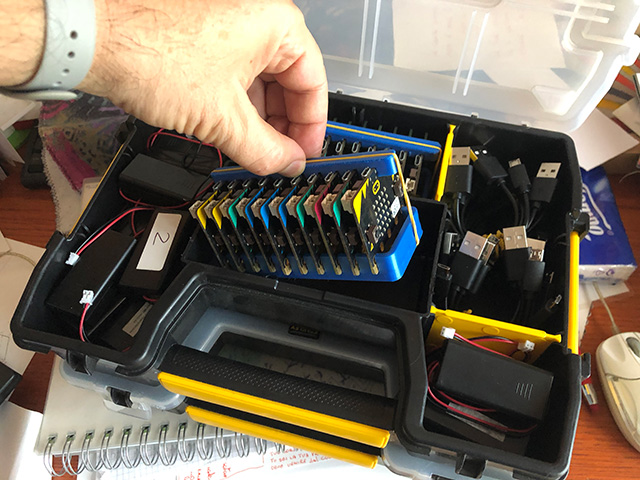
ho individuato la scatola che contiene i kit micro:bit si trova ancora nell’ingresso di casa nella medesima posizione lasciata più di 10 gg fa dopo l’ultima lezione che ho svolto presso una scuola di Torino.

Micro:bit in disordine, cavi usb sparpagliati, no! No non è modo!

Se Giovanna (moglie) rientra e la trova ancora li mi costringe a dare il bianco in tutta la casa.

Ma che bello sarebbe se le schede fossero tutte riposte ordinatamente allineate nella valigetta,
ecco che il “diavoletto perditempo” sta prendendo il sopravvento…
lo sapevo! Lo sapevo!

Quasi quasi mi invento qualcosa in 5 minuti per sistemare le mie schede.

Seduto alla scrivania, in compagnia di un bicchiere di acqua e limone con ghiaccio, incomincio a disegnare,
da qualche parte bisogna pur incominciare
e poi avrò il diritto di un momento di pausa?

Il diavoletto perditempo ha vinto! 🙂

Figlio: papàaaaa che stai a fà!
Io: pensa al tuo esame! Io mi sto rilassando!
Figlio: ma non avevi appena incominciato a mettere ordine?

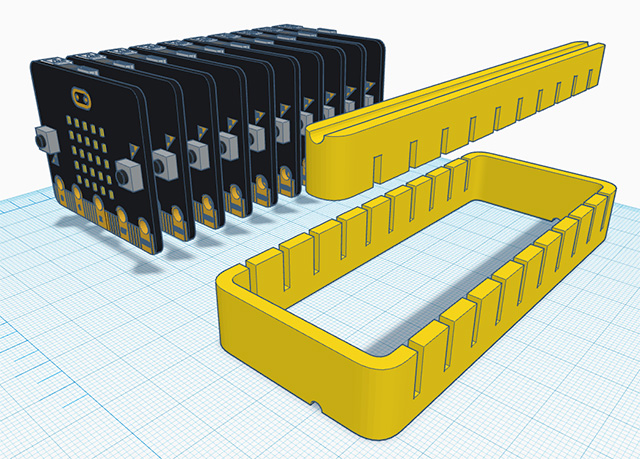
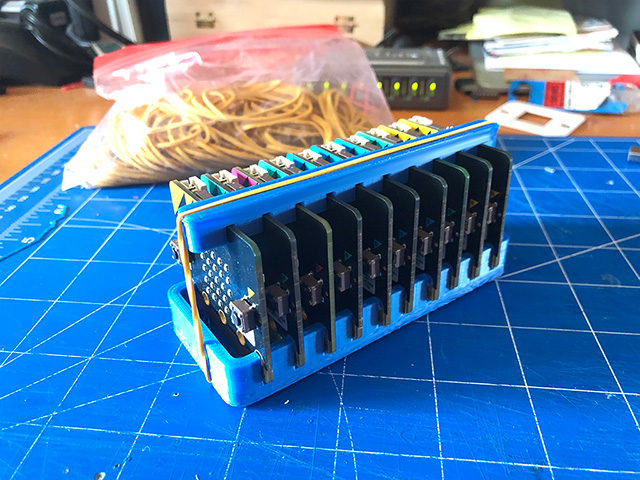
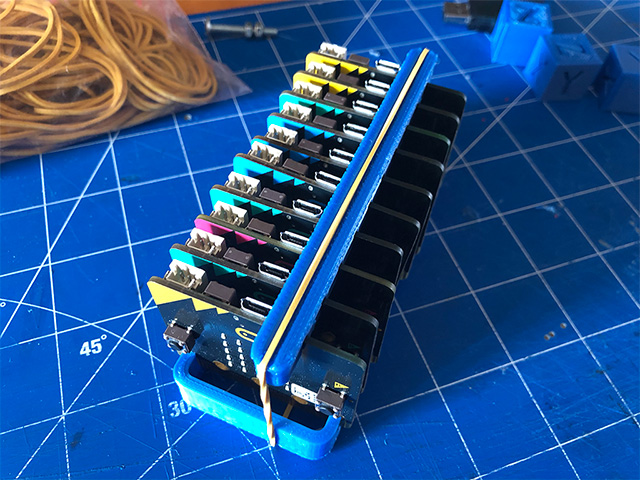
e dopo 5 minuti di pausa, iterati 4 volte, ho generato questo semplice supporto per 10 schede micro:bit che condivido con voi su Thingiverse.

Ora vado a metter ordine 🙂

Buon Making a tutti.
I miei corsi per La Tecnica della Scuola – Google Apps per la didattica – settima edizione

Parte oggi la 7′ Edizione del corso sulle Google Apps, tra i corsi che svolgo on-line è tra i più richiesti. In ogni edizione aggiungo esempi pratici per un uso in campo didattico e in quest’ultima edizione mostrerò ulteriori tecniche per la ricerca su web, modalità di creazione di libri multimediali, utilizzo delle nuove funzionalità di Google Classroom, realizzazione di Google form per la valutazione di esperienze di laboratorio e per la realizzazione di compiti in classe, organizzazione e pianificazione attività lavorative con  Gmail e Keep, realizzazione di un E-portfolio e molto altro.

Destinatari: tutti i docenti e i dirigenti scolastici delle scuole di ogni ordine e grado

Saranno svolti 5 incontri di 2 ore ciascuno per un totale di 10 ore di formazione

  • Giovedì 20 giugno 2019 – dalle ore 17.00 alle 19.00
  • Martedì 25 giugno 2019 – dalle ore 17.00 alle 19.00
  • Mercoledì 26 giugno 2019 – dalle ore 17.00 alle 19.00
  • Giovedì 27 giugno 2019 – dalle ore 17.00 alle 19.00
  • Venerdì 28 giugno 2019 – dalle ore 17.00 alle 19.00

Per maggiori informazioni sui punti tematici, obiettivi e modalità di iscrizione seguire il link.

BBC micro:bit: usare WebUSB

Una delle operazioni che ritengo più noiose quando si programma con micro:bit è quella del trasferimento del programma sulla scheda che prevede: il download del programma sul proprio PC, la connessione della scheda al PC ed il trasferimento sulla scheda.

Come molti utenti Windows sapranno, da qualche mese è possibile utilizzare una versione locale sul proprio PC dell’IDE di Programmazione, ciò però non è possibile per gli utenti MacOS e Linux.

Ne avevo dato notizia qualche tempo fa: BBC micro:bit – Disponibile Javascript Blocks in versione standalone per Windows 10

Esiste un’altra modalità che permette di accelerare le operazioni di download ed esecuzione del programma sulla scheda reale, è quella che fa uso della funzionalità WebUSB utilizzabile su qualsiasi sistema operativo che sia dotato dell’ultima versione di Chrome: Chrome 65+ per Android, Chrome OS, Linux, macOS e Windows 10.

E’ indispensabile inoltre che sul micro:bit sia presente una versione del firmware aggiornata, uguale o superiore alla versione 249.

Trovate indicazioni sul sito di riferimento: Updating your micro:bit firmware

In un mio precedente post avevo descritto la procedura di aggiornamento del firmware: BBC micro:bit – Come aggiornare il firmware

Nel momento in cui scrivo l’ultima versione disponibile è la 253

Procedura per utilizzare WebUSB

Passo 1

Connettere il micro:bit al vostro computer attraverso un cavo microUSB.

Passo 2

Aprire un nuovo progetto.

Passo 3

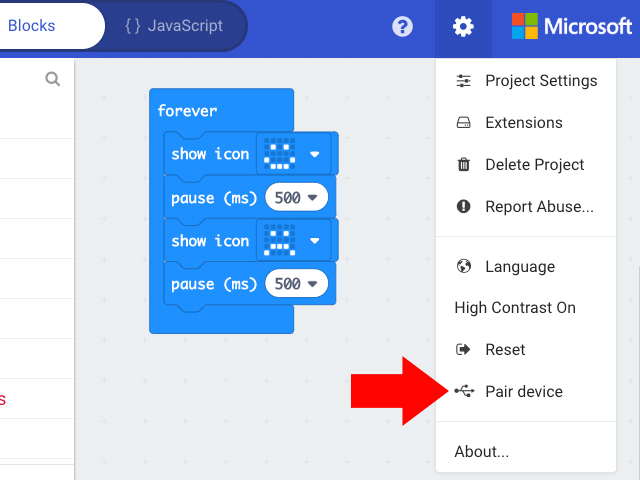
Aprire il menù “More…” collocato in alto a destra, identificato dall’icona di un ingranaggio.

Passo 4

Selezionate la funzione “Pair device”.

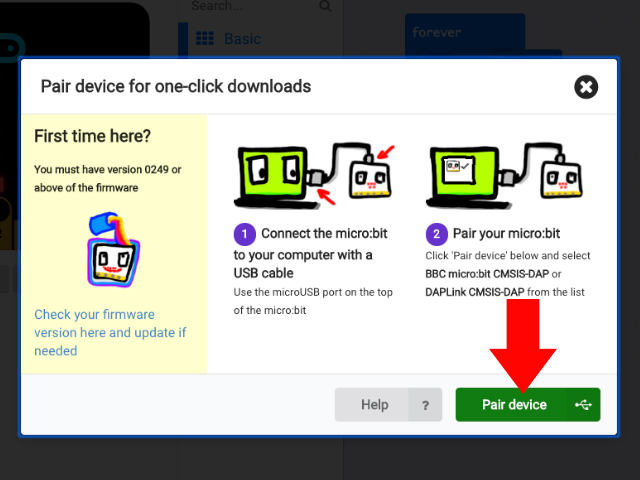
Si aprirà una finestra, fate click sul pulsante “Pair device”:

Passo 5

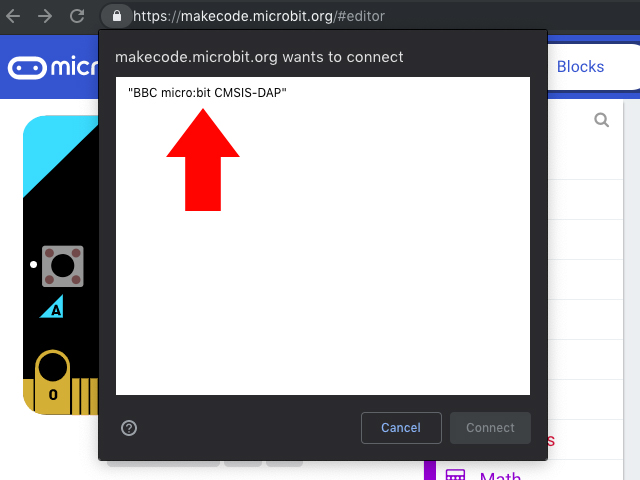
Selezionate BBC micro:bit CMSIS-DAP o DAPLink CMSIS-DAP dalla lista.

Passo 6

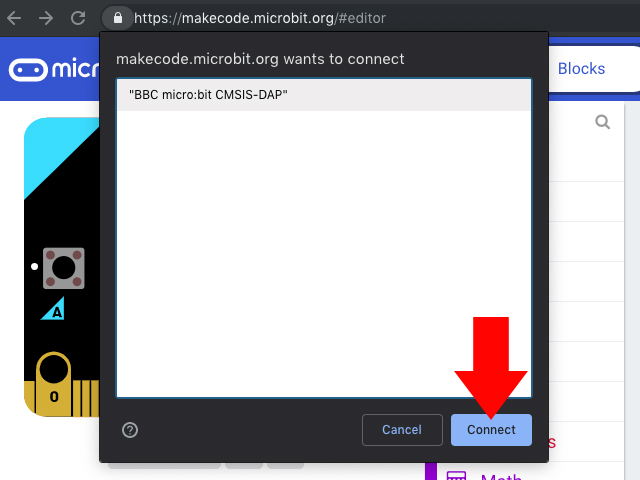
Fate click su “Connect”

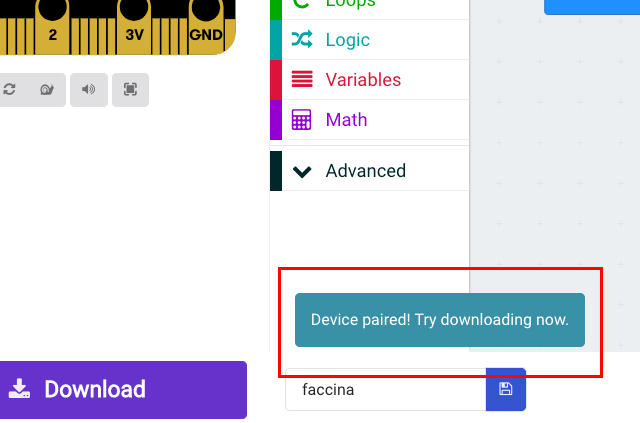
Avrete percezione che il pairing ha avuto esito positivo quando verrà visualizzato il messaggio: “Device paired! Try downloading now.”

Passo 7

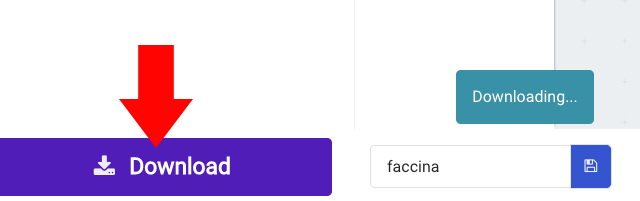
Per eseguire il programma sulla scheda reale sarà sufficiente fare click sull’icona “Download” che effettuerà direttamente il download sulla scheda ed eseguirà immediatamente il programma.

Una grande comodità che vi invito ad utilizzare.

Buon Coding a tutti 🙂


5 minuti da maker: supporto per potenziometro e manopola

Durante le sperimentazioni con Arduino per comprendere la gestione di sensori analogici in tensione si fa uso di potenziometri o trimmer e nel medesimo modo si può procede quando si conducono esperimenti con i PLC.

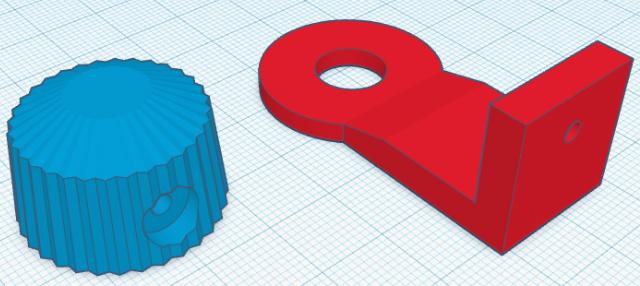
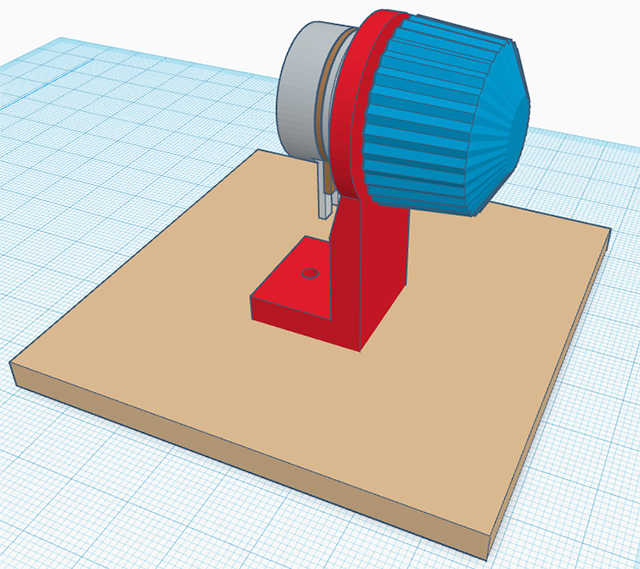
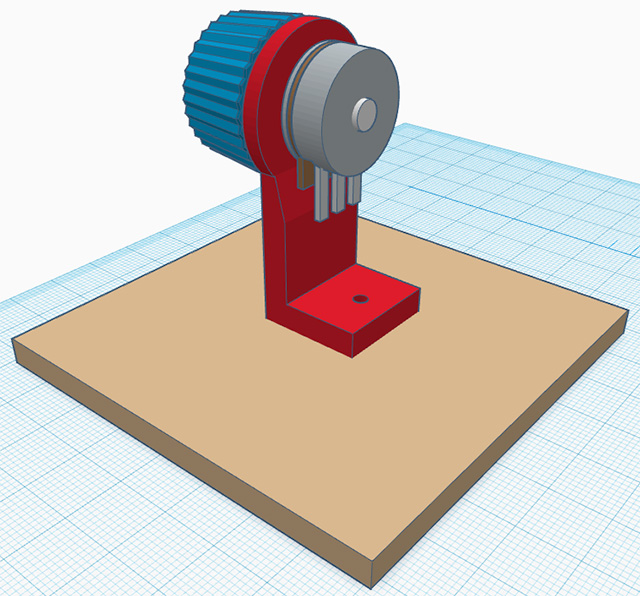
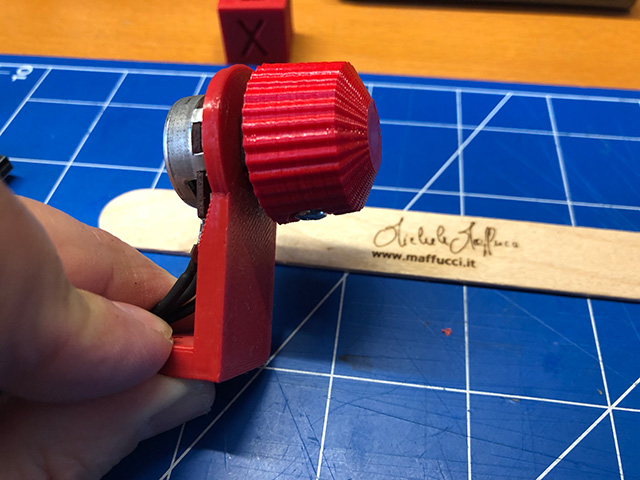
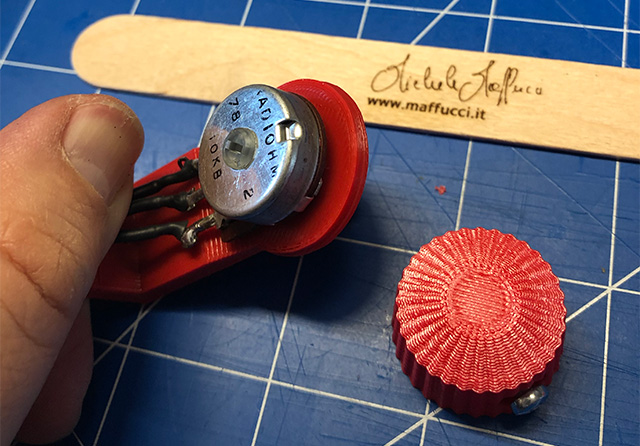
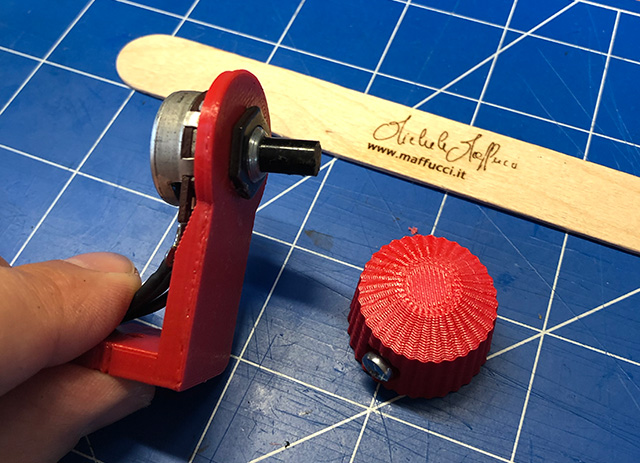
Per rendere più agevole e veloce la realizzazione delle esperienze di laboratorio, ho realizzato un supporto per potenziometro con manopola, il tutto da fissare su una basetta di legno.

I potenziometri utilizzati hanno un albero con diametro da 6 mm.
La manopola è fissata all’albero del potenziometro mediante una vite M3 da 8 mm di lunghezza.

Condivido questo semplice progetto su thingiverse.
In fase di realizzazione una versione da pannello da alloggiare su guida DIN, condividerò nel breve.

Buon Making a tutti 🙂

Coding a scuola con BBC micro: scatolotto:bit

Condivido la scheda di lavoro per la realizzazione di un’attività di Coding con micro:bit che utilizzo durante i miei corsi di formazione per scuole medie ed elementari e durante la formazione per docenti. L’attività è stata sperimentata con allievi di quarta elementare. Attualmente sono in fase di preparazione schede di lavoro per studenti di 3′ media in cui scatolotto:bit diventa sensibile al tocco ciò viene realizzato mediante l’utilizzo di nastro di rame adesivo e inchiostro conduttivo.

L’obiettivo dell’attività è quello di utilizzare come sistema di input il giroscopio e l’accelerometro della scheda.

OBIETTIVO: realizziamo il nostro primo robot con una scatola e facciamolo reagire alle sollecitazioni esterne

PASSO 1

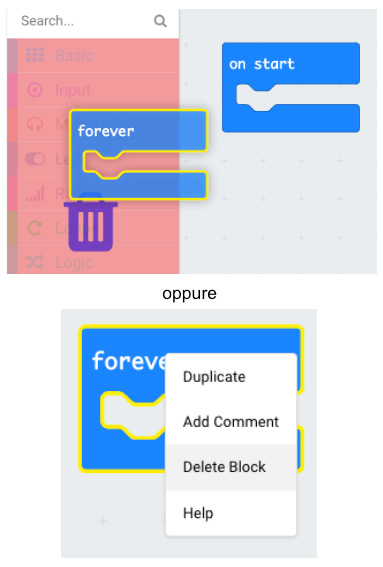
Cancellare l’istruzione forever trascinandola sulla sezioni istruzioni oppure click con tasto destro sull’istruzione e successivamente “Delete Block”

PASSO 2

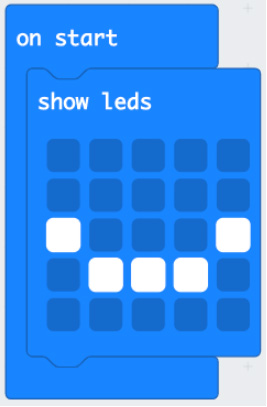
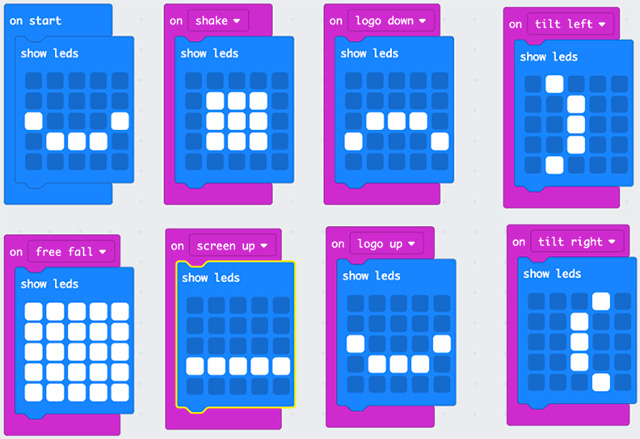
Dalla sezione Basic selezionare l’istruzione “show leds” trascinatela nell’area di programma all’interno del blocco “on start” e disegnate una faccina che ride:

PASSO 3

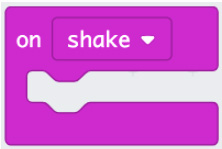
Dalla sezione Input selezionare l’istruzione “on shake” e trascinatela nell’area di programma

PASSO 4

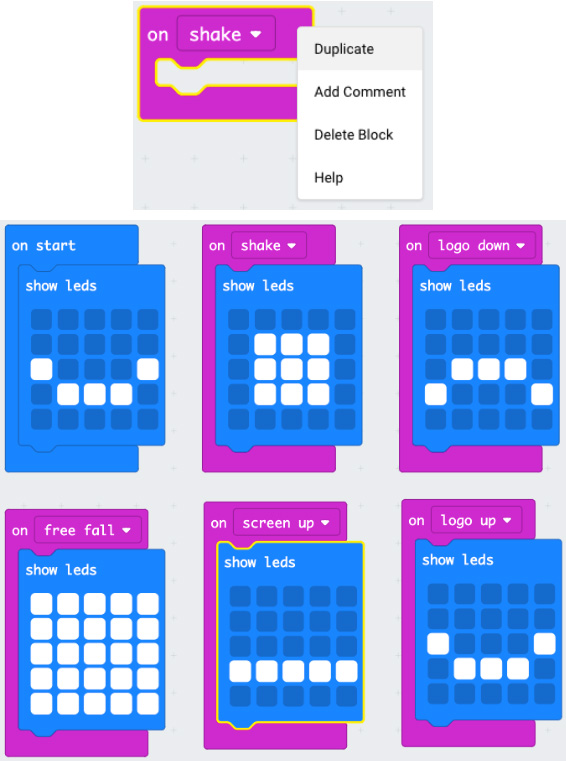
Dupilcate quattro volte l’istruzione “on shake” e dal menù a discesa selezionate: “logo down”, “screen up”, “logo up”, “free fall” ed inserite all’interno di ciascuna il disegno di un quadrato, di una faccina triste, di una faccina indifferente, una faccina che ride ed un quadrato grande, così come appare nelle immagini che seguono:

PASSO 5

Fate click su Download per trasferire il programma sul micro:bit

PASSO 6

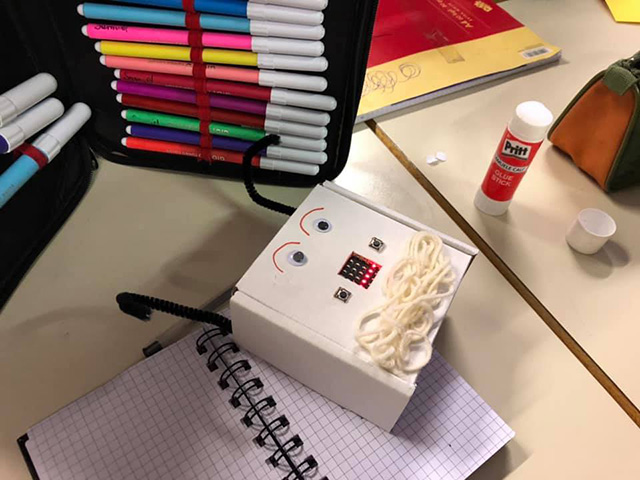
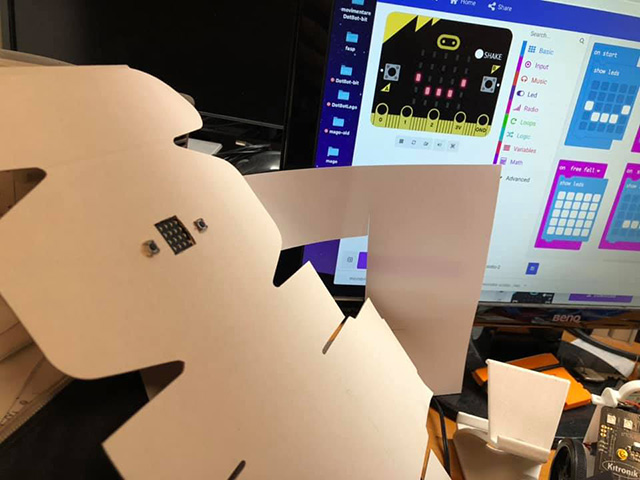
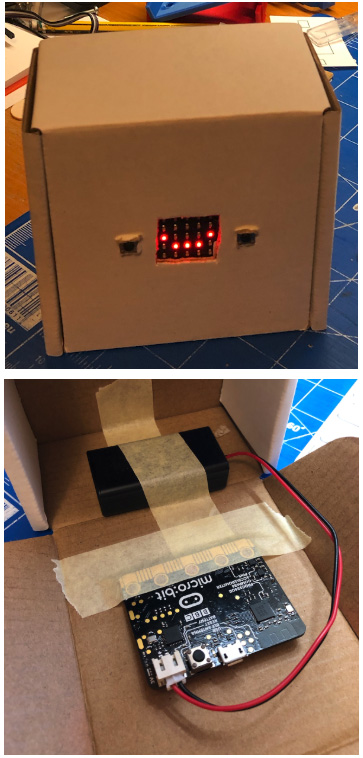
Inserite il micro:bit all’interno di una scatola e per rendere più stabile il tutto, con dello scotch fissate la batteria ed il microbit come indicato nell’immagine, fate attenzione a non incollare lo scotch sopra la scheda

PASSO 7

Collegate la batteria al micro:bit e provate a muovere il vostro piccolo robot. Ricordate di personalizzare il robot con colori oppure incollando oggetti, potreste ad esempio aggiungere delle braccia e delle gambe, oppure realizzare dei capelli con del filo di lana.

PASSO 8

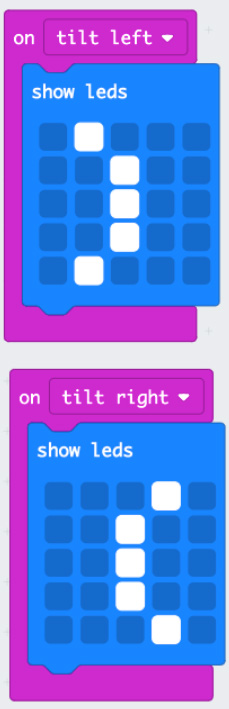
Aggiungiamo la funzione che aggiunge una faccina triste rivolta a destra e a sinistra quando il robot viene ruotato di 90° a destra o a sinistra. Al programma precedente aggiungere le istruzioni:

Programma completo

Proposte di esercizio

Prerequisiti

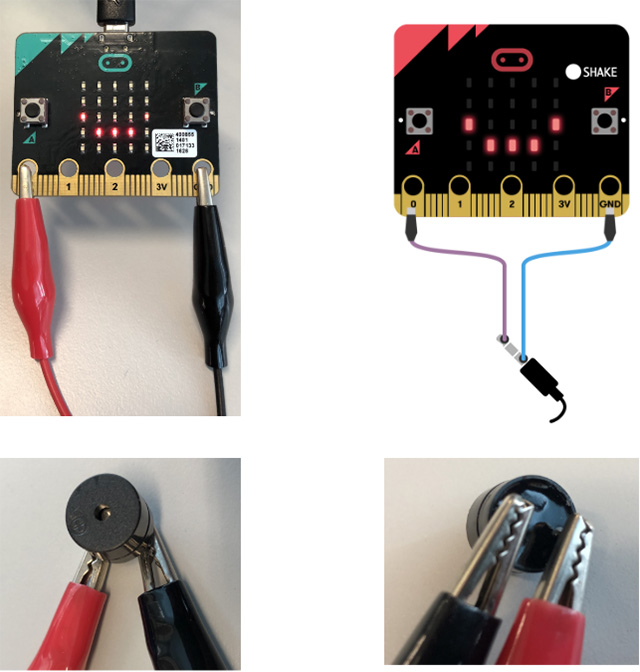
Aggiungere un piccolo altoparlante, in alternativa le cuffie del cellulare e collegarlo come riportato nell’immagine che segue tra il contatto 0 e il contatto GND del micro:bit

Esercizi

  • Far emettere una melodia musicale quando si avvia il micro:bit
  • Far emettere una nota musicale diversa per ogni posizione del micro:bit

Suggerimento

Per rendere più agevole l’utilizzo in classe, allego questa scheda di lavoro impaginata in formato PDF.

scheda di lavoro – scatoletta:bit (PDF)

Buon Coding a tutti 🙂