Archivi autore: admin

I miei corsi per Tecnica della Scuola: Il Coding con il nuovo Scratch 3 per una didattica attiva – 3 edizione


Scratch 3: dallo storytelling all’interazione con il mondo reale.
Nuova edizione del corso su Scratch 3 che condurrò a partire dalla prossima settimana per 4 lezioni da due ore nelle seguenti date:

  • Lunedì 20 gennaio 2020 – Ore 17.00/19.00
  • Lunedì 27 gennaio 2020 – Ore 17.00/19.00
  • Mercoledì 29 gennaio 2020 – Ore 17.00/19.00
  • Venerdì 31 gennaio 2020 – Ore 17.00/19.00

Sempre numerose sono le richieste che fanno riferimento all’uso di BBC micro:bit e Lego Mindstorms EV3 con Scratch 3 pertanto mostrerò un numero superiori di attività didattiche laboratoriali che fanno uso di questi dispositivi. Tante le richieste in cui mi si chiede di mostrare attività di robotica da sviluppare con Scratch 3 ed alcune fanno esplicito riferimento alla costruzione di dinamiche di gara simili a quelle di ROB-O-COD, però sviluppando un percorso di Coding con Scratch 3 che conduce come fase conclusiva alla realizzazione di un contesto di gara simile a quello che viene svolto nella trasmissione di Rai Ragazzi, pertanto mostrerò come, dal mio punto di vista ciò possa essere realizzato a scuola.
Se siete curiosi vi rimando al link su Rai Play della stagione 1 della trasmissione. In queste settimana si stanno svolgendo le registrazioni della stagione 2 e come per la precedente edizione mi sto occupando della progettazione dei campi gara e del supporto tecnico in trasmissione.

Per maggiori informazioni sui contenuti del corso e sulle modalità di iscrizione vi rimando al sito di Tecnica della Scuola.

Utilizzare un orologio RTC con Arduino – Modulo Tiny RTC I2C

Scrivo questo post come base di partenza per le sperimentazioni che farò svolgere ai miei studenti nei prossimi giorni sull’uso degli RTC. L’acronimo RTC si riferisce a Real Time Clock, un orologio in tempo reale. Un RTC ed è alla base di moltissime automazioni in cui è indispensabile gestire una serie di processi in funzione di una specifica data e ora, si pensi ad esempio alla semplice gestione dell’illuminazione di un locale oppure alla realizzazione di un data logging o ancora la gestione del condizionamento automatico di un locale in funzione della data e dell’ora.
Ricordo ai miei studenti che nella sessione ordinaria del 2018 dell’esame di maturità per l’indirizzo elettronica ed elettrotecnica, articolazione di automazione, si faceva riferimento ad un sito archeologico in cui erano presenti due locali affrescati in cui era necessario controllare il numero massimo di persone presenti, gestire la temperatura in maniera diversa nel periodo invernale ed estivo ed inoltre doveva essere controllata anche l’umidità relativa.
Erano presenti inoltre domande in riferimento all’illuminazione massima all’interno dei locali ed altri quesiti a cui darete risposta durante le esercitazioni di laboratorio nelle prossime settimane.

Cito parte del testo dell’esame di maturità:


a) la temperatura deve essere mantenuta tra i 6°C e i 12°C nel periodo invernale e tra i 20°C e i 24°C nel periodo estivo; quando la temperatura scende al di sotto dei valori minimi si attivano delle piccole piastre riscaldanti, poste a 1 metro dal pavimento, fino al raggiungimento della temperatura media, mentre se la temperatura è troppo elevata si attiva il sistema di aerazione che al raggiungimento della temperatura media si disattiva;

b) l’umidità relativa deve essere mantenuta nel range 45% ±5% per evitare la proliferazione di muffe; tale livello viene garantito azionando per 10 minuti, se si è fuori dal range, gli aeratori o il sistema di nebulizzazione a pompa posto a muro.

L’obiettivo di questo post è quello di mostrare come gestire un RTC.

Il modulo utilizzato è un Tiny RTC I2C dotato di un integrato DS1307 I2C RTC di cui allego datasheet. Sulla scheda è presente una batteria tampone ricaricabile al litio LIR2032 che permette il funzionamento dell’RTC in assenza di alimentazione esterna, ovvero il mantenimento dell’ora e della data anche quando viene disconnesso dal microcontrollore che lo utilizza.
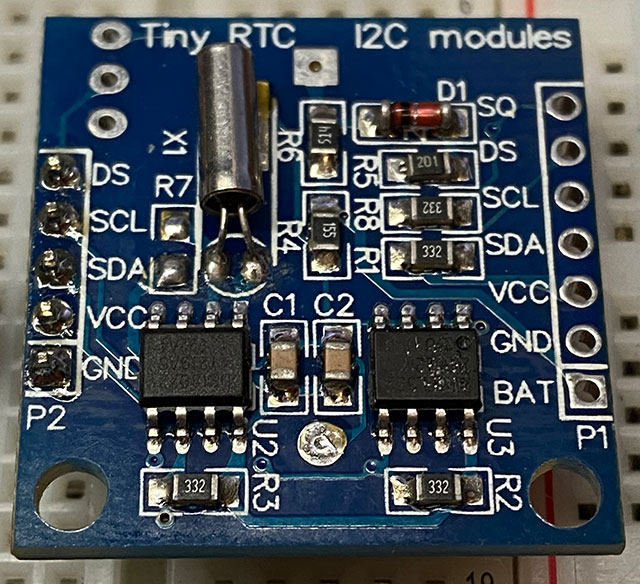
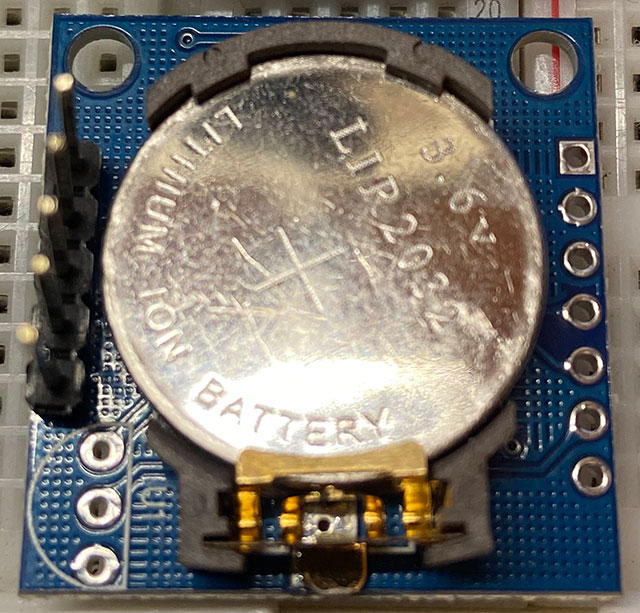
Il pilotaggio dell’RTC avviene mediante il protocollo I2C, che come già spiegato in precedenti lezioni, permette la comunicazione tra due o più dispositivi I2C utilizzando un bus a due fili più un terzo filo per il riferimento di massa comune a tutti i dispositivi.
Poiché il protocollo I2C utilizza 7 bit per indirizzare il dispositivo sul bus, il numero massimo di dispositivi collegabili sul bus è di 128 dispositivi, però il numero scende a 112 in quanto 16 indirizzi sono riservati.
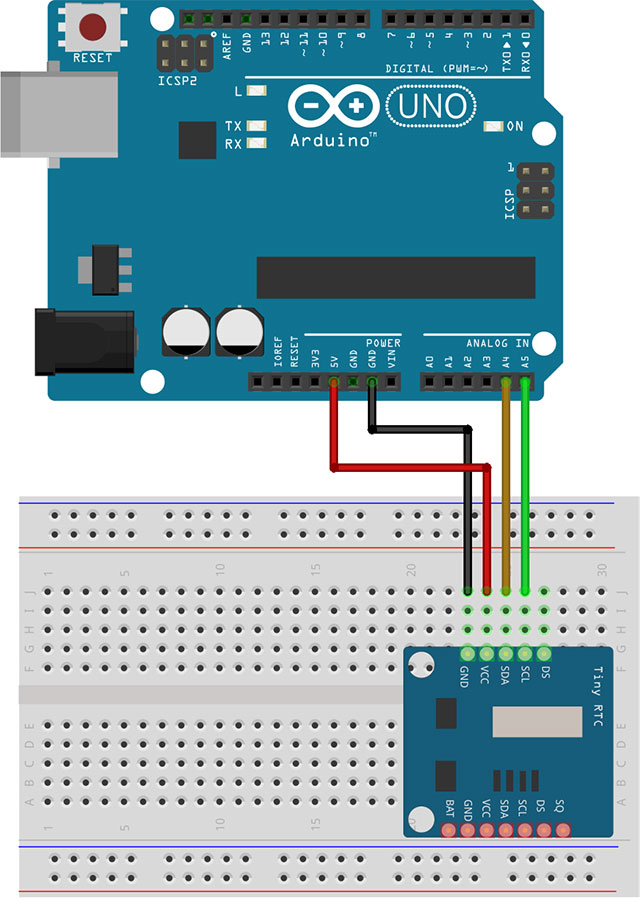
Il bus è costituito da una linea dati SDA (Serial Data line), una line di clock SCL (Serial Clock line) e come detto sopra al filo di massa comune a tutti i dispositivi.

Per collegare il Tiny RTC I2C si faccia riferimento allo schema che segue:
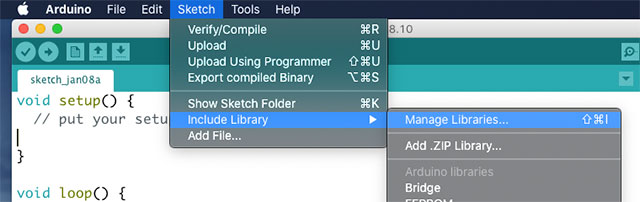
Per poter pilotare il DS1307 è necessario installare una libreria specifica, ne esistono diverse quella che utilizzeremo sarà quella di Adafruit la RTClib. Installate la libreria: Sketch > Include Library > Manage Libraries
Si aprirà il gestore librerie, nel campo di ricerca inserite il testo RTClib come indicato nell’immagine che segue e procedere con l’installazione dell’ultima versione disponibile:
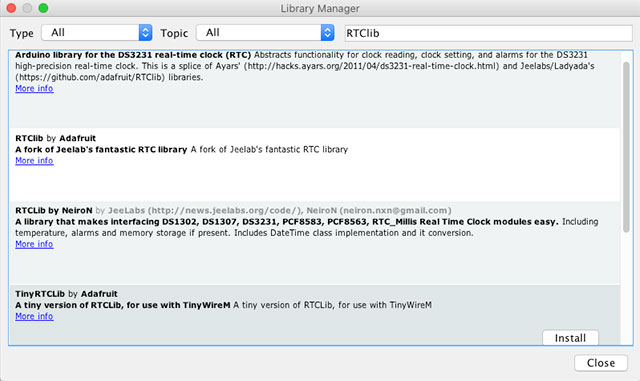
Al termine dell’installazione apparirà la voce INSTALLED a fianco della libreria installata

Con la libreria vengono resi disponibili una serie di sketch di esempio che potete aprire direttamente da: File > Examples > RTClib.

Aprite lo schetch: DS1307 di seguito indicato:

// Date and time functions using a DS1307 RTC connected via I2C and Wire lib
#include "RTClib.h"

RTC_DS1307 rtc;

char daysOfTheWeek[7][12] = {"Sunday", "Monday", "Tuesday", "Wednesday", "Thursday", "Friday", "Saturday"};

void setup () {
  while (!Serial); // for Leonardo/Micro/Zero

  Serial.begin(57600);
  if (! rtc.begin()) {
    Serial.println("Couldn't find RTC");
    while (1);
  }

  if (! rtc.isrunning()) {
    Serial.println("RTC is NOT running!");
    // following line sets the RTC to the date & time this sketch was compiled
    // rtc.adjust(DateTime(F(__DATE__), F(__TIME__)));
    // This line sets the RTC with an explicit date & time, for example to set
    // January 21, 2014 at 3am you would call:
    // rtc.adjust(DateTime(2014, 1, 21, 3, 0, 0));
  }
}

void loop () {
    DateTime now = rtc.now();

    Serial.print(now.year(), DEC);
    Serial.print('/');
    Serial.print(now.month(), DEC);
    Serial.print('/');
    Serial.print(now.day(), DEC);
    Serial.print(" (");
    Serial.print(daysOfTheWeek[now.dayOfTheWeek()]);
    Serial.print(") ");
    Serial.print(now.hour(), DEC);
    Serial.print(':');
    Serial.print(now.minute(), DEC);
    Serial.print(':');
    Serial.print(now.second(), DEC);
    Serial.println();

    Serial.print(" since midnight 1/1/1970 = ");
    Serial.print(now.unixtime());
    Serial.print("s = ");
    Serial.print(now.unixtime() / 86400L);
    Serial.println("d");

    // calculate a date which is 7 days, 12 hours, 30 minutes, and 6 seconds into the future
    DateTime future (now + TimeSpan(7,12,30,6));

    Serial.print(" now + 7d + 12h + 30m + 6s: ");
    Serial.print(future.year(), DEC);
    Serial.print('/');
    Serial.print(future.month(), DEC);
    Serial.print('/');
    Serial.print(future.day(), DEC);
    Serial.print(' ');
    Serial.print(future.hour(), DEC);
    Serial.print(':');
    Serial.print(future.minute(), DEC);
    Serial.print(':');
    Serial.print(future.second(), DEC);
    Serial.println();

    Serial.println();
    delay(3000);
}

Nello sketch sono presenti due righe fondamentali, che risultano commentate e che secondo necessità possiamo decommentare ed utilizzare.

Se desideriamo che l’ora e la data venga impostata non appena viene caricato sulla scheda lo sketch bisogna decommentare la riga:

rtc.adjust(DateTime(F(__DATE__), F(__TIME__)));

che permette di leggere la data e l’ora corrente in cui sono presenti le costanti predefinite all’interno dell’IDE Arduino: DATE e TIME, che si riferiscono alla data e all’ora di compilazione dello sketch, quindi non appena compilate vengono impostate e passate all’orologio che assume queste come data e ora corrente.

Nel caso si desidera impostare manualmente l’ora e la data bisognerà decommentare la riga:

rtc.adjust(DateTime(2014, 1, 21, 3, 0, 0));

inserendo data e ora corrente, ad esempio facendo riferimento alla data 08/01/2020 ore 01:37 dovrete scrivere:

rtc.adjust(DateTime(2020, 1, 8, 1, 37, 0));

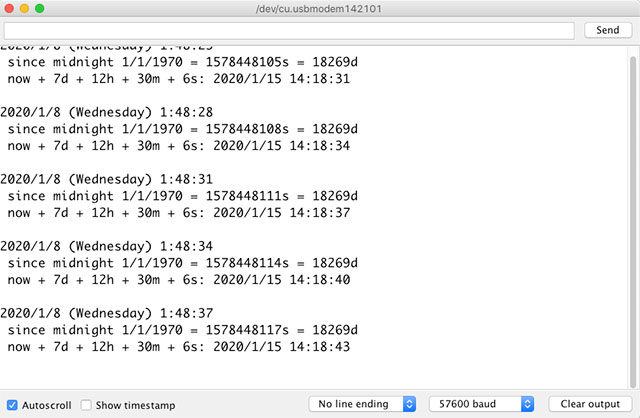
La parte restante del codice si occupa di stampare sulla Serial Monitor data e ora corrente. Nel codice è presente una parte in cui viene stampato una data futura ed il numero di secondi trascorsi da una specifica data.

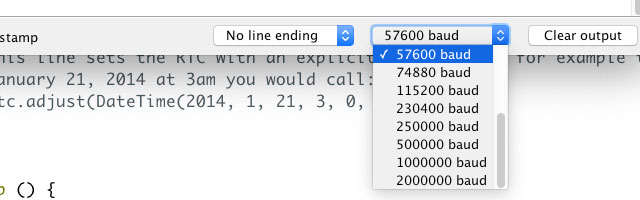
Ricordate che, come specificato nella setup() la seriale è impostata con una velocità di 57600 caratteri al secondo e quindi nella finestra della Serial Monitor dovrete impostare questa velocità per visualizzare il testo:
Questo il risultato:
Per i miei studenti:

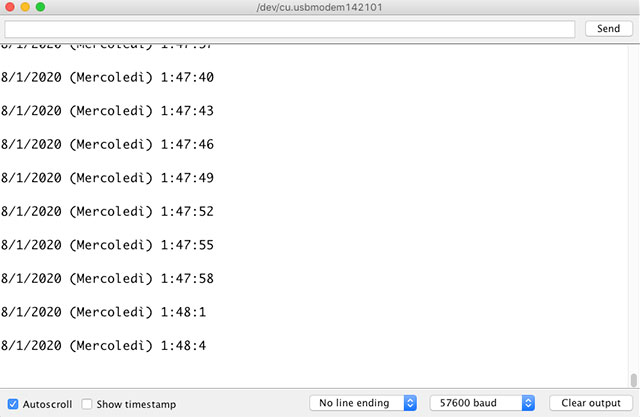
Esercizio 1

Convertire nel formato italiano data e ora ottenendo un output come quello indicato nell’immagine che segue:
Esercizio 2

Realizzare uno sketch che permette l’accensione di un led connesso al pin 3 ogni minuto nell’intervallo da 0 a 15 secondi, spento nei restanti secondi all’interno del minuto. Visualizzare sulla Serial Monitor l’ora corrente.

Esercizio 3

Fare in modo che il led dal 50° al 59° secondo incominci a lampeggiare velocemente e nell’intervallo da 0 a 15 secondi sia acceso.

Esercizio 4

Stesse specifiche dell’esercizio 4 però facendo aumentare progressivamente la frequenza di lampeggio del LED all’approssimarsi del 59° secondo.

Buon lavoro 🙂

Programmare Arduino con Platform IO

L’IDE di programmazione Arduino è notoriamente semplice da utilizzare, possiede le funzionalità minime per poter scrivere, compilare e caricare sulla scheda il codice prodotto, però le operazioni messe a disposizione sono minime e solamente nella versione che è stata presentata durante la scorsa MakerFaire di Roma, di cui avevo dato notizia in un precedente post, sono state aggiunte una serie di funzionalità di editing che tendono a farlo diventare un editor di programmazione professionale.
Attualmente il nuovo IDE è ancora in versione Beta quindi si dovrà attendere qualche tempo.
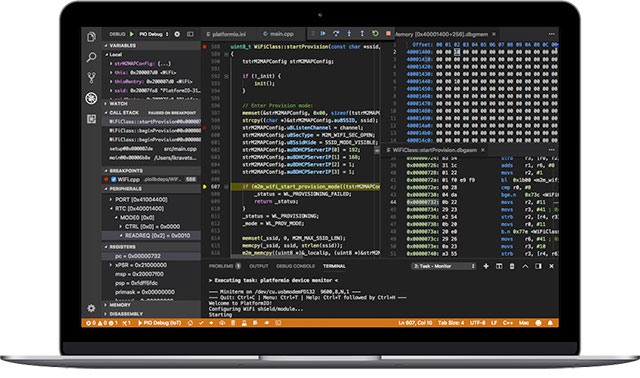
Esistono molti ambienti di sviluppo professionali che aggiungono modalità di autocompletamento, facile accesso ad ogni parte del codice, numerose scorciatoie da tastiera. Tra gli abbienti più diffusi che farò sicuramente utilizzare ai miei studenti vi è Visual Studio Code di Microsoft che con l’estensione Platform IO, sviluppato in Python, fornisce un set di strumenti di nuova generazione per lo sviluppo di sistemi embedded in C / C ++. L’estensione è gratuita ed Open Source.
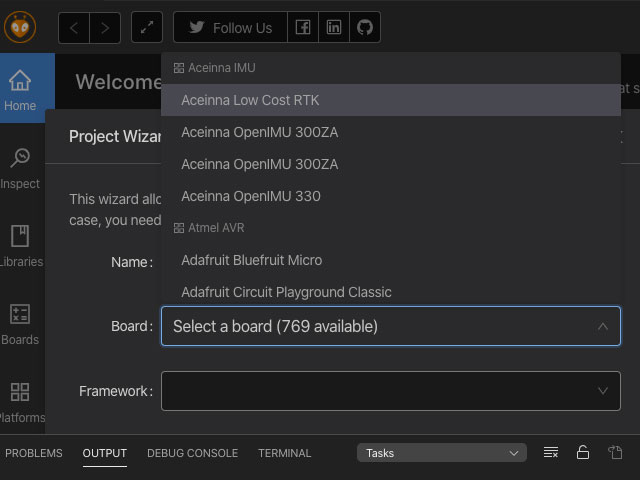
Le schede supportate sono moltissime, ad oggi sono 769, tra cui ESP32, ESP8266, schede della famiglia ST Nucleo e tutte le schede della famiglia Arduino.
Platform IO può essere eseguito su Windows, Mac e Linux e su piccoli computer basati su architettura ARM come: Raspberry Pi, BeagleBone, CubieBoard, Samsung ARTIK, ecc. Platform IO viene fornito con numerosi esempi e librerie.

Vantaggi

  • completamento automatico del codice C / C ++
  • Smart Code Linter che non è presente nell’IDE Arduino.
  • Supporto del tema scuro e chiaro
  • Smart Code Navigations
  • Formattazione del Codice
  • Cross-platform build system indipendente dal sistema operativo
  • File Explorer che aiuta organizzare i file.
  • Comodo gestore delle librerie, Serial Monitor evoluto e molto altro.

L’uso di PlatformIO è molto semplice e richiede pochi passaggi per l’installazione.

Installazione

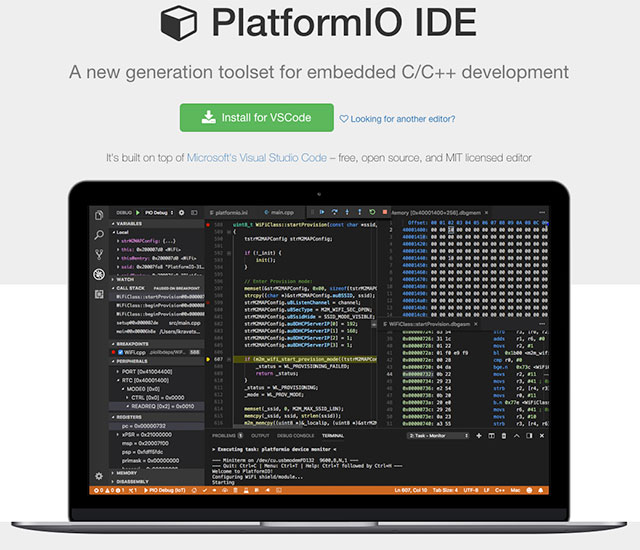
Dal sito di riferimento: https://platformio.org/

far click su “install PlatformIO Now”

Sarete reindirizzati sulla pagina di riferimento di PlatfprmIO IDE

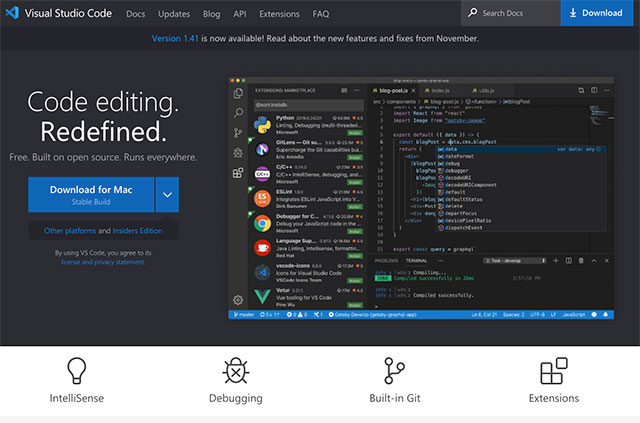
Prelevare Visual Studio Code facendo click su “Install for VSCode”, sarete reindirizzati sulla pagina di riferimento. Selezionate il sistema operativo del vostro computer e fate click su Download:

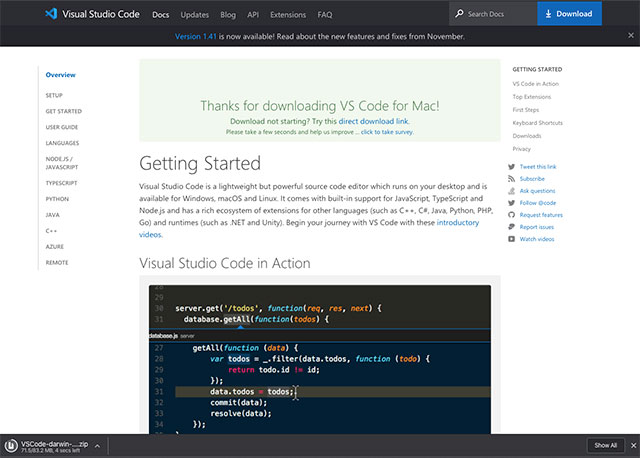
Durante il download sarete reindirizzati su una pagina che mostra le caratteristiche principali di VSCCode

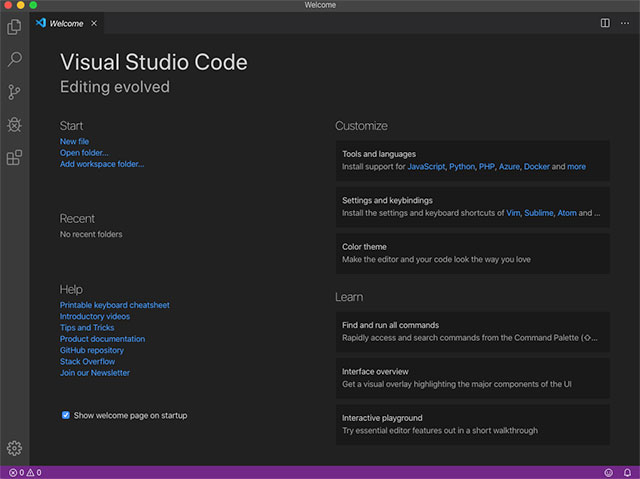
Non sono necessarie installazioni, è sufficiente un doppio click per avviare l’applicazione:

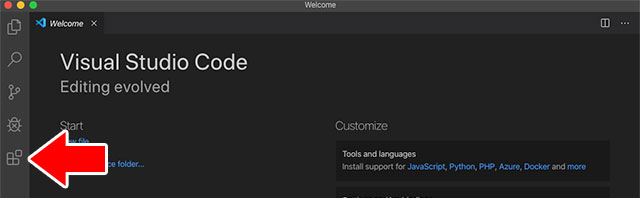
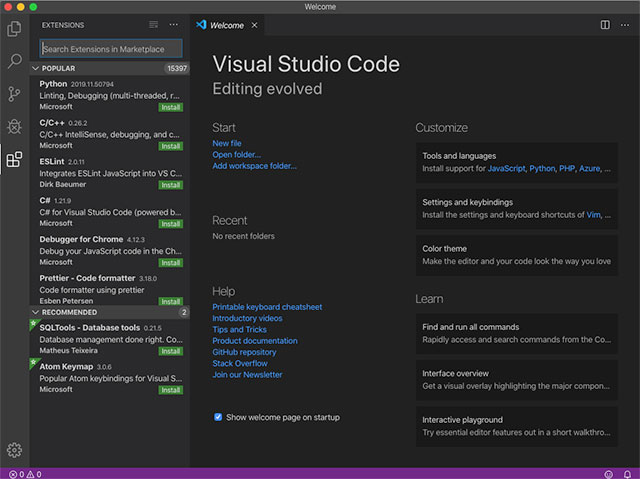
Selezionate l’icona Extensions (5’ icona)

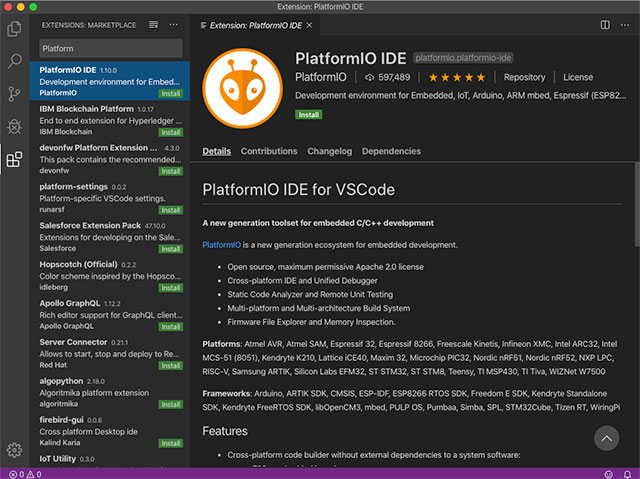
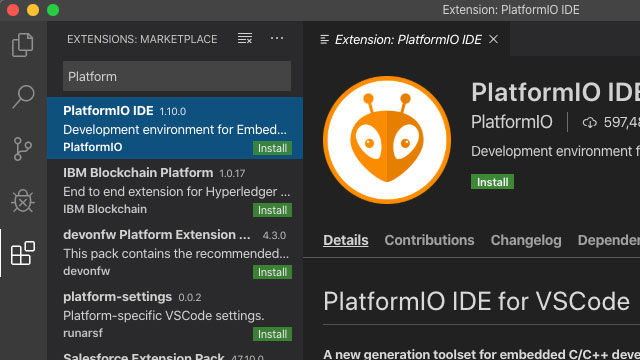
Inserite nel campo di ricerca Platform IO e troverete immediatamente l’estensione, come potete immediatamente notare VSCode può essere utilizzato per programmare anche in altri linguaggi: C/C++, C#, Python, PHP, Go, JavaScript, TypeScript, Node.js e molti altri.

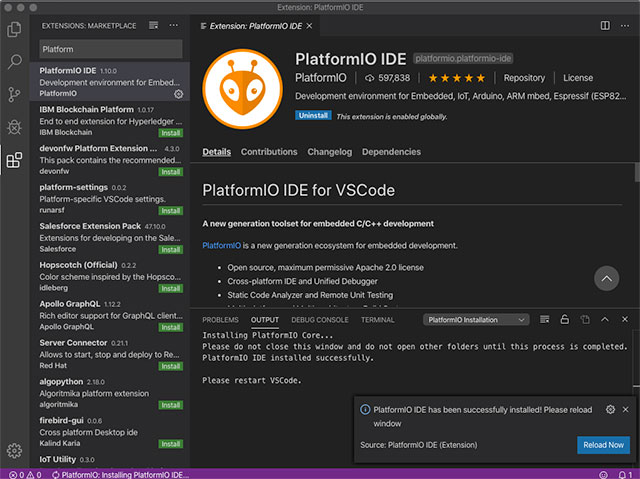
Click su Install per installare l’estensione.

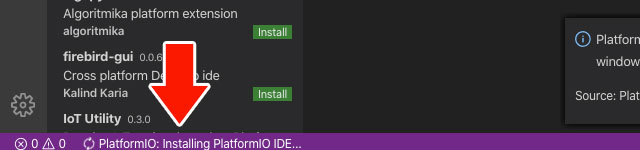
La fase di installazione durerà qualche minuto ed in questa fase non chiudete la finestra.

Sulla destra della finestra apparirà un messaggio che vi avverte che l’installazione è andata a buon fine, fate click su “Reload Now”

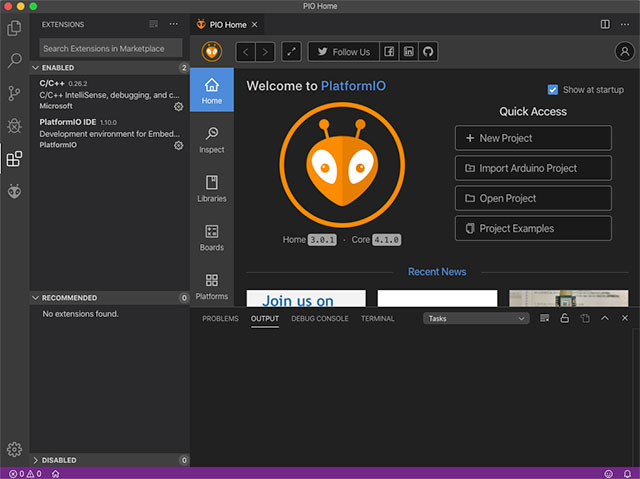
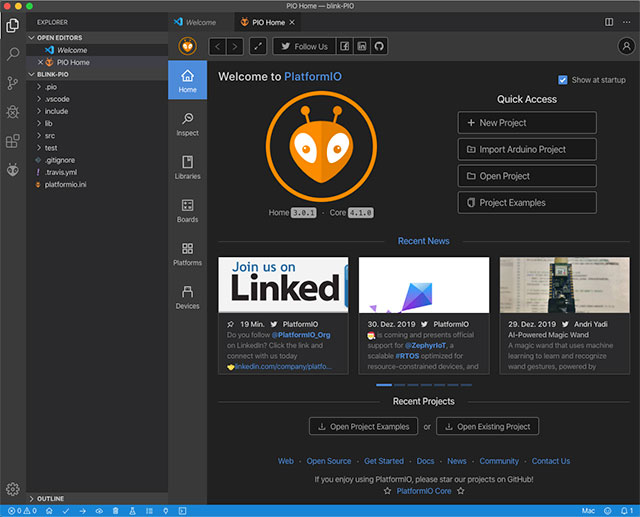
Quando l’installazione è terminata vedrete la seguente interfaccia:

Vi consiglio di riavviare VS Code Editor dopo l’installazione di Platform IO.

Ciò completa la fase di installazione di Platform IO ed è pronto per essere usato.

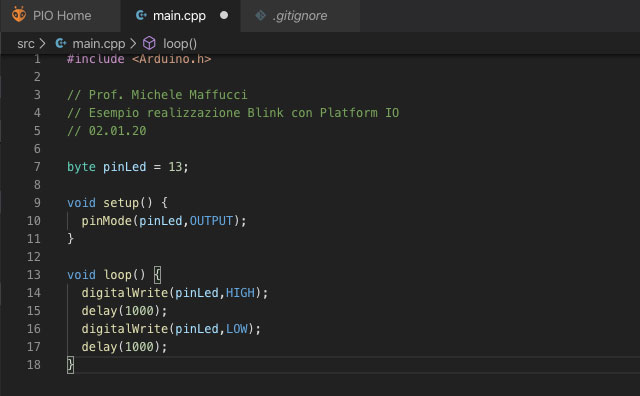
Realizziamo il primo Sketch ed inizieremo con il solito Blink che scriveremo all’interno di Platform IO.

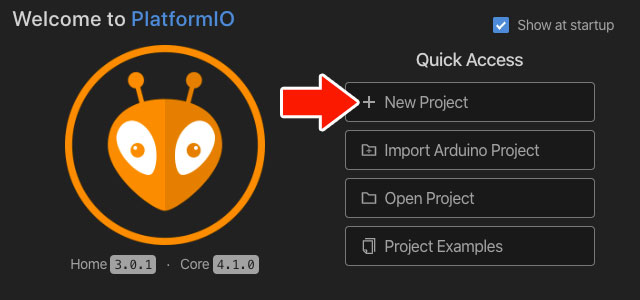
Fate click su “+ New Project”

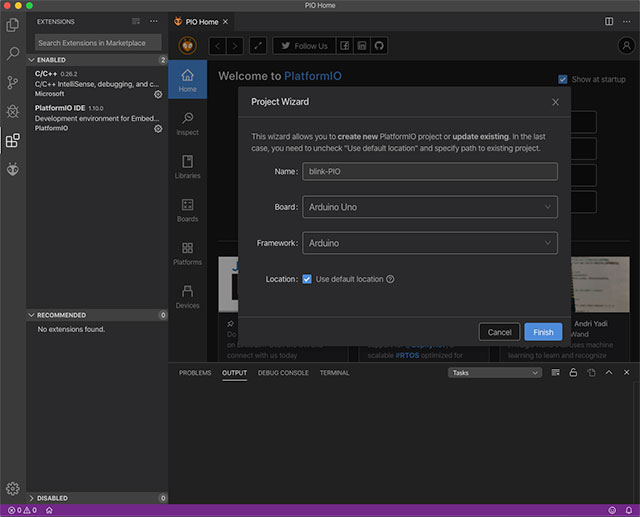
Apparirà una finestra in cui dovrete inserire il nome del programma, nel mio caso ho scelto: “blink-PIO”, selezionate poi il tipo di scheda, noterete che mentre scrivete il nome della scheda vi verrà fornito il suggerimento per il completamento, selezionate Arduino Uno, il campo “Framework” viene completato automaticamente:

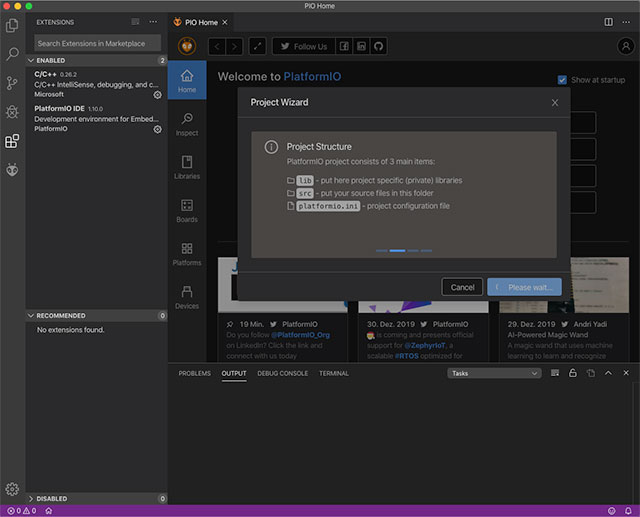
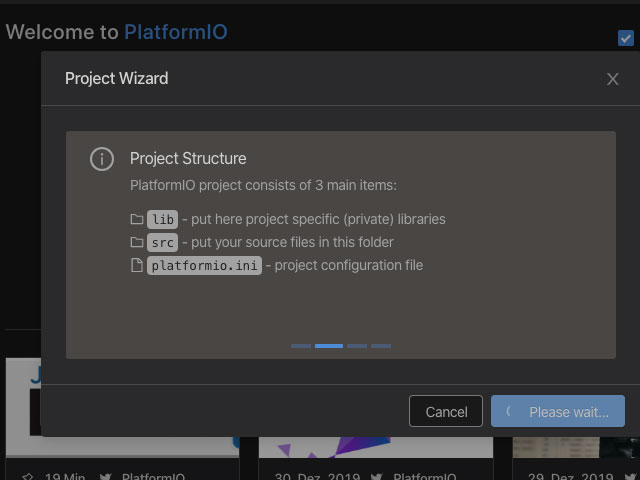
Il progetto necessita di qualche secondo, giusto il tempo per creare risorse e dipendenze file.

Al termine apparirà la pagina di riferimento del progetto:

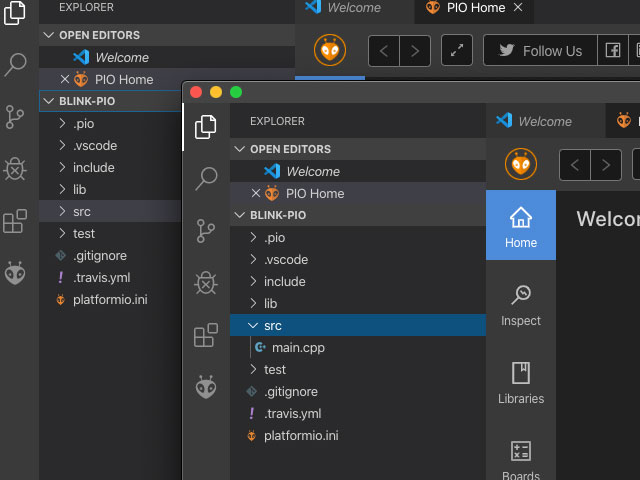
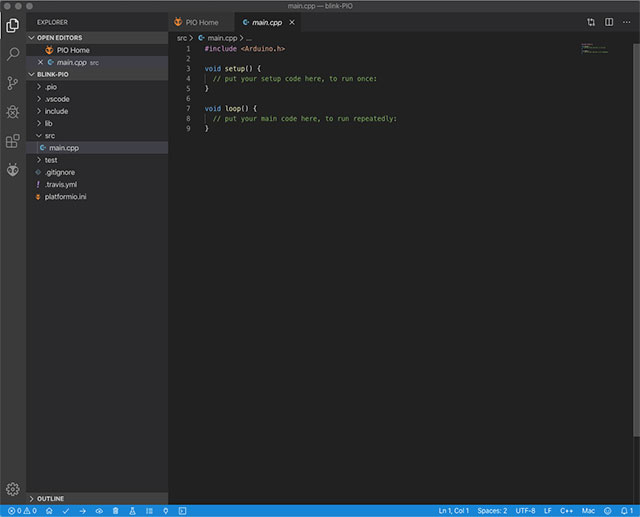
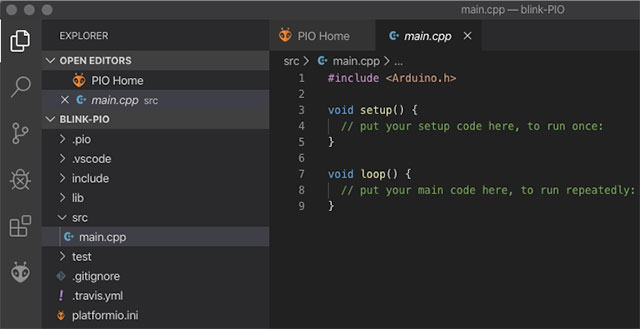
Nella struttura ad albero che compare sulla sinistra della finestra selezionate: src e successivamente main.cpp sulla destra vedrete un sketch pronto con le funzioni setup() e loop() vuoti:

Si noti che PlatformIO non ha l’accesso predefinito alle librerie Arduino, quindi ogni volta che si scrive il codice per Arduino bisogna includere sempre all’inizio dello sketch la libreria Arduino.h

#include<Arduino.h>

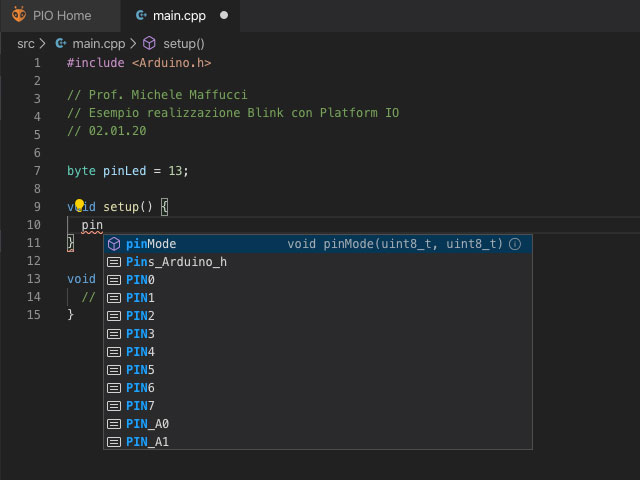
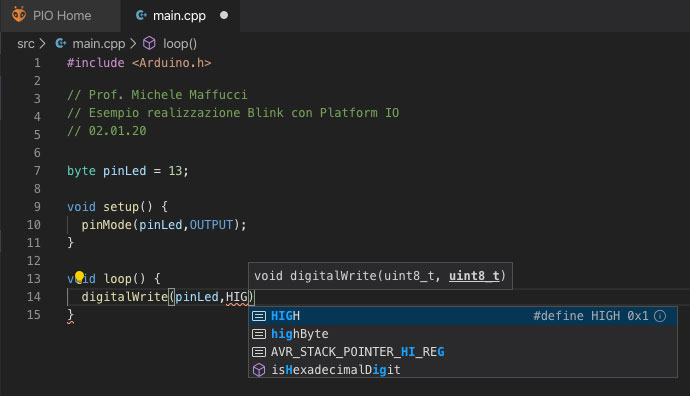
Incominciate a scrivere il codice, noterete immediatamente la comparsa del menù di autocompletamento:

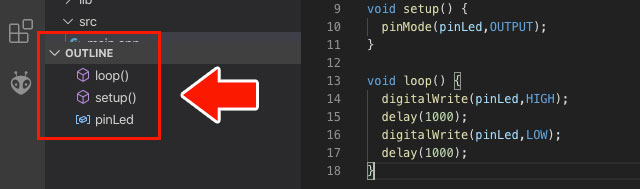
Nella parte sinistra della finestra, nella sezione “OUTLINE” potrete spostarvi immediatamente tra le funzioni presenti nel codice:

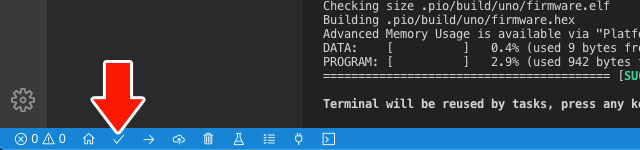
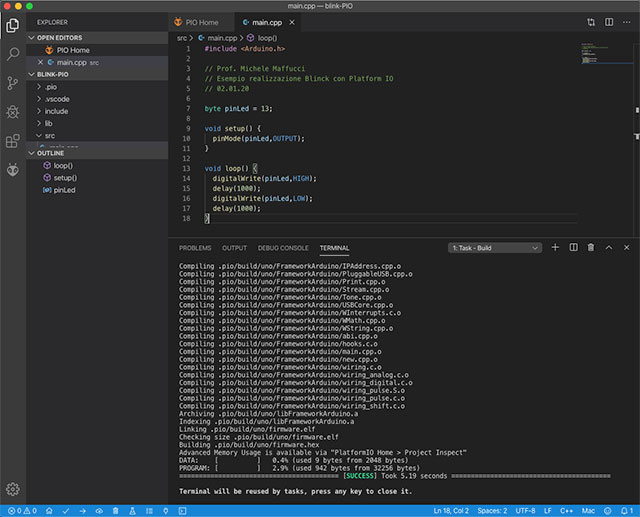
Procediamo ora alla compilazione del codice: fate click su “PlatformIO: Build” al fondo della finestra (fascia azzurra)

Nella parte bassa della finestra trovate le funzioni: Build, Upload, Upload to Remote Device, Clean, Test, Run Task, Serial Monitor, New Terminal inoltre avete anche icone che vi mostrano: warning ed errori.

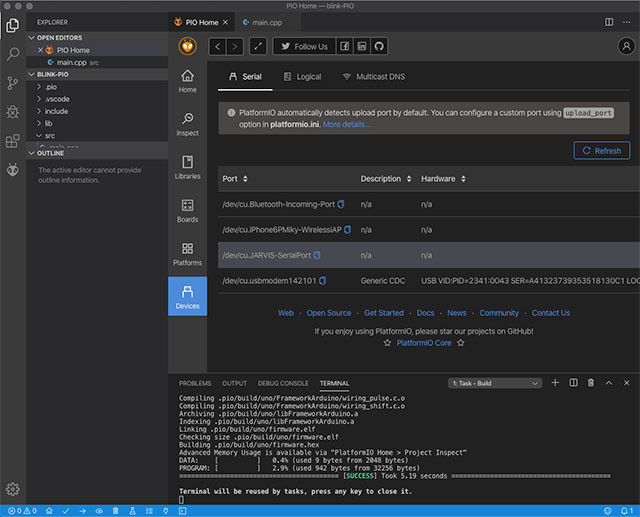
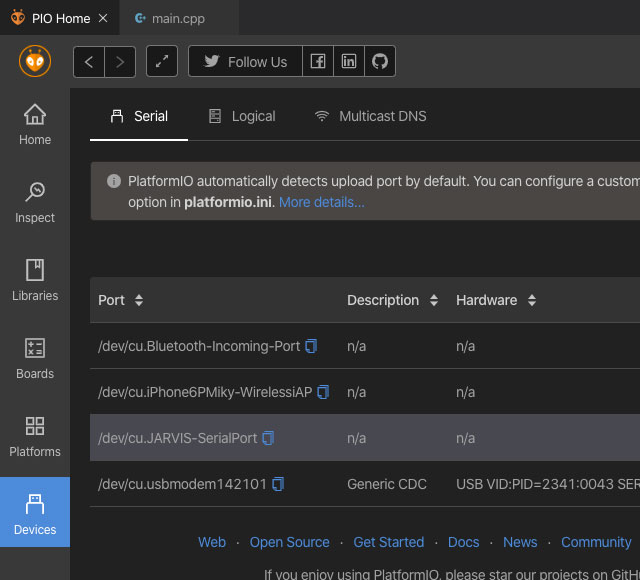
Procediamo ora alla compilazione e al trasferimento sulla scheda. Collegate la vostra scheda al computer, il riconoscimento della scheda è automatico:

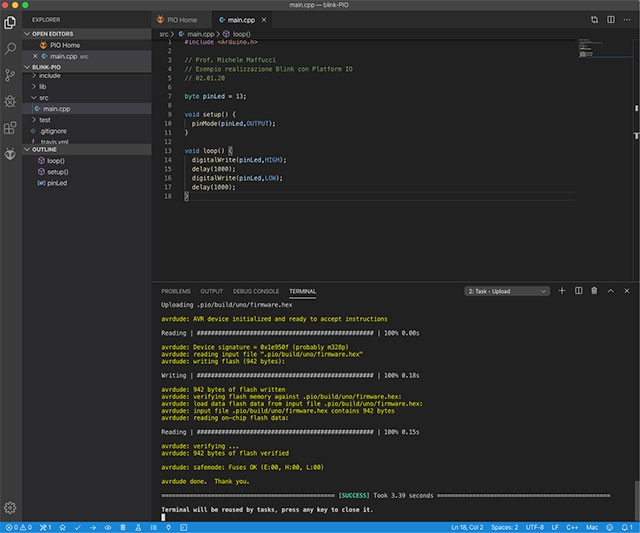
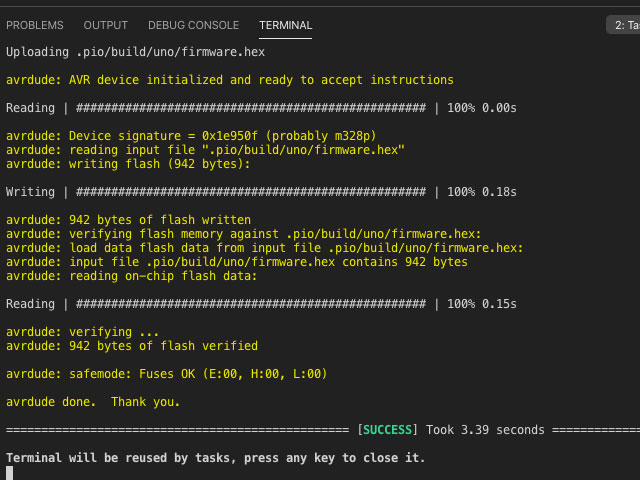
Click su “PlatformIO: Upload” per trasferire il programma sulla scheda.

Se tutto è stato eseguito correttamente il LED L sulla scheda incomincerà a lampeggiare.

Buon Coding a tutti 🙂

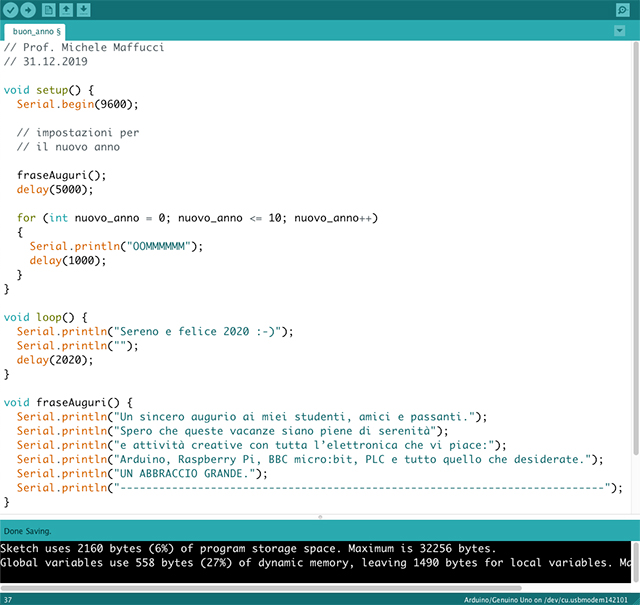
Felice e sereno 2020 – Buon Anno!

Un sincero augurio ai miei studenti, amici e passanti.

Spero che queste vacanze siano piene di serenità e attività creative fatte di Coding e Making elettronico con ciò che più vi piace: Arduino, Raspberry Pi, BBC micro:bit, PLC e tutto quello che desiderate.

UN ABBRACCIO GRANDE.

Preleva il Buon Anno 🙂
EduRobotScan – Smartphone Scanner Stand

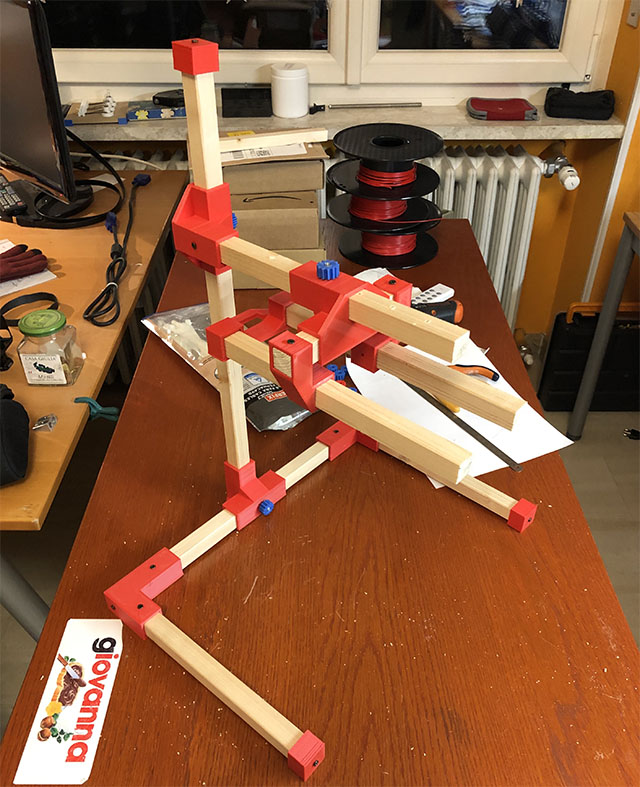
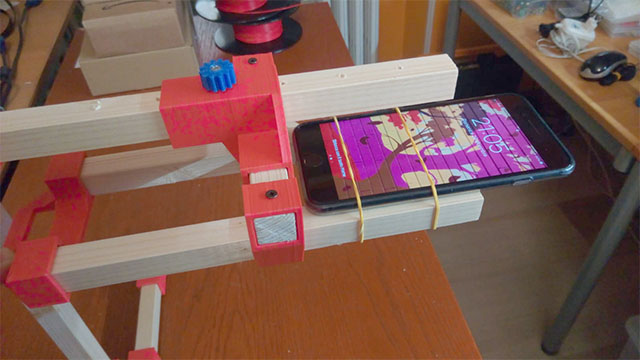
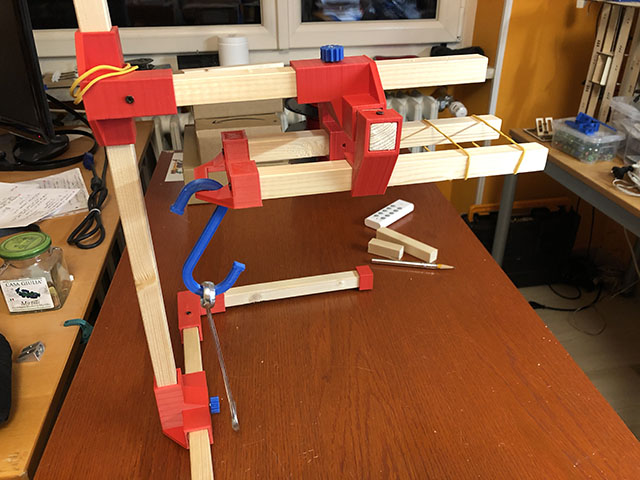
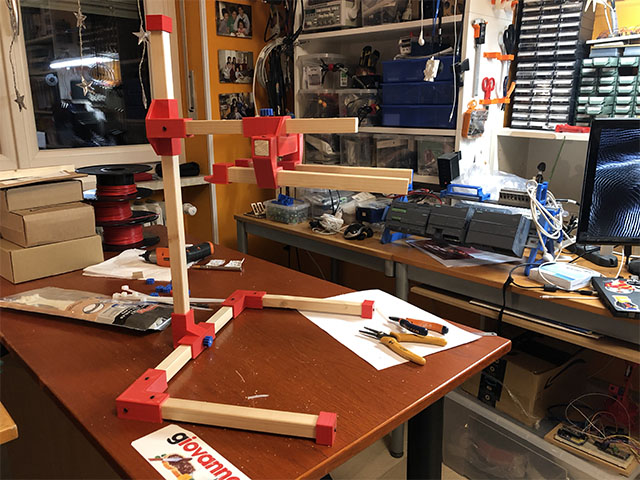
Avevo in mente questo progetto da molto tempo, ma non avevo avuto occasione per svilupparlo adeguatamente, si tratta di uno stand per smartphone che aiuta a realizzare comodamente scansioni. In commercio trovate prodotti simili, ma il mio desiderio era quello di realizzarne uno che fosse semplice e veloce da modificare nelle dimensioni.

Il progetto nasce da un’esigenza vera, quella di dover scansione libri antichi e lettere. La versione iniziale era costituita da una struttura in tubi in PVC che aveva il pregio di avere costi di realizzazione molto bassi, ma aveva lo svantaggio di non non poter modulare la dimensione in funzione delle dimensioni del documento o del libro da scannerizzare in quanto gli elementi in PVC dovevano essere incollati tra loro. La prima versione consegnata alla persona che ne aveva necessità è ancora funzionante e a quella struttura sono stati aggiunti luci LED per illuminare meglio il documento da scansionare.

Alla pubblicazione delle foto su Facebook del primo prototipo sono seguite una serie di richieste di persone che mi chiedevano la possibilità di avere un campione, la prima delle richieste è stata quella dell’amica e collega Paola Limone a cui avevo promesso il prototipo N.1 in PVC, è passato qualche mese ma non sono riuscito a consegnarglielo e quindi per farmi perdonare 🙂 per la lunga attesa ho deciso di ingegnerizzare meglio il progetto e consegnare a lei il prototipo della versione 2.0, una struttura, dal mio punto di vista più interessante e versatile.
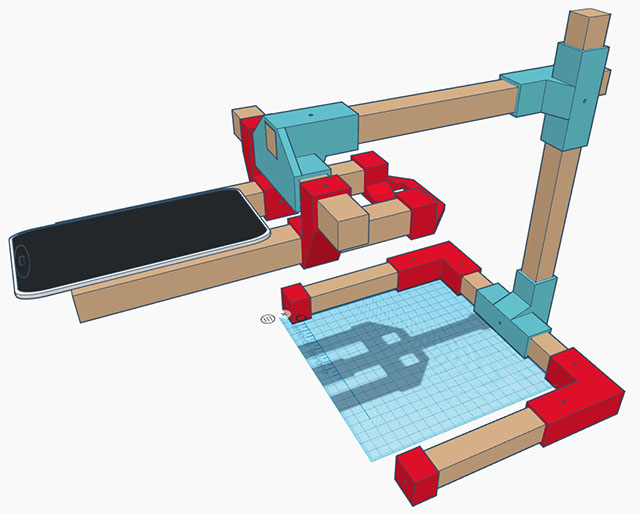
Il tutto è costituito da:

  • listelli in legno di sezione quadrata 20×20 mm che potete acquistare in qualsiasi brico center a costi contenuti, viene venduto in listelli da 1 m;
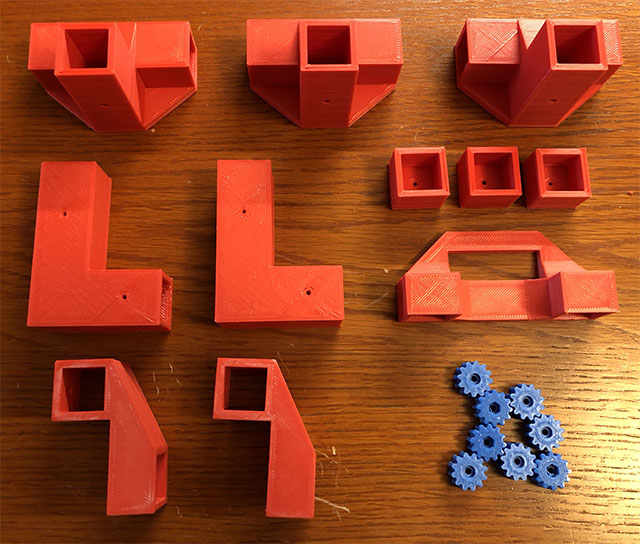
  • 14 elementi stampati in 3D utilizzati come giunti, carrelli e pomelli di serraggio;
  • 3 dadi e viti M3 con viti a croce lunghe 16 mm
  • 14 viti da lego M2,5 lunghezza 10 mm

La struttura può essere ridimensionata secondo le modalità indicate nelle immagini che seguono:

Rilascio il file per la stampa 3D in modalità Open Source in modo che possiate, se lo desiderate, realizzare e modificare il tutto. Seguite il link per prelevare i file dalla mia pagina su Thingiverse.

Nel caso di un vostro utilizzo o di migliorie che potreste apportare, vi chiedo la cortesia di inviarmi segnalazione in modo che io possa pubblicarle su questo sito.

Le dimensioni della struttura sono, come dicevo all’inizio del post, a discrezione dell’utente in funzione delle dimensioni massime del documento da scansionare e per questo tutorial o scelto di utilizzare una dimensione che permettesse di scannerizzare pagine A4 in formato verticale o orizzontale.

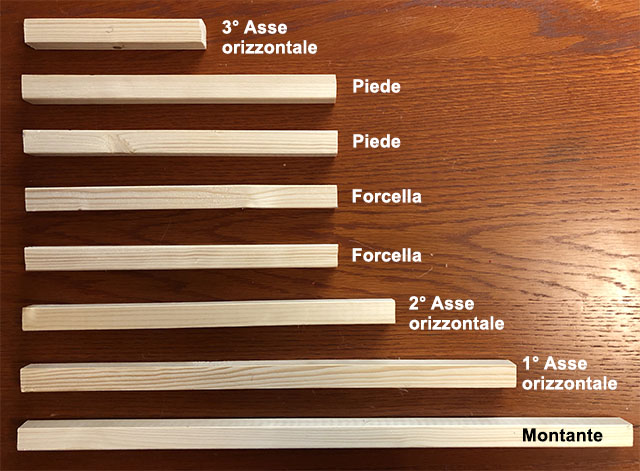
Tagli listelli

  • N.4 listelli da 25 cm
  • N.1 listello da 30 cm
  • N.1 listello da 14 cm
  • N.1 listello da 40 cm
  • N.1 listello da 50 cm

Nell’immagine il nome assegnato ad ogni listello utilizzato nel tutorial:

Parti stampate in 3D

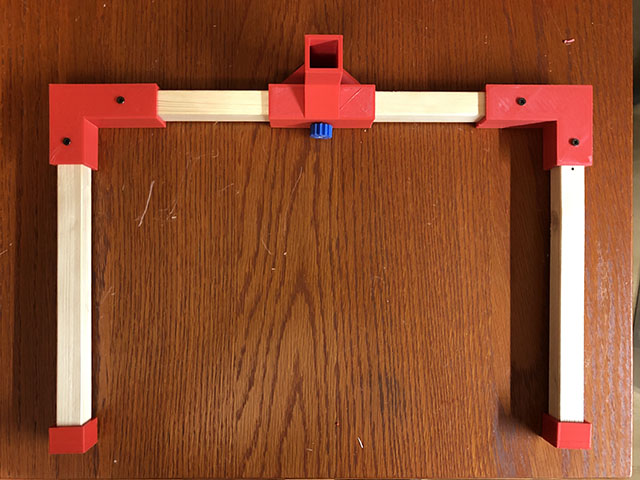
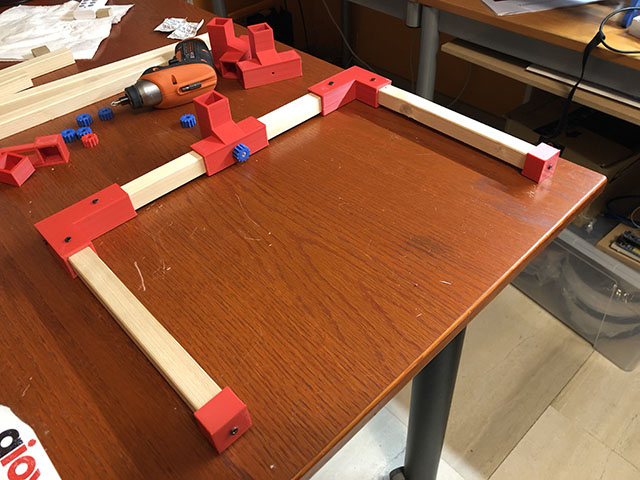
La base è costituita da tre pezzi di legno di lunghezza rispettivamente di:

  • N.2 piedi da 25 cm
  • N.1 asse orizzontale da 40 cm

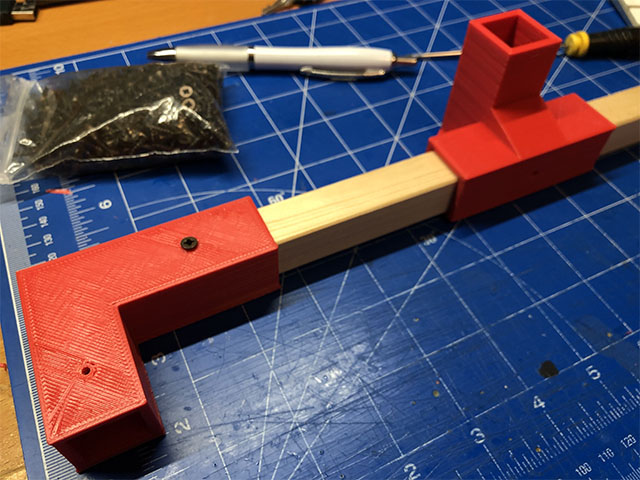
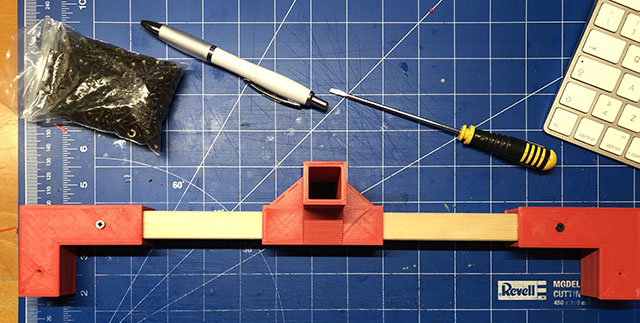
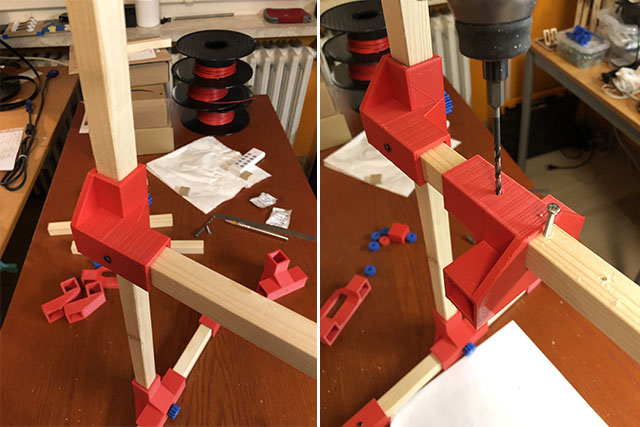
Ai piedi dovranno essere avvitati i tappi, i giunti angolari, l’asse orizzontale e il primo giunto a T. Tutte le parti dovranno essere fissate con le viti da legno.

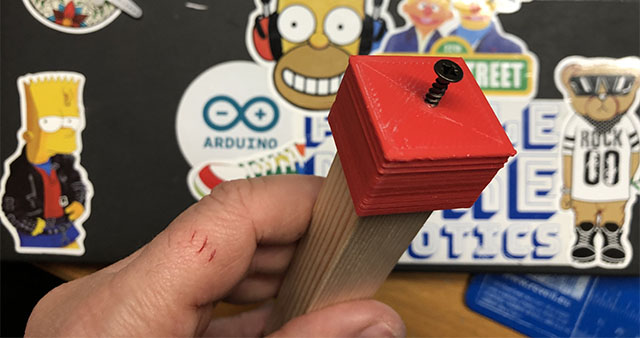
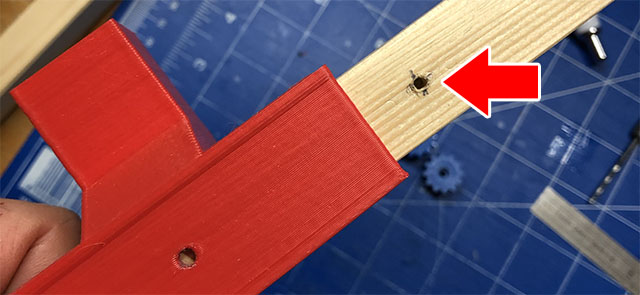
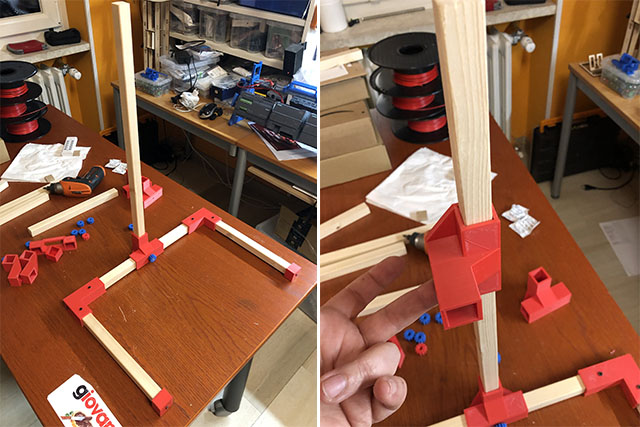
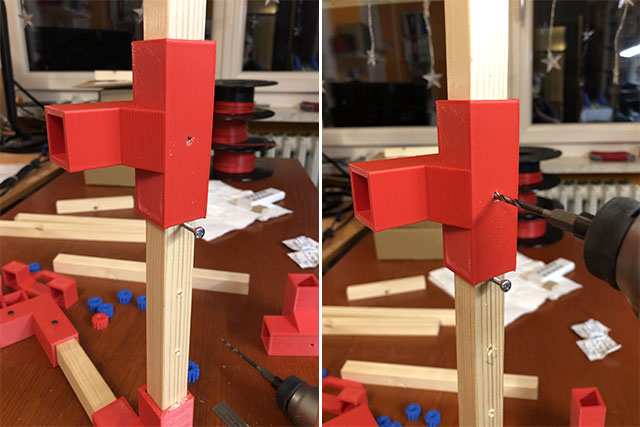
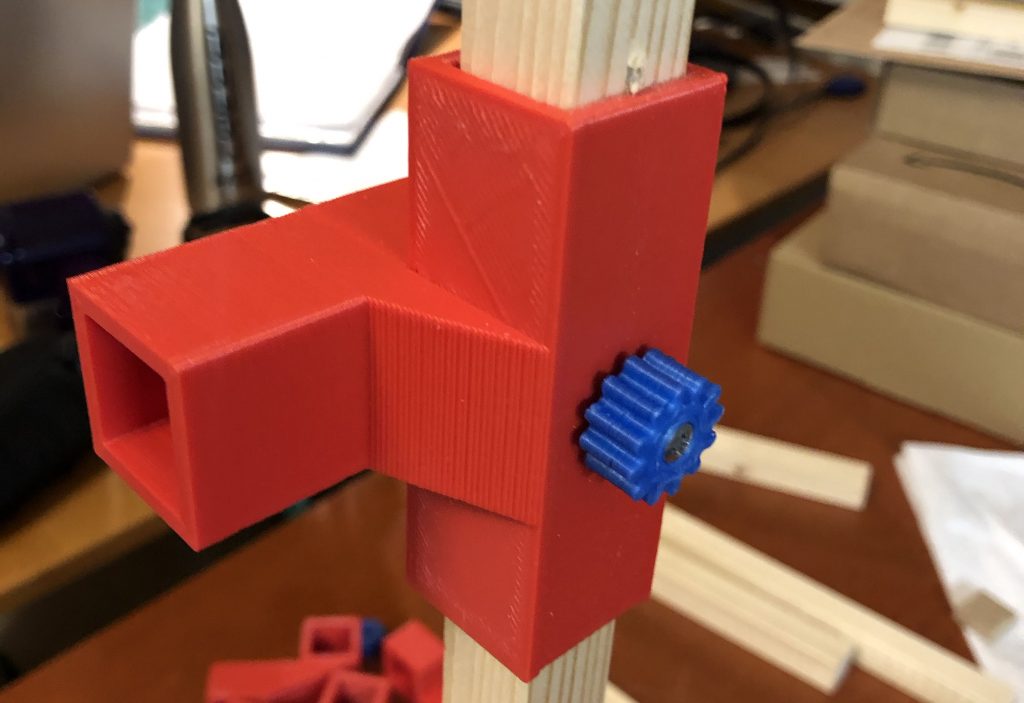
Al primo giunto a T fissare con vite da 16 mm il montante verticale da 50 cm. La vite è inserita all’interno di un pomello. Per favorire l’invito della vite praticare un piccolo for da 3 mm di diametro.

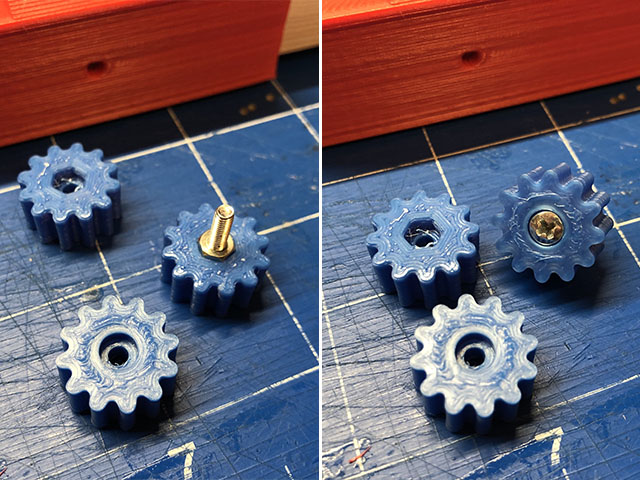
Nell’immagine che segue è mostrato come realizzare i pomelli che utilizzerete anche in altre parti. Inserite il dado nella sede esagonale del pomello ed avvitate con vite da 16 mm:

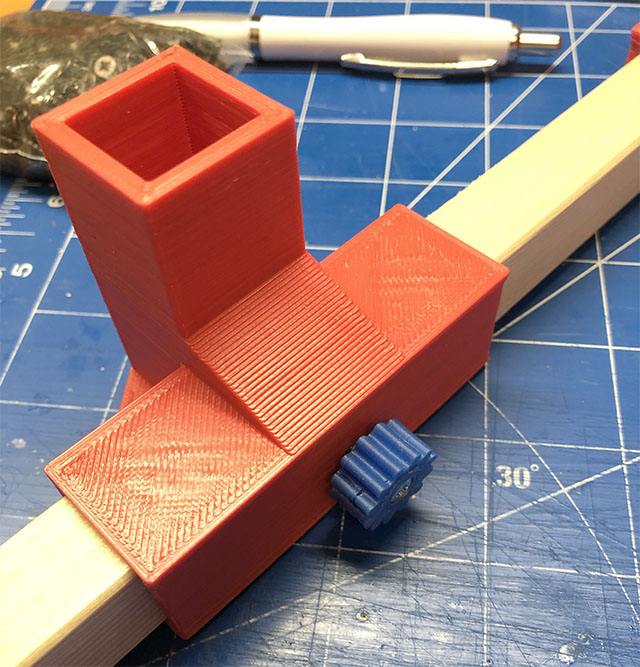
Base della struttura:

Inserire nel montante verticale il secondo giunto a T ed in questo il braccio che dovrà essere serrato con un pomello.

Per poter selezionare diverse altezze del braccio praticate una serie di fori da 3 mm di diametro lungo il montante, la distanza tra i fori è di 4 cm.

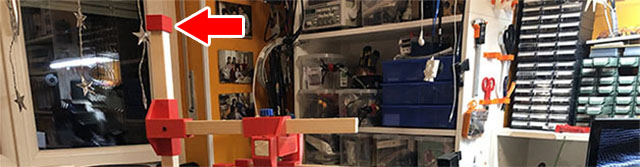
Avvitate sulla cima del montante un tappo:

Al braccio inserite il secondo giunto a T in esso inserite il secondo asse orizzontale da 30 cm e vincolatelo con una vite da legno. Praticate sul braccio orizzontale fori a distanza di 4 cm l’uno dall’altro:

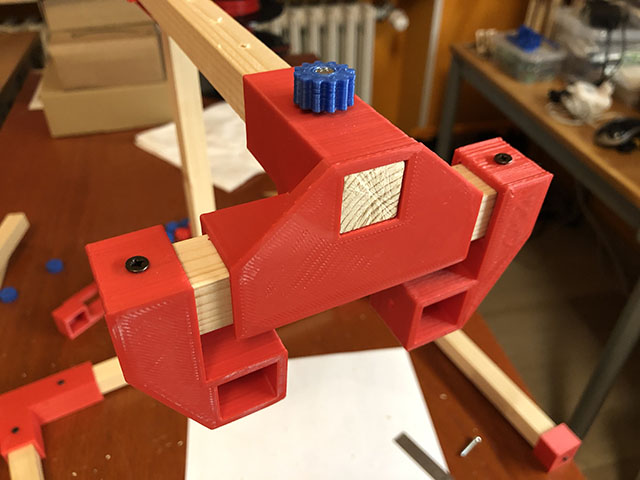
Al terzo asse orizzontale inserite un giunto a T e fissatelo al listello di 14 cm con una vite da legno, questo costituirà il supporto per la forcella di scorrimento su cui sarà posizionato il cellulare:

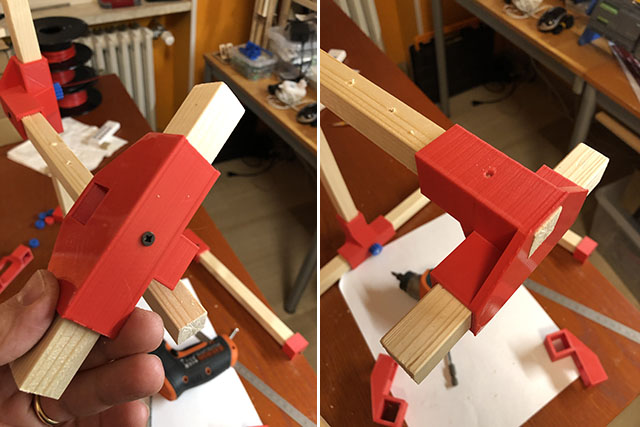
Fissare con due viti da legno le strutture ad L che reggeranno la forcella:

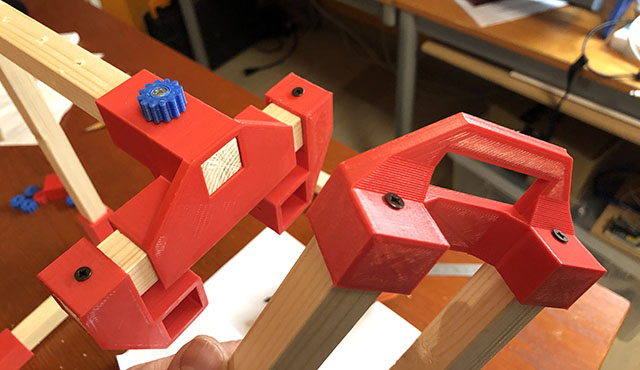
Costruite la struttura a forcella unendo con viti da legno la maniglia:

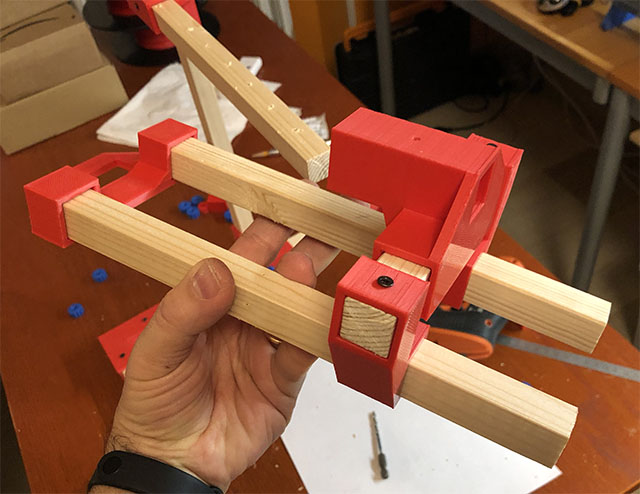
Inserite la forcella nel supporto scorrevole:

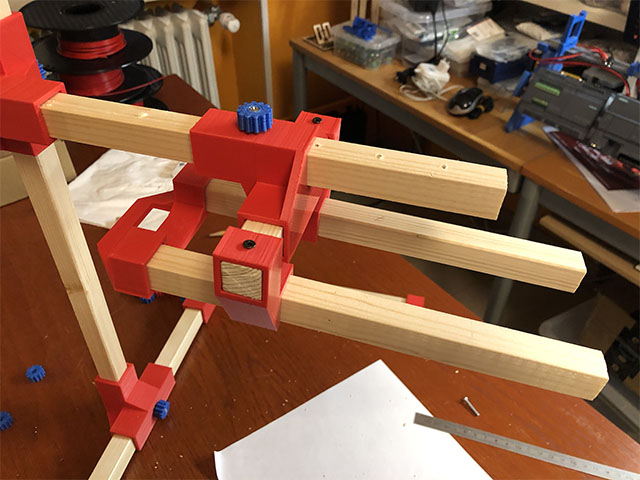
Inserite la struttura sull’asse orizzontale e vincolate il tutto con un pomello:

Per evitare cadute accidentali del vostro smartphone, vincolatelo alla forcella con elastici:

Se la forcella si inclina leggermente in avanti fissate con un gancio un peso:

Il file per la stampa del gancio potete prelevarlo direttamente dalla mia pagina su Thingiverse.

Bene!
Ora siete pronti per effettuare le vostre scannerizzazioni!

Buon Making a tutti 🙂