Archivi tag: Raspberry Pi

Home Assistant a scuola: la guida “a puntate” per elettronica & automazione – 02


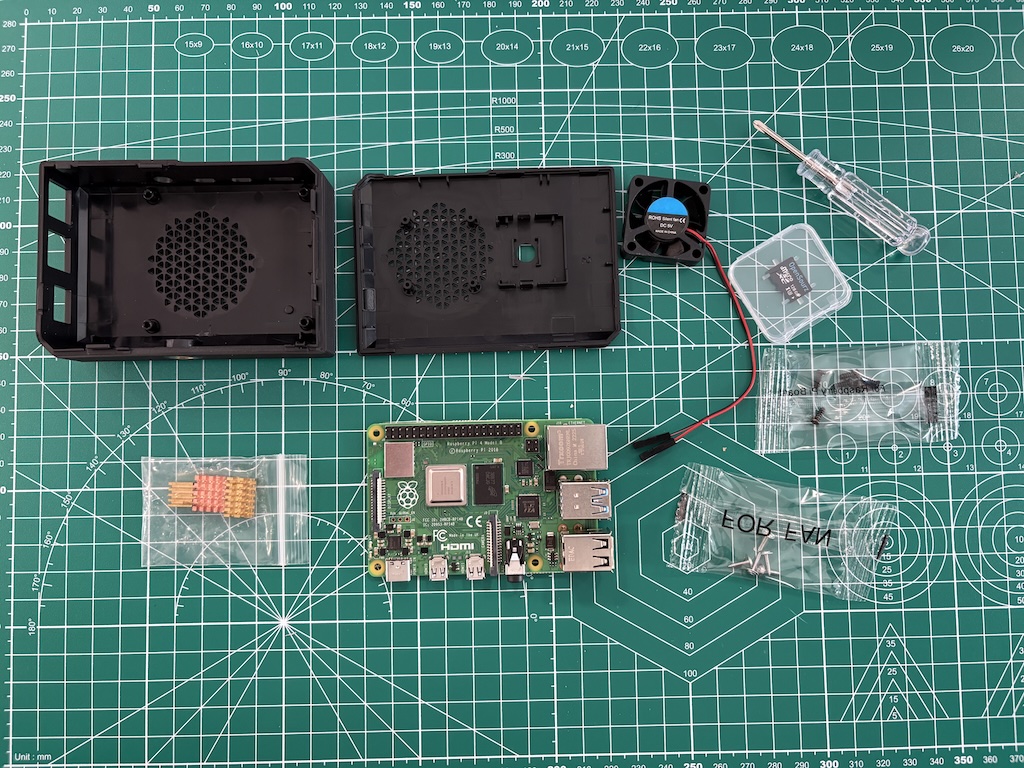
Prima di iniziare con l’installazione del software procediamo con la configurazione base dell’hardware, nel mio caso dispongo a scuola di un Raspberry Pi 4 Model B – 4 GB RAM e su questa versione opereranno gli studenti, ovviamente la scelta di un modello superiore con maggior memoria è consigliabile, ciò che ho fatto per la mia versione casalinga con un un Raspberry Pi 5 – 8 GB RAM.

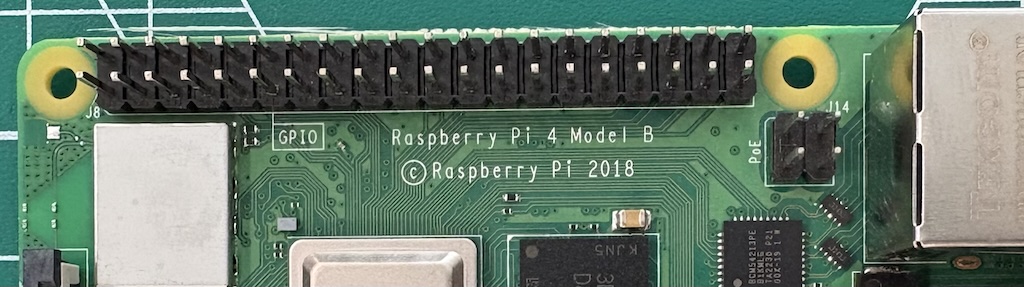
Questa prima parte è estremamente semplice e richiede pochissime competenze tecniche, installeremo le alette di raffreddamento e la ventola di raffreddamento collegandola ai pin di alimentazione che troviamo sulla GPIO.

Note per chi inizia: Cos’è la GPIO del Raspberry Pi

GPIO = General Purpose Input/Output: è il pettine a 40 pin sulla scheda che vi permette di leggere/scrivere segnali digitali e, quando necessario, usare funzioni: come I²C, SPI, UART, PWM ecc. Sulla Pi 4 solo 28 sono utilizzabili per la programmazione. La GPIO del Pi 4 è identica, per posizione e funzioni base, a quello dei modelli precedenti con header a 40 vie: quindi HAT e cablaggi restano compatibili. Al termine della guida è indicato la piedinatura della GPIO ed i pin a cui connettere la ventola di raffreddamento.

Raspberry Pi 4 offre molta più potenza dei modelli precedenti e, sotto carico sintetico (cioè durante test artificiali che stressano intenzionalmente CPU/GPU per misurare il “la situazione peggiore di utilizzo”), può scaldare rapidamente fino a innescare il throttling (taglio automatico della frequenza per protezione termica). Le misure ufficiali con il firmware iniziale mostrano picchi fino a 72,1 °C in 60 s e l’avvio del throttling dopo circa 65 s; gli aggiornamenti firmware successivi hanno ridotto consumi/temperature e posticipato il momento in cui il taglio di frequenza interviene, ma in carichi intensi il rischio resta. Per chi usa il Pi 4 in modo continuativo (es. Home Assistant), aggiungere alette di raffreddamento + ventola aiuta a mantenere la CPU sotto soglia, evitando cali di prestazioni e migliorando stabilità e longevità del sistema.

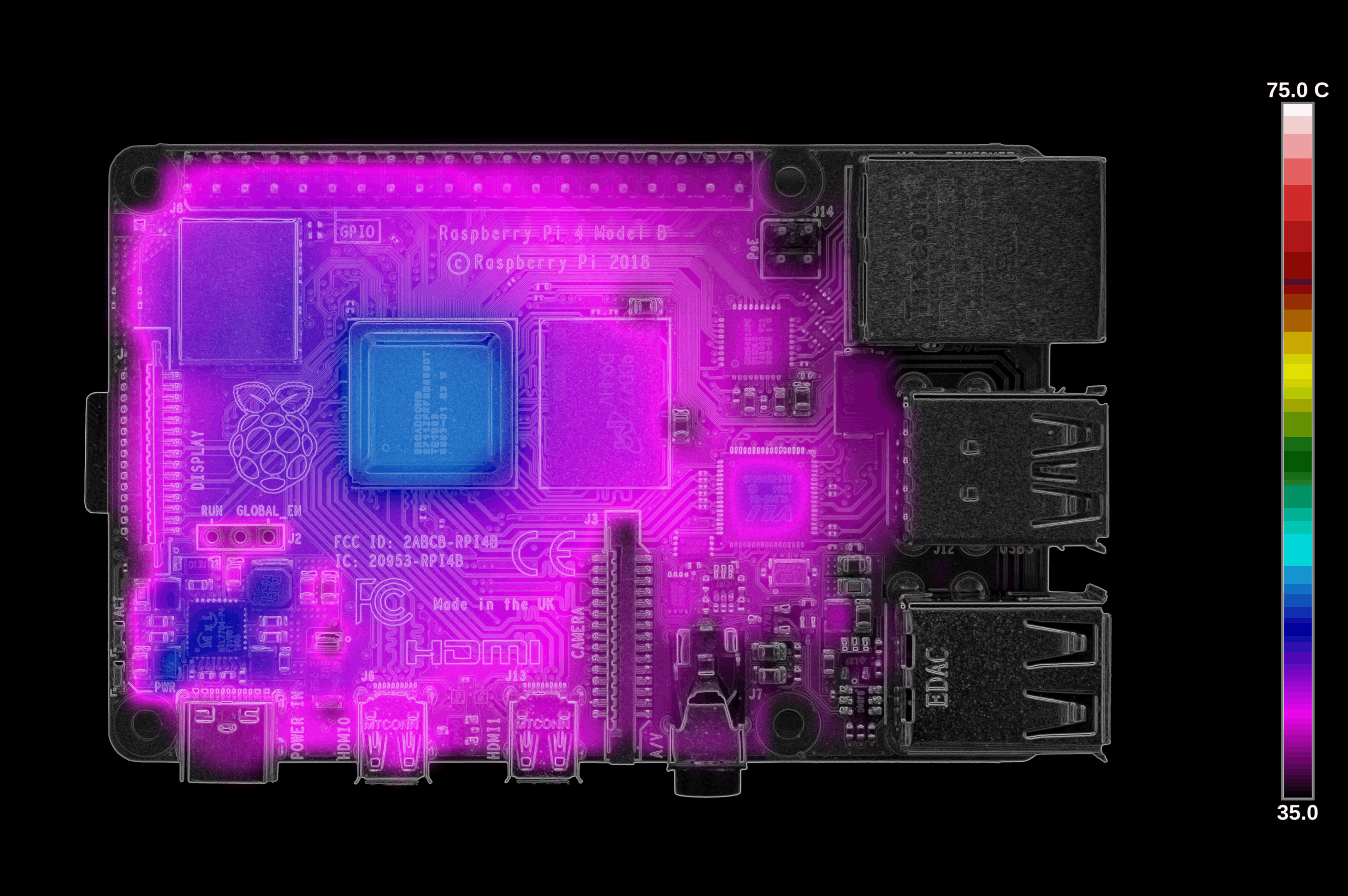
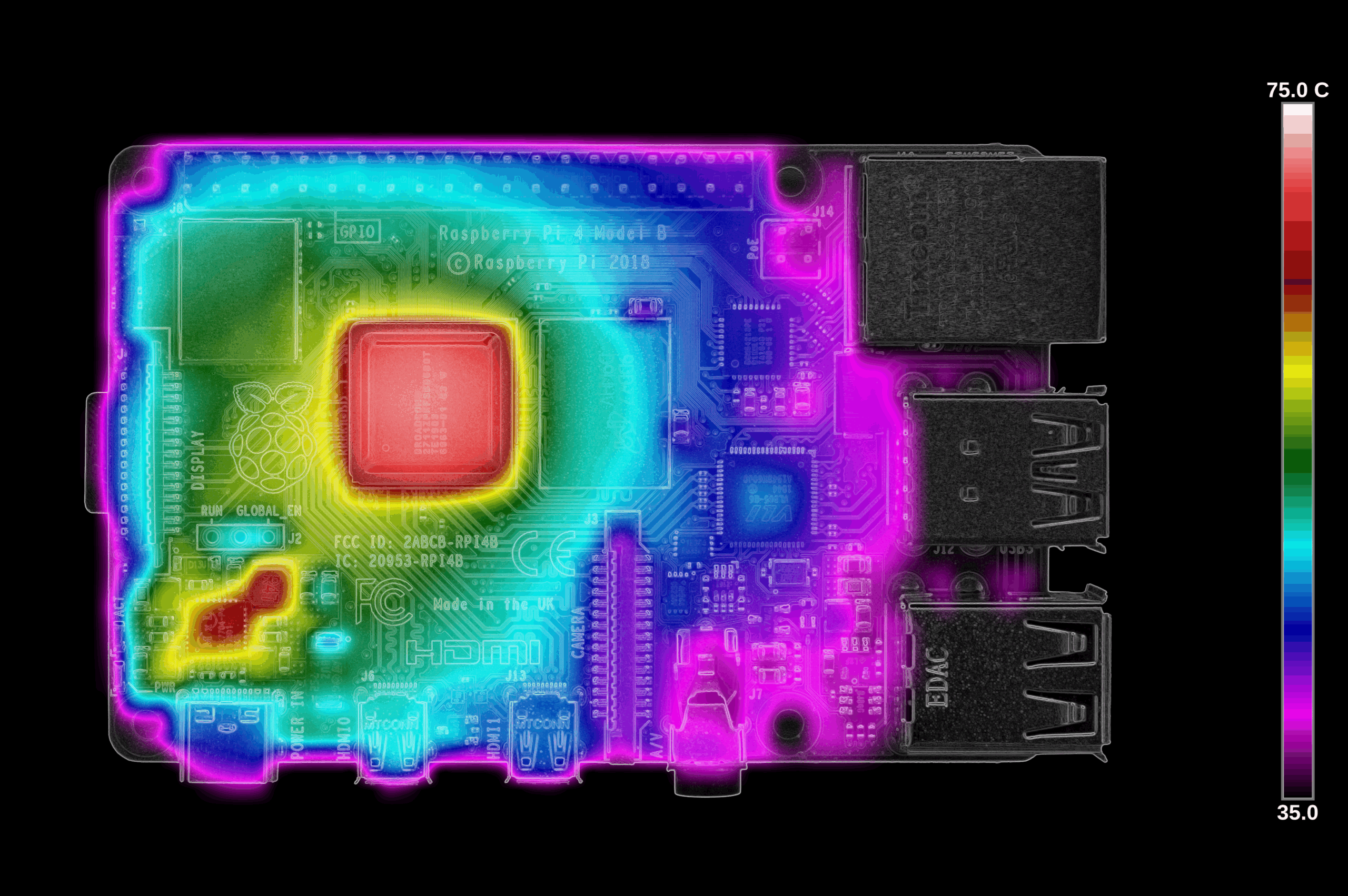
Di seguito due immagini della scheda realizzate con la termocamera in fase di test.

Per maggiori informazioni vi rimando all’articolo tecnico che trovate sul sito Rapberrypi.org

Situazione in fase di riposo

Raspberry Pi 4 VLI, SDRAM (idle)

Situazione in fase di load

Raspberry Pi 4 VLI, SDRAM (load)

Di cosa abbiamo bisogno

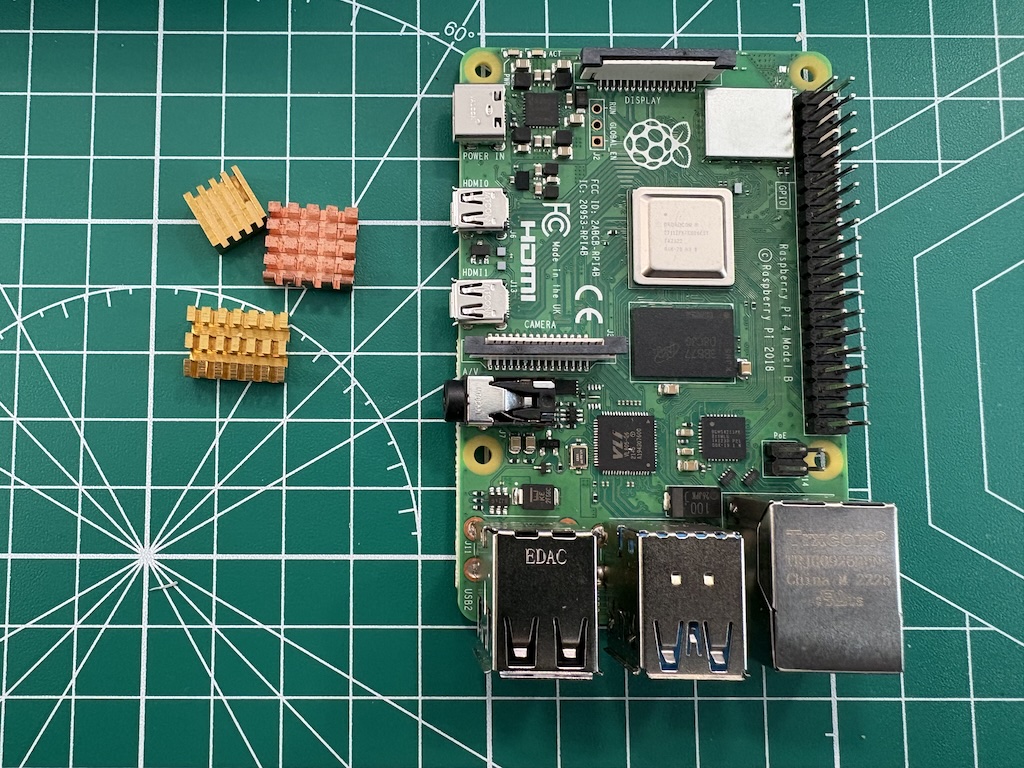
  • Kit dissipatore in alluminio per Raspberry Pi 4 (molti includono doppia ventola + thermal pad + viteria).
  • Cacciavite a croce di piccole dimensioni.
  • Alcol isopropilico + panno morbido (per pulire i chip prima del fissaggio delle alette).
  • Facoltativo: fascette/clip per gestire i cavi.

Sicurezza e prevenzione

Sembra banale, ma meglio specificarlo, soprattutto per i giovani studenti che iniziano attività laboratoriali:

  1. Scollegare l’alimentazione del Raspberry Pi.
  2. Lavorare su superficie pulita; toccate una parte metallica messa a terra per scaricare l’elettricità statica (se disponete di un braccialetto antistatico meglio).
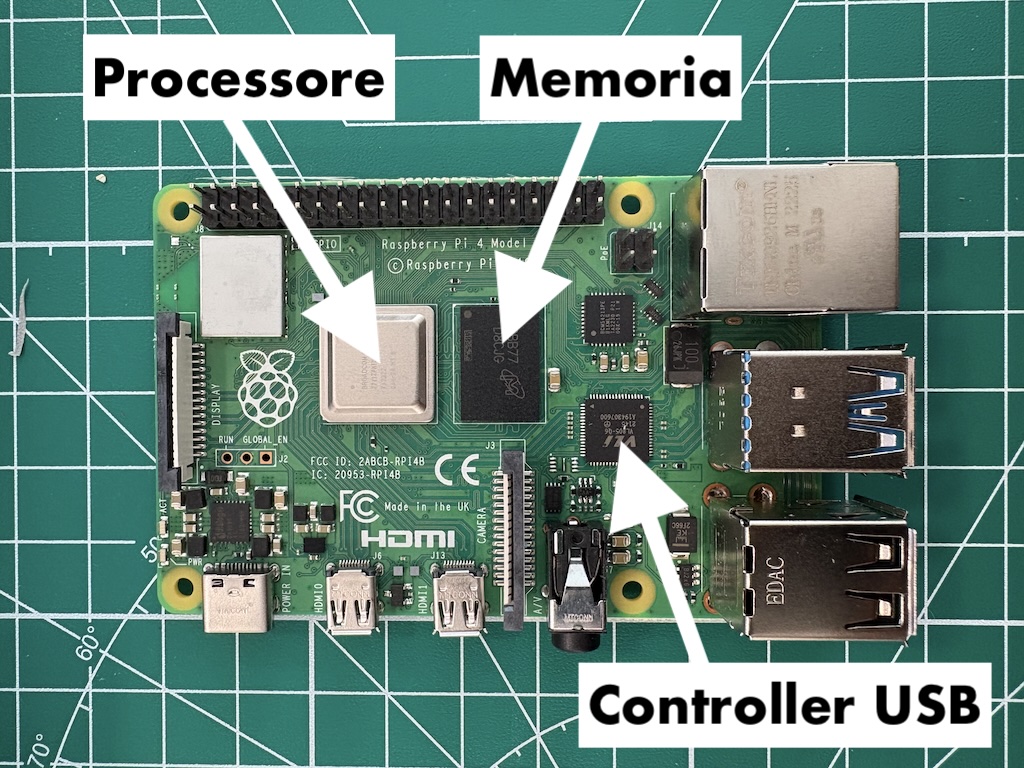
  3. Pulire delicatamente CPU/RAM/controller USB con un panno leggermente inumidito di alcol isopropilico e lascia asciugare.

Applicare le alette di raffreddamento

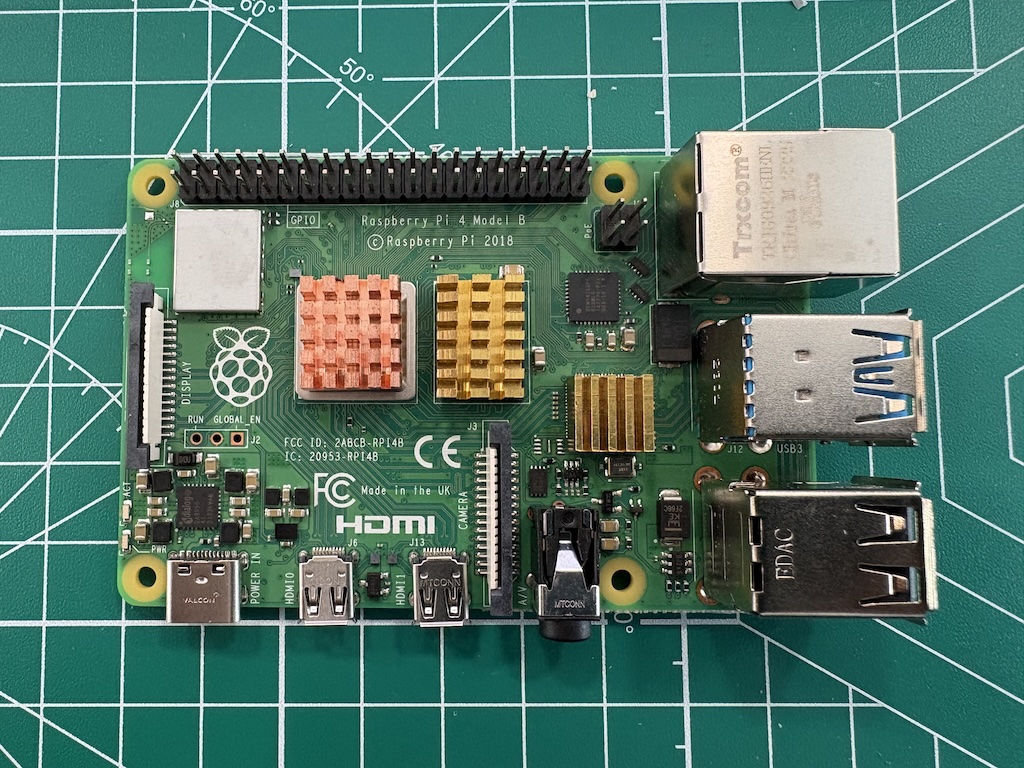
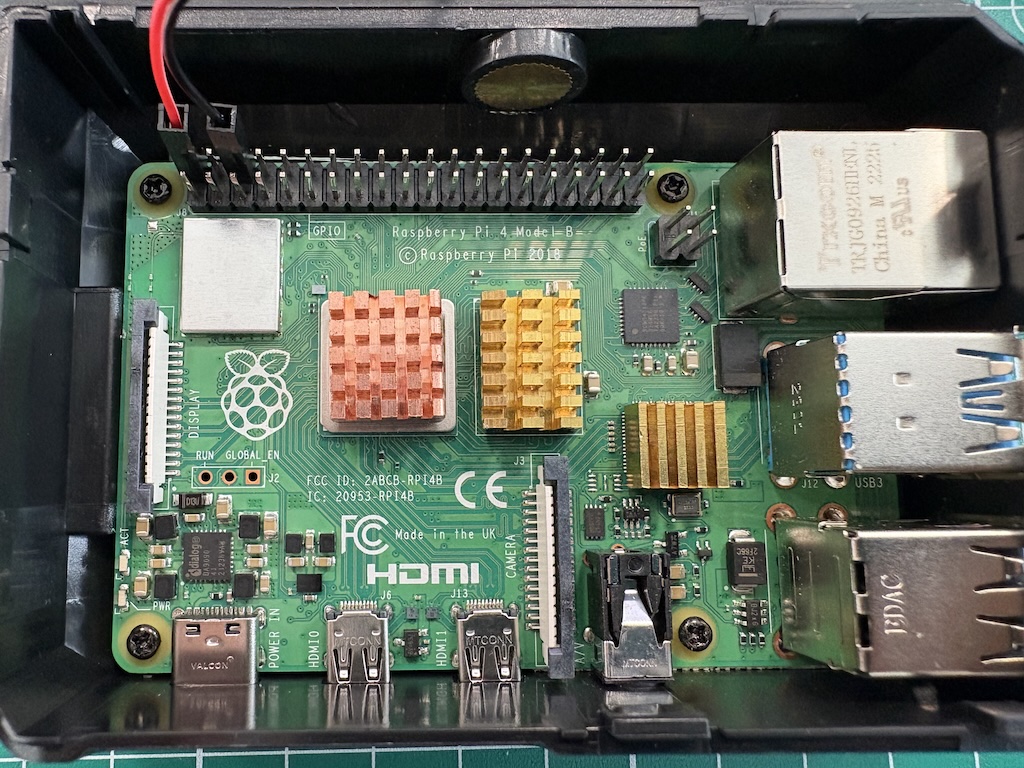
Sono acquistabili su qualsiasi store online, andranno montate sulla CPU, sulla RAM e sul Bridge PCI e USB 3.0. Incollate, come indicato nelle foto che seguono, le alette di raffreddamento, ogni aletta è dotata di nastro biadesivo.

Serraggio e alimentazione della ventola

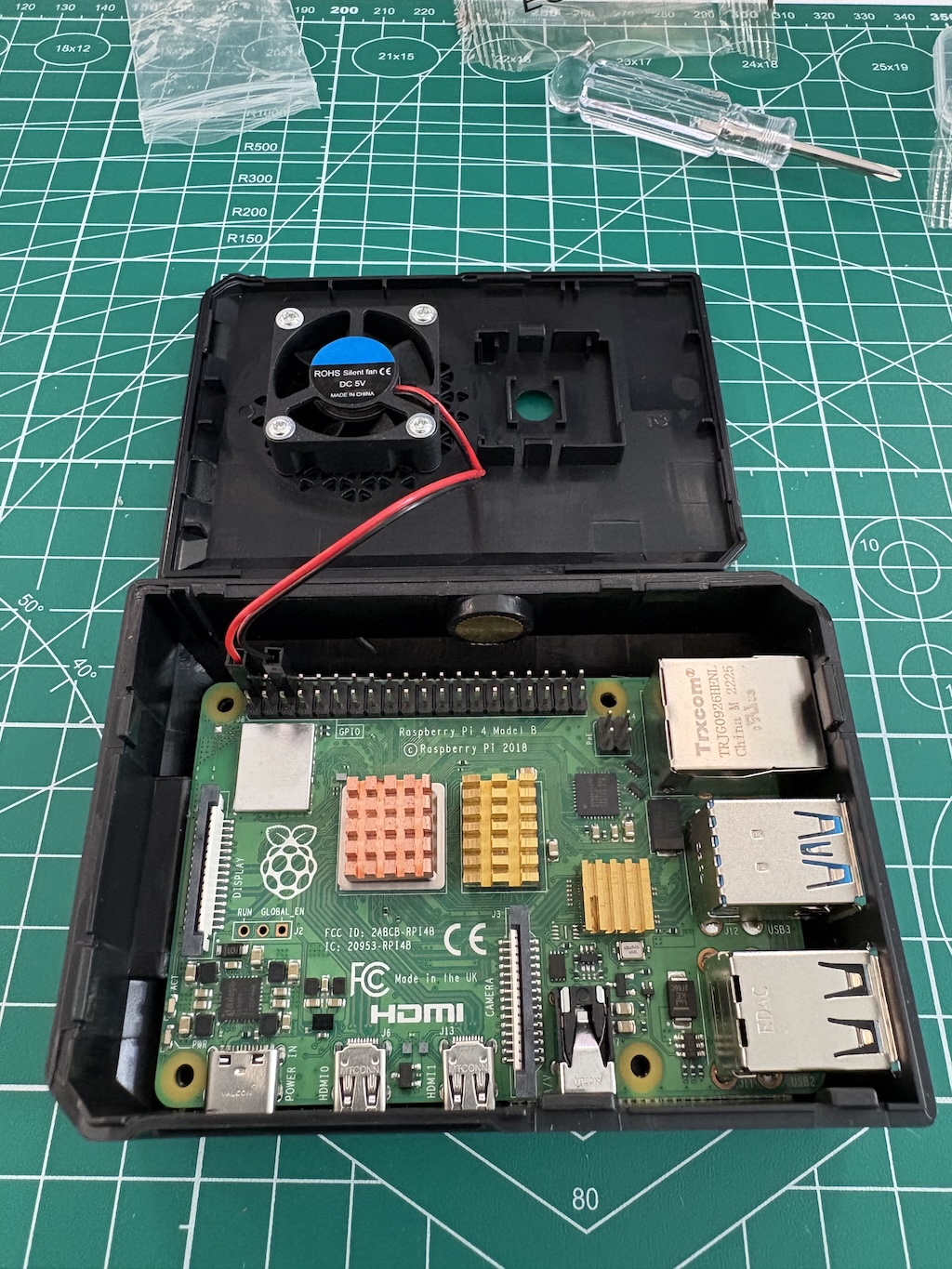
In funzione del kit che avete acquistato o stampato in 3D la ventola di raffreddamento, alimentata a 5V è da fissare sulla struttura mediante 4 viti autofilettanti.

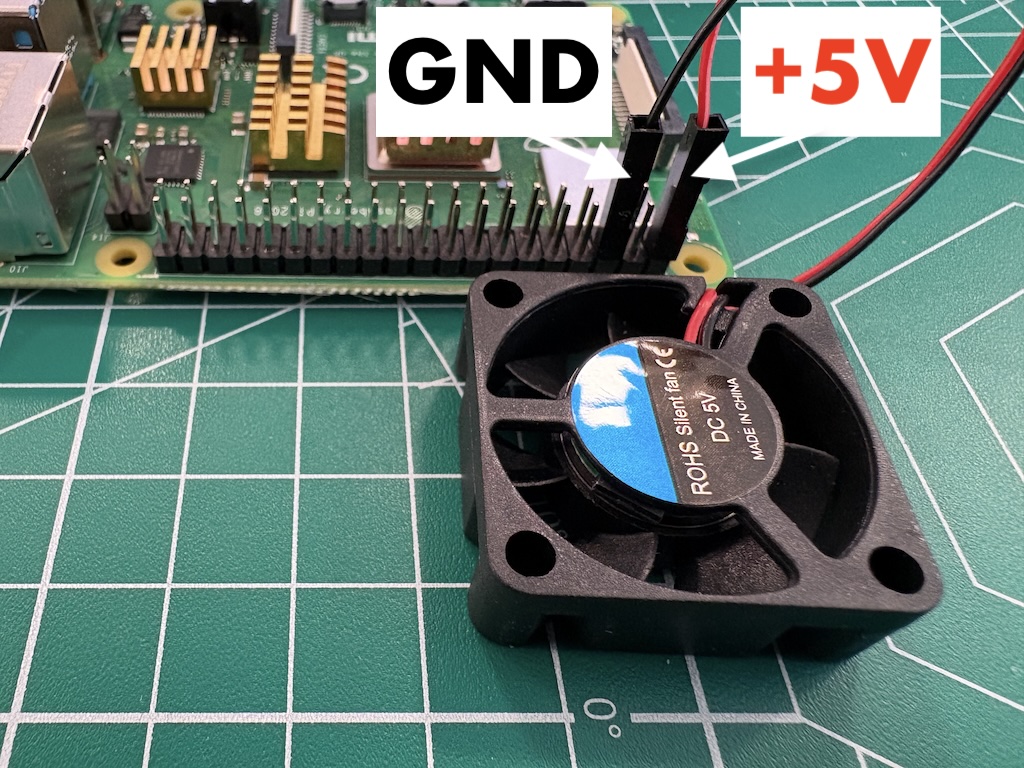
L’alimentazione della ventola avviene direttamente connettendo direttamente i pin di alimentazione della GPIO secondo quanto indicato dall’immagine che segue.

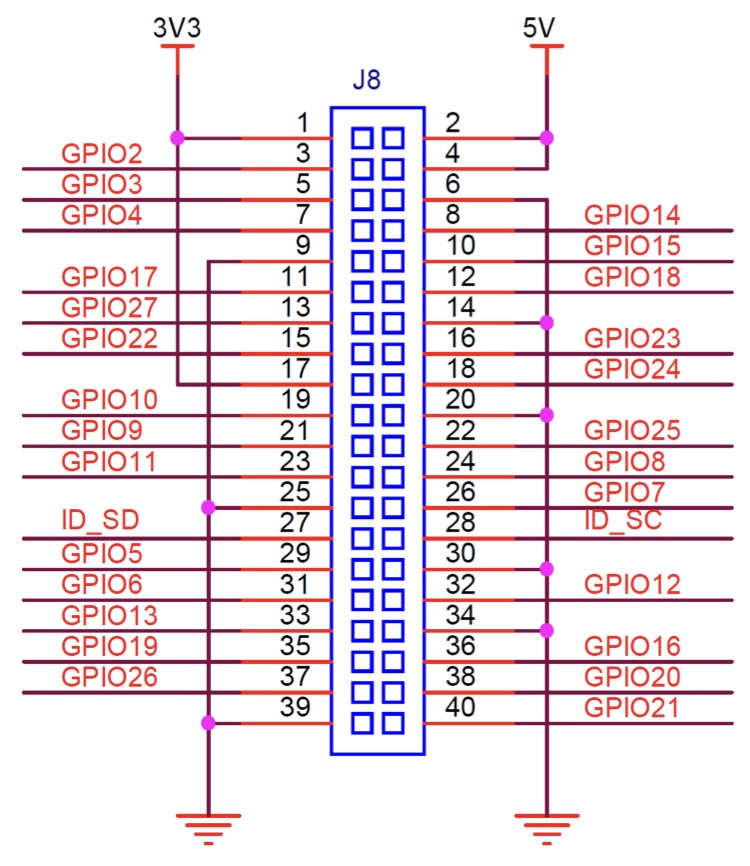
Poiché potrebbe servire in altre applicazioni condivido la mappa della GPIO del Raspberry Pi 4.

Per alimentare la ventola utilizzerò il +5V, preso sul pin 2 ed il pin 6 per il GND, come indicato nell’immagine che segue (datasheet Raspberry Pi 4)

Nell’immagine che segue è ben evidente il collegamento:

Procedere al servaggio della ventola al vetro supporto.

Buon Making a tutti 🙂

Home Assistant a scuola: la guida “a puntate” per elettronica & automazione – 01

Questa guida nasce con un obiettivo doppio: replicare in contesti diversi ciò che ho già sperimentato sul campo, a partire da casa mia e trasformare Home Assistant in una palestra didattica concreta per la scuola (ITIS). Il progetto è necessariamente diluito nel tempo: il mio lavoro quotidiano in classe è intenso e scrivere “un po’ alla volta” mi consente di essere più costante e produttivo. Nei prossimi mesi la guida sarà utilizzata integralmente dai miei studenti, quindi per me è anche un modo per strutturare meglio i materiali e organizzare le attività di laboratorio in modo progressivo e replicabile.

Come sempre trovate su queste pagine una sintesi, di un percorso più esteso ed approfondito che verrà svolto in presenza a scuola.

Nota sull’origine dei contenuti

Questa guida nasce dalla traduzione in italiano del manuale di installazione ufficiale di Home Assistant e da miei appunti, il tutto riadattata in alcune parti per un uso didattico a scuola (ITIS), con esempi, lessico semplificato e procedure più guidate pensate per docenti e studenti.

Perché Home Assistant a scuola

La guida nasce per supportare docenti e studenti del percorso di Elettronica ed Automazione dell’ITIS con attività concrete di laboratorio: prototipi, sensori, attuatori, automazioni e dashboard. Farò usare Home Assistant come una vera palestra di allenamento per orchestrare dispositivi e servizi, simulare scenari della vita scolastica (aule, laboratori, LTO), raccogliere dati e creare procedure automatizzate utili alla didattica e all’organizzazione quotidiana.

Vogliamo documentare e standardizzare il lavoro del Laboratorio Territoriale per l’Occupabilità (LTO) e offrire una traccia replicabile: setup chiari, materiali riutilizzabili, esercizi graduali. La guida mostrerà come trasformare Home Assistant in un ambiente di sperimentazione che unisce elettronica, informatica, reti e buone pratiche di gestione del laboratorio, con un  percorso pensato per essere seguita passo passo sia in aula sia a casa.

Cos’è Home Assistant

Home Assistant è una piattaforma open-source per l’automazione e il controllo di dispositivi e servizi, pensata per funzionare in locale (privacy e affidabilità) e per integrare centinaia di tecnologie diverse in un’unica interfaccia e motore di automazioni. È supportata da una grande comunità e offre installazioni pronte per Raspberry Pi e altri sistemi, con gestione semplificata di add-on, backup e aggiornamenti.
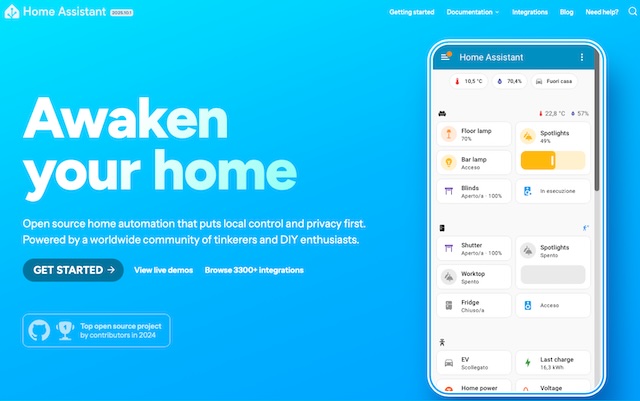
La variante Home Assistant OS è un sistema operativo dedicato che rende l’installazione “apri e usa” su single-board computer e x86-64, riducendo la manutenzione e facilitando la gestione del laboratorio (snapshot, add-on, supervisione centrale).

Dal punto di vista storico e tecnologico, il progetto nasce nel 2013 ed è oggi sviluppato dalla Open Home Foundation e da una community globale; backend in Python, frontend web, migliaia di integrazioni e un focus costante su controllo locale e sicurezza.

Tradotto in pratica per l’ITIS: un “collante” che ci permette di collegare sensori/attuatori reali, creare dashboard per il laboratorio, costruire automazioni verificabili (trigger-condizioni-azioni) e fare misure e report utili alla valutazione delle attività.

A chi è rivolta la guida

Docenti di elettronica e sistemi che cercano esempi pronti (step-by-step) e materiali riutilizzabili.
Studenti di elettronica/automazione che vogliono vedere subito sensori e attuatori integrati in un flusso “dati > logica > azione”.
LTO / FabLab didattici che vogliono un’impostazione replicabile, con criteri di sicurezza, versioning dei file e checklist operative.

Cosa faremo (indice “a puntate” in fase di realizzazione)

  • Preparazione – Scelte hardware, HAOS vs altre installazioni, criteri di rete in laboratorio.
  • Installazione su Raspberry Pi – Flash, primo avvio, onboarding, snapshot.
  • Interfaccia & Add-on essenziali – File Editor, Samba/backup, MQTT, ESPHome (panoramica).
  • Prime automazioni – Trigger, condizioni, azioni, blueprint; notifiche e scene.
  • Dashboard di laboratorio – Card base, layout per postazioni, pannello docente.
  • Sensori & Attuatori reali – MQTT ed ESPHome con esempi di misura e pilotaggio.
  • Energy & Presence (opzionale) – Raccolta dati e visualizzazione didattica.
  • Sicurezza & manutenzione – Account, backup, ripristino, troubleshooting “da classe”.

Licenze, privacy e sostenibilità didattica

La natura open-source e il controllo locale permettono di usare Home Assistant anche senza dipendere dal cloud: un vantaggio in termini di privacy, latency e continuità delle esercitazioni in laboratorio. Le integrazioni coprono protocolli e prodotti eterogenei, così da valorizzare strumentazione già presente a scuola e ridurre i costi iniziali.

Esempi di attività “vicine alla vita scolastica”

Ho organizzato le idee in categorie di attività: non saranno tutte realizzate, ma saranno utilizzate come base di discussione con gli studenti per valutarne la fattibilità e scegliere cosa sviluppare in gruppi di progetto (ad esempio in attività di PCTO). L’obiettivo è ragionare su come trasformare un’idea in un prototipo concreto, definendo priorità, vincoli e impatto didattico.

Come farò valutare dagli studenti le proposte (idee anche questa in fase di sviluppo):

  • Fattibilità tecnica: sensori/attuatori disponibili, integrazione con Home Assistant, complessità di sviluppo.
  • Impatto didattico: competenze coinvolte (elettronica, reti, coding, dati), utilità per la vita scolastica.
  • Costi e tempi: componenti necessari, budget, pianificazione a sprint.
  • Sicurezza & privacy: uso in ambiente scolastico, conformità e minimizzazione dei dati.
  • Manutenibilità & scalabilità: riuso dei moduli, documentazione, possibilità di estendere il progetto.
  • Inclusione & accessibilità: benefici per studenti con bisogni educativi speciali.

Ambiente e qualità dell’aria

  • Polveri sottili nel cortile (PM2.5/PM10): sensore (es. PMS5003/SDS011) su ESP32; dashboard con trend orari/giornalieri; automation: se PM supera soglia > notifica a docenti/ATA e cartello “ridurre attività all’aperto”.
  • Stazione meteo didattica: temperatura/UR, pioggia, vento, radiazione; correlare meteo con assenze in palestra/uscite didattiche.
  • Rumore nei corridoi/aula: microfono analogico per livello sonoro; semaforo visivo in classe per autoregolazione.

Sicurezza e accessi

  • Sistemi anti-intrusione: PIR, contatti magnetici su porte/finestre, vibrazione su vetrate; se rilevato movimento fuori orario > sirena/luce + notifica con snapshot ESP32-CAM.
  • Uscite di emergenza: sensori stato porta + test programmati; se porta ostruita/aperta fuori norma > alert a DSGA/collaboratori.
  • Armadi strumentazione: NFC/contatti per apertura; log prelievi/restituzioni per responsabilità e inventario.

Energia e edificio

  • Analisi consumo energetico: smart plug (banchi prova, stampanti 3D, forni reflow), pinza amperometrica/Modbus su quadri; automation: spegnimento notturno/standby; report settimanale per classe/spazio.
  • Bilancio termico/dispersioni: sonde T°/UR in e out (aule, corridoi, esterno) + porta/finestra aperta; se ΔT anomalo o finestra aperta con riscaldamento ON > notifica; log per stimare dispersioni e comportamenti.
  • Monitor fotovoltaico: produzione vs consumi scuola; suggerimento fasce orarie per carichi energivori (laboratorio macchine, stampa 3D).

Laboratori e didattica operativa

  • Banchi prova “occupazione & ticket”: pulsante “richiesta aiuto”, stato banco (OK/KO), coda assistenza sul monitor docente.
  • Gestione stampanti 3D: sensori temperatura/hotend, consumo, fine-filamento; avviso fine stampa e spegnimento automatico.
  • Magazzino componenti: bilance/pesi o contatori ottici su cassettini “critici”; scorte minime > lista acquisti automatica.

Vita quotidiana d’istituto

  • Bacheca digitale: dashboard con eventi del giorno, aule occupate, avvisi ATA; aggiornamento da Google Calendar/Sheets.
  • Clima “comfort apprendimento”: indice combinato (T°, UR, CO₂, rumore, illuminamento) per aula; suggerimenti operativi (arieggiare, abbassare tapparelle, ecc.).

Inclusione e benessere

  • Semaforo acustico-visivo per studenti sensibili al rumore: se superata soglia > luce soft + promemoria “voce bassa”.
  • Promemoria routine (PAI/PEI): notifiche discrete su tablet del docente (pause attive, cambio attività, idratazione).

Manutenzione e asset

  • Ciclo manutenzione attrezzature: ore di utilizzo macchine/pompe/saldatori; scadenze manutentive.
  • Perdite d’acqua (bagni/lab): sensori acqua; chiusura elettrovalvola + avviso bidello.

Come seguire la serie

Pubblicherò gli episodi con cadenza “abbastanza” regolare sul sito. Ogni articolo sarà una porzione del tutorial generale e conterrà file di supporto, checklist e dove necessario schede attività. Se volete ricevere gli aggiornamenti, iscriviti a questo sito o segui i miei canali social.

Non mi resta che dirvi: Buon Making a tutti 🙂

Corsi: Didattica della robotica – CTS di Cosenza


Presso la Rete Provinciale di Scuole per l’inclusività di Cosenza si parte con la nuova stagione di corsi sulla Didattica della Robotica con nuove proposte di kit e attività laboratoriali, dalla robotica di servizio a quella ludica. Il corso programmato da più di 6 mesi vede coinvolte numerose scuole di ogni ordine e grado della provincia di Cosenza.

Sempre da questo settembre per altri enti saranno avviati corsi in presenza ed online sempre di robotica, appena disponibile fornirò indicazioni per procedere con l’iscrizione.

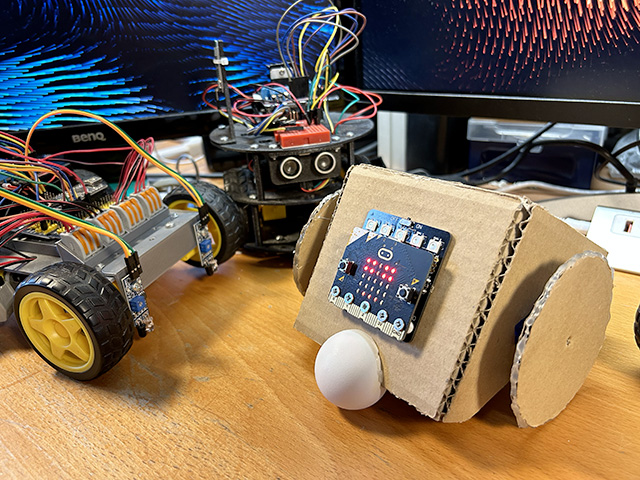
Come più volte ribadito, credo che una soluzione per realizzare una didattica personalizzata di Coding e Robotica sia quella che fa uso di tecnologia a basso costo; questa impiega materiali di uso comune e strumenti di costruzione già in possesso di molte scuole, ciò permette che l’oggetto didattico possa essere creato, manipolato e modificato dall’allievo in piena libertà a scuola e a casa, quindi durante il corso mostrerò come realizzare robot con strutture in cartone e legno.
La realizzazione di robot a fini didattici prevede un controllo dei parametri fisici che può essere agevolmente svolto con strumenti didattici utilizzati comunemente in attività laboratoriali per l’apprendimento del Coding; schede elettroniche come BBC micro:bit, Arduino, Raspberry Pi, possono assolvere a questo compito e la loro programmazione può avvenire utilizzando i linguaggi più adatti al livello di scuola a cui appartengono gli studenti; quindi si potrà optare per un linguaggio grafico a blocchi o testuale.

Negli scorsi mesi mi sono concentrato in modo specifico sulla creazione di kit per la primaria e secondaria di primo grado, molto semplici da creare, manipolare e modificare, pertanto se volete saperne di più rimanete sintonizzati sui miei social 🙂

Per la scuola superiore utilizzerò le evoluzioni di EduRobot Black Panther e EduRobot 4WD (con tutte le estensioni).

Per il CTS di Cosenza non solo Robotica low cost ma anche quella che fa uso di kit commerciali molto diffusi: Bee-Bot, Ozobot Evo, LEGO Education WeDo 2.0, Lego Mindstorms EV3, Makeblock mBot Robot.

Buona Robotica a tutti 🙂

EduRobot Mini Greenhouse crystal

Ho perfezionato in questo inizio d’anno scolastico i percorsi di formazione per i laboratori green che condurrò nei prossimi mesi, oltre alle lezioni in sincrono, aggiungerò video tutorial che mostrano le fasi di costruzione di una mini serra didattica e dettagli di programmazione. Queste attività inoltre andranno a supporto del repository di progetti PCTO che sto realizzando presso l’LTO di Moncalieri.

Recentemente mi sono giunte richiesta per la realizzazione di mini serre da alcuni colleghi amici che operano nella scuola Primaria e Secondaria di primo grado, la necessità è quella di allestire le loro aule innovative con oggetti economici e di facile gestione e soprattutto inclusivi.
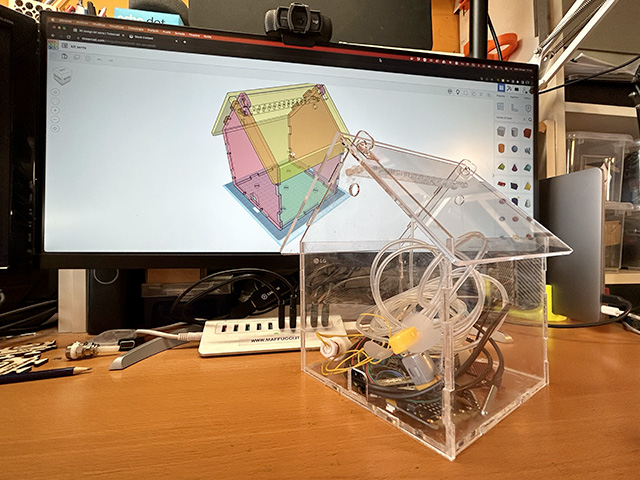
E’ nata quindi la “mini Greenhouse crystal”, una mini serre in plexiglass in cui inserire l’elettronica di controllo per realizzare attività STEAM.

La mini serra sarà inserita all’interno di una struttura modulare in cui si potranno aggiungere altri strumenti: cisterne d’acqua, pannelli solari, ecc… .
Se desiderate realizzare una mini serra, così come hanno fatto altre scuole, contattate il Laboratorio Territoriale di Moncalieri dell’ITIS Pininfarina.

Buon Making a tutti 🙂


Nuovo kit robotico a basso costo per la didattica: EduRobot a.s. 22-23

Tra le varie attività di questi giorni: supporto a colleghi di altre scuole (medie e licei) e colleghi del mio istituto del percorso meccanica e automazione sulla realizzazione di kit robotici didattici. Il kit è pensato per: la formazione docente, laboratori #STEAM, percorsi di #PCTO per le classi 3’ e per i ragazzi del biennio della scuola superiore, tutte le richieste potrebbero entrare a pieno titolo nel grande insieme dei progetti catalogati con la frase: “poca spesa tanta resa” 🙂 frase che tra breve scriverò anche sulla porta d’ingresso del Lab. Territoriale.
EduRobot a.s. 22-23 è un piccolo robot da banco (per piani lisci), un cilindro che può crescere in altezza. La struttura prevede l’inserimento di schede Arduino, Raspberry Pi, BBC micro:bit, quindi adatto per più livelli scolastici. Dimensioni 135x135x134(con maniglia) mm nella configurazione mostrata nel video. Il costo di produzione dei singoli pezzi stampati in 3D e tagliati a laser al di sotto dei 10 Euro, è esclusa ovviamente l’elettronica. Per l’assemblaggio una manciata di viti M3 da 12mm e qualche dado M3. Tutti gli adattamenti e miglioramenti meccanici a carico degli studenti. I materiali utilizzati nel test: compensato e plexiglas. Tempo di progetto 1 ora e 30 min, a cui dovrò aggiungere con molta probabilità qualche minuto per correggere errori.

La versione preliminare di test nel video.
Presto la condivisione del progetto online.

P.S. sto pensando a qualcosa di più grande ed elaborato? Sì.
Qualche indiscrezione: “vacuum cleaner robot” e un “Assistant robot”

Buon Making a tutti 🙂