Archivi tag: programmazione

Errori comuni nell’uso di Arduino – uso non corretto della digitalWrite

Errore: considerare la “,” come separatore di istruzioni e non come separatore di valori. In C una scrittura del tipo: (a, b, c) è una sequenza di espressioni separate da virgola che valuta l’ultima espressione c, mentre {a; b; c;} è una sequenza di istruzioni che non valuta nulla.
La virgola si inserisce solamente tra due espressioni a differenza del punto e virgola che si inserisce alla fine di un’istruzione (ma non di un’istruzione di blocco come: if, for, while, do while).

Esempio non corretto

digitalWrite ((5, 6, 7), HIGH);

Esempio corretto

digitalWrite (5, HIGH);
digitalWrite (6, HIGH);
digitalWrite (7, HIGH);

O ancora meglio usando un ciclo for:

for (byte i = 5; i<= 7; i++)
  digitalWrite(i, HIGH);

Domanda che in genere faccio ai ragazzi:
“perché ho dichiarato i come byte e non come int?”

La risposta la trovate in: Appunti di programmazione su Arduino: tipi di dati in cui viene evidenziato che la dimensione del tipo byte è di 8 bit (1 byte) e rappresenta interi (senza decimali) ed hanno un range da 0 a 255, mentre gli int sono dei tipi di dato usati per memorizzare numeri senza decimali e memorizzano valori a 16 bit (2 byte) nel range da 32.767 a -32.768, quindi usando il tipo byte occupiamo meno spazio in memoria.

Buon Coding a tutti 🙂

Programmare Arduino con Platform IO

L’IDE di programmazione Arduino è notoriamente semplice da utilizzare, possiede le funzionalità minime per poter scrivere, compilare e caricare sulla scheda il codice prodotto, però le operazioni messe a disposizione sono minime e solamente nella versione che è stata presentata durante la scorsa MakerFaire di Roma, di cui avevo dato notizia in un precedente post, sono state aggiunte una serie di funzionalità di editing che tendono a farlo diventare un editor di programmazione professionale.
Attualmente il nuovo IDE è ancora in versione Beta quindi si dovrà attendere qualche tempo.
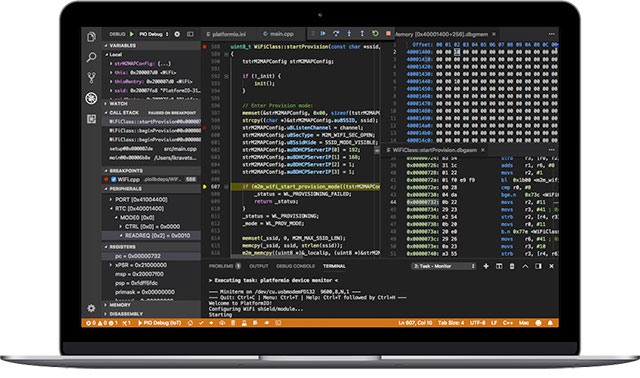
Esistono molti ambienti di sviluppo professionali che aggiungono modalità di autocompletamento, facile accesso ad ogni parte del codice, numerose scorciatoie da tastiera. Tra gli abbienti più diffusi che farò sicuramente utilizzare ai miei studenti vi è Visual Studio Code di Microsoft che con l’estensione Platform IO, sviluppato in Python, fornisce un set di strumenti di nuova generazione per lo sviluppo di sistemi embedded in C / C ++. L’estensione è gratuita ed Open Source.
Le schede supportate sono moltissime, ad oggi sono 769, tra cui ESP32, ESP8266, schede della famiglia ST Nucleo e tutte le schede della famiglia Arduino.
Platform IO può essere eseguito su Windows, Mac e Linux e su piccoli computer basati su architettura ARM come: Raspberry Pi, BeagleBone, CubieBoard, Samsung ARTIK, ecc. Platform IO viene fornito con numerosi esempi e librerie.

Vantaggi

  • completamento automatico del codice C / C ++
  • Smart Code Linter che non è presente nell’IDE Arduino.
  • Supporto del tema scuro e chiaro
  • Smart Code Navigations
  • Formattazione del Codice
  • Cross-platform build system indipendente dal sistema operativo
  • File Explorer che aiuta organizzare i file.
  • Comodo gestore delle librerie, Serial Monitor evoluto e molto altro.

L’uso di PlatformIO è molto semplice e richiede pochi passaggi per l’installazione.

Installazione

Dal sito di riferimento: https://platformio.org/
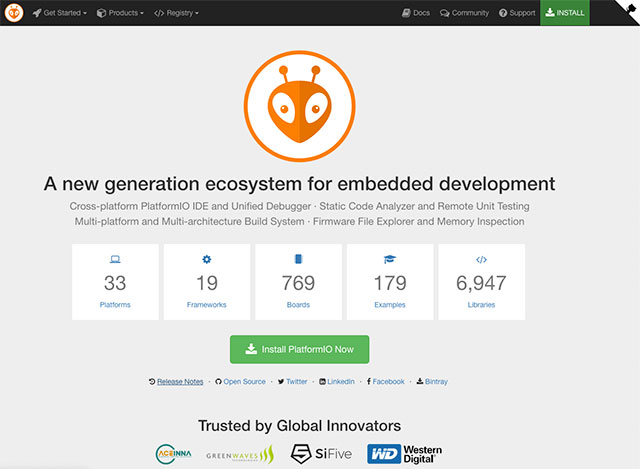
far click su “install PlatformIO Now”

Sarete reindirizzati sulla pagina di riferimento di PlatfprmIO IDE
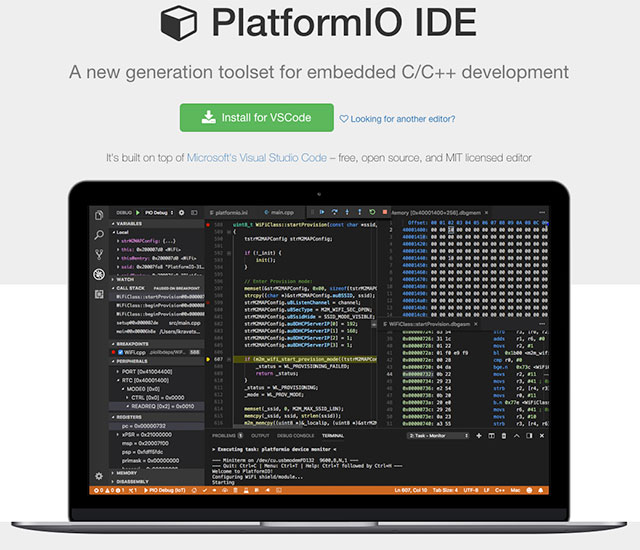
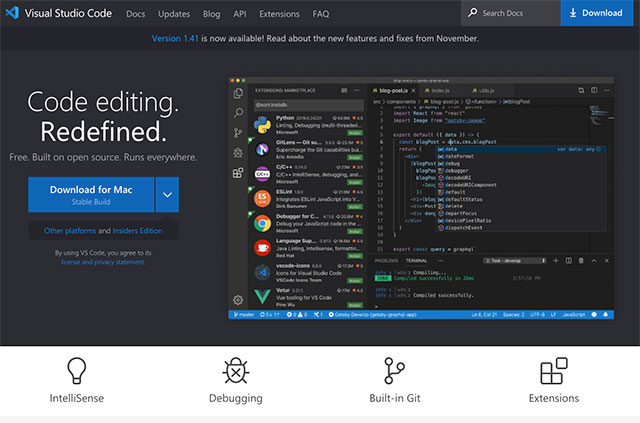
Prelevare Visual Studio Code facendo click su “Install for VSCode”, sarete reindirizzati sulla pagina di riferimento. Selezionate il sistema operativo del vostro computer e fate click su Download:
Durante il download sarete reindirizzati su una pagina che mostra le caratteristiche principali di VSCCode
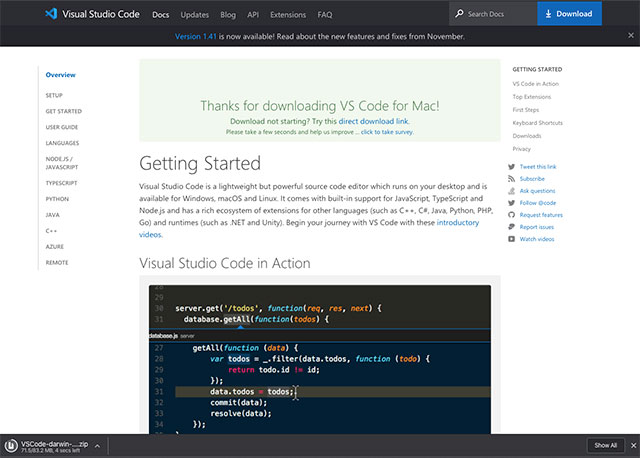
Non sono necessarie installazioni, è sufficiente un doppio click per avviare l’applicazione:
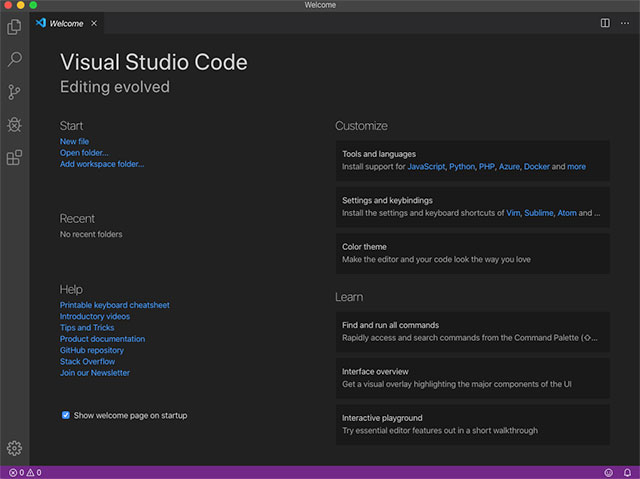
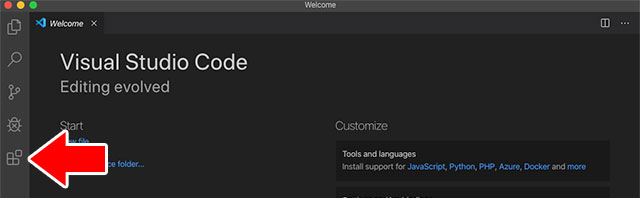
Selezionate l’icona Extensions (5’ icona)
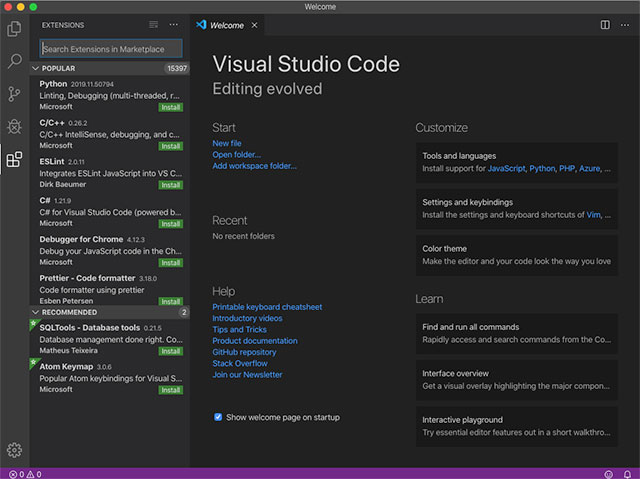
Inserite nel campo di ricerca Platform IO e troverete immediatamente l’estensione, come potete immediatamente notare VSCode può essere utilizzato per programmare anche in altri linguaggi: C/C++, C#, Python, PHP, Go, JavaScript, TypeScript, Node.js e molti altri.
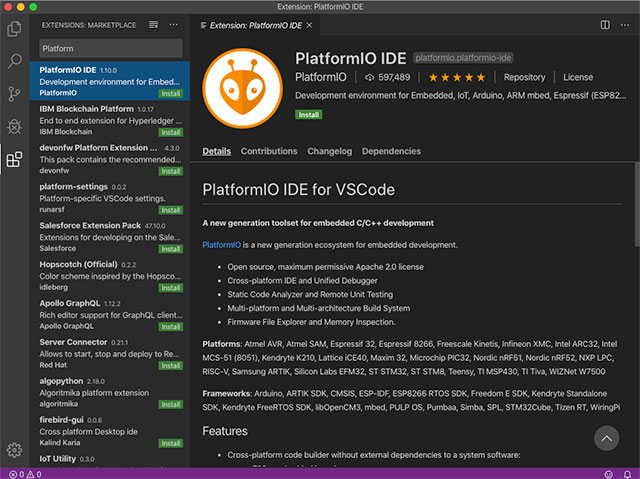
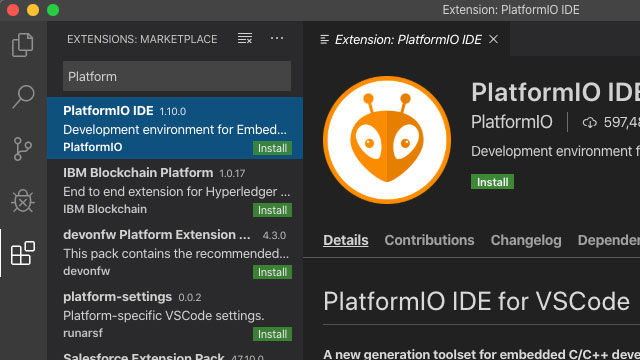
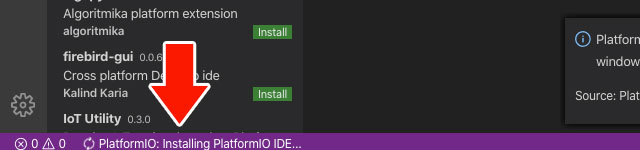
Click su Install per installare l’estensione.

La fase di installazione durerà qualche minuto ed in questa fase non chiudete la finestra.
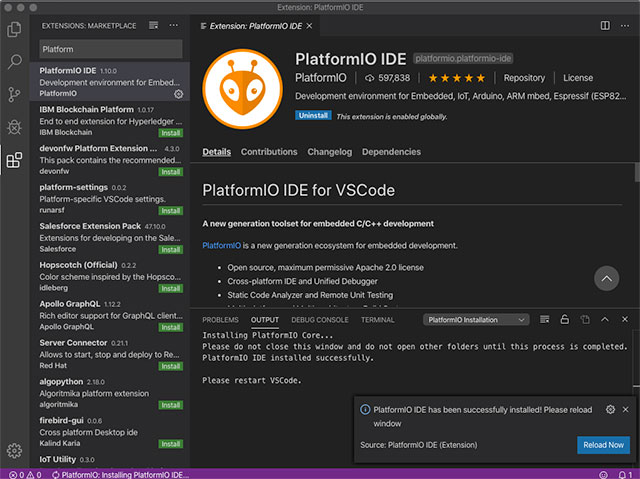
Sulla destra della finestra apparirà un messaggio che vi avverte che l’installazione è andata a buon fine, fate click su “Reload Now”

Quando l’installazione è terminata vedrete la seguente interfaccia:
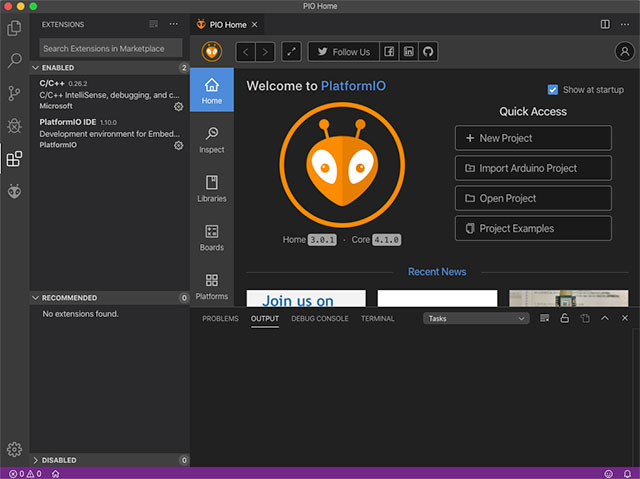
Vi consiglio di riavviare VS Code Editor dopo l’installazione di Platform IO.

Ciò completa la fase di installazione di Platform IO ed è pronto per essere usato.

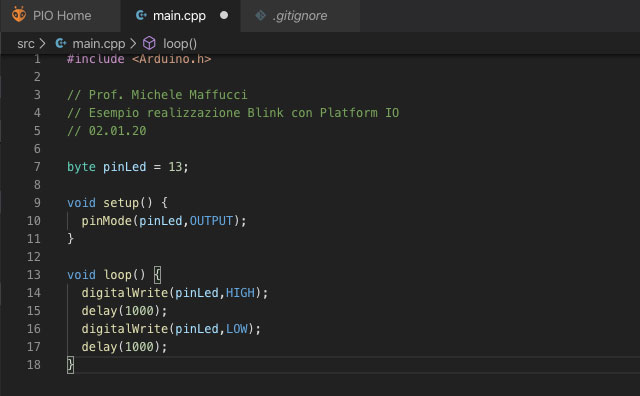
Realizziamo il primo Sketch ed inizieremo con il solito Blink che scriveremo all’interno di Platform IO.

Fate click su “+ New Project”
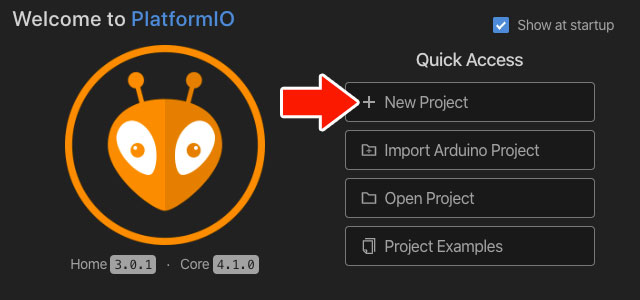
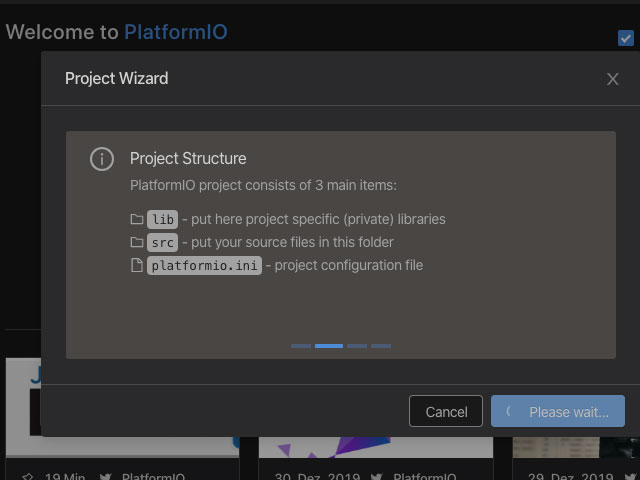
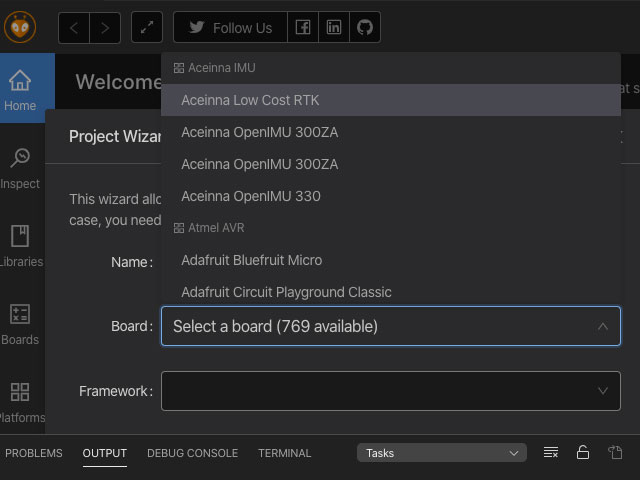
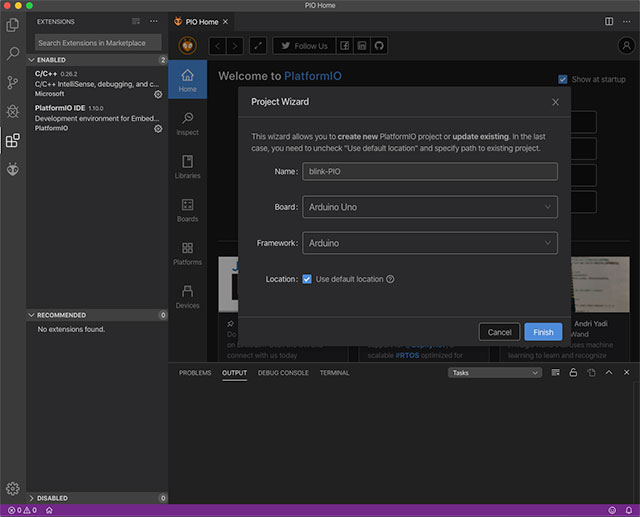
Apparirà una finestra in cui dovrete inserire il nome del programma, nel mio caso ho scelto: “blink-PIO”, selezionate poi il tipo di scheda, noterete che mentre scrivete il nome della scheda vi verrà fornito il suggerimento per il completamento, selezionate Arduino Uno, il campo “Framework” viene completato automaticamente:
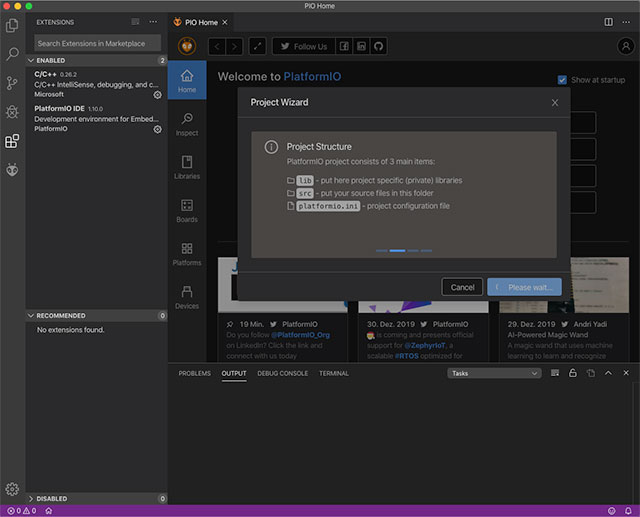
Il progetto necessita di qualche secondo, giusto il tempo per creare risorse e dipendenze file.
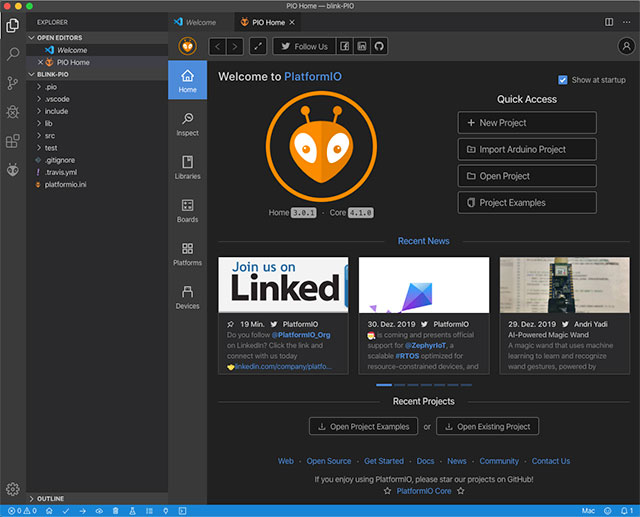
Al termine apparirà la pagina di riferimento del progetto:
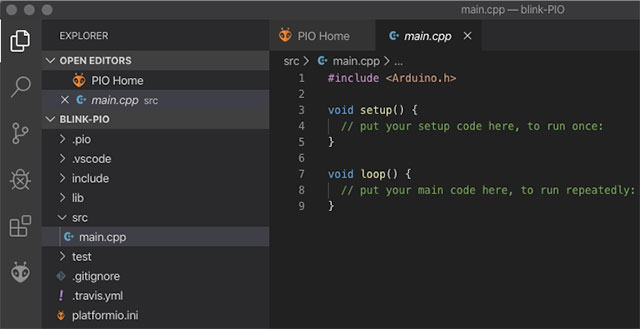
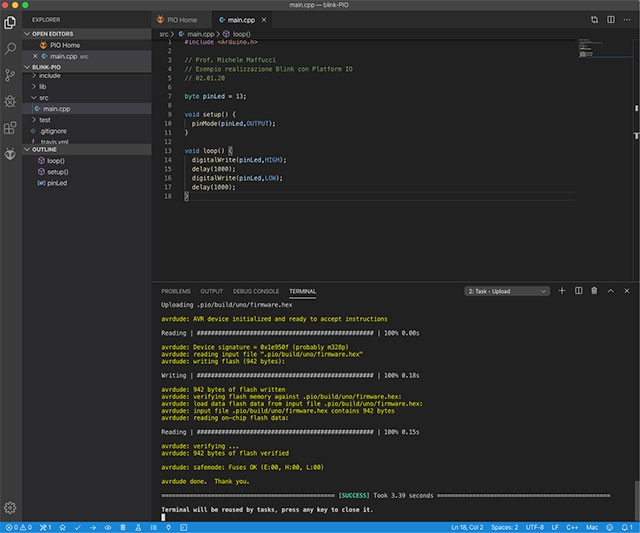
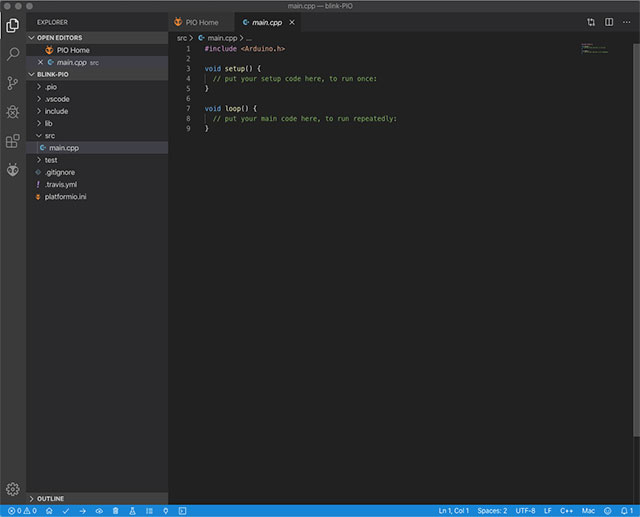
Nella struttura ad albero che compare sulla sinistra della finestra selezionate: src e successivamente main.cpp sulla destra vedrete un sketch pronto con le funzioni setup() e loop() vuoti:
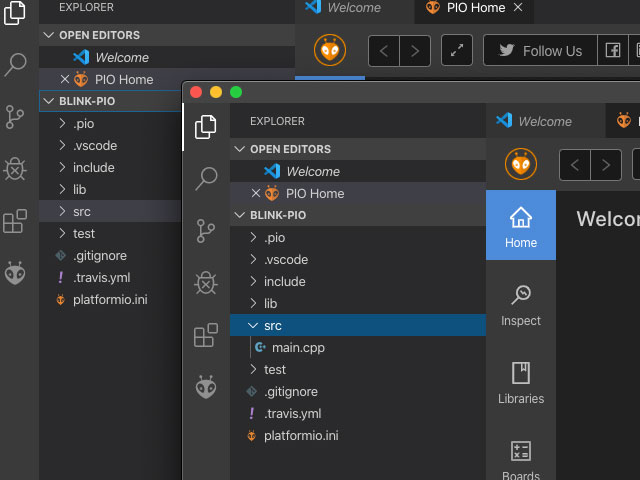
Si noti che PlatformIO non ha l’accesso predefinito alle librerie Arduino, quindi ogni volta che si scrive il codice per Arduino bisogna includere sempre all’inizio dello sketch la libreria Arduino.h

#include<Arduino.h>
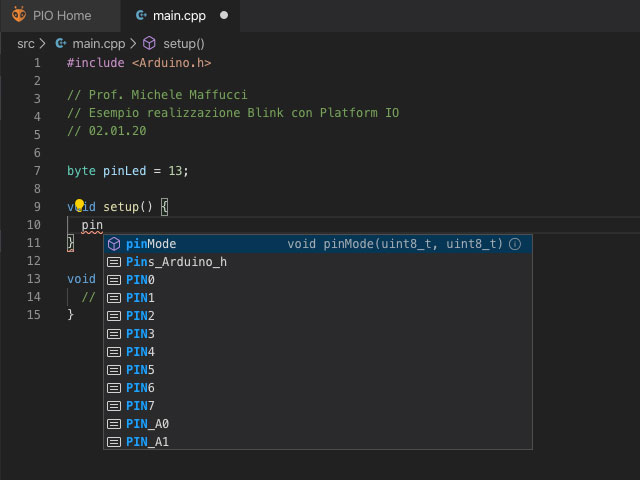
Incominciate a scrivere il codice, noterete immediatamente la comparsa del menù di autocompletamento:
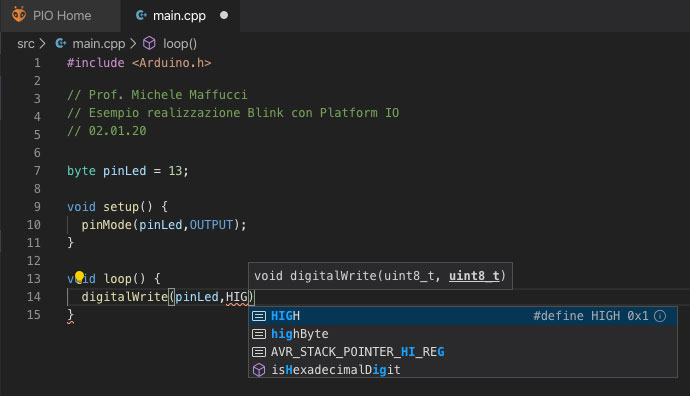
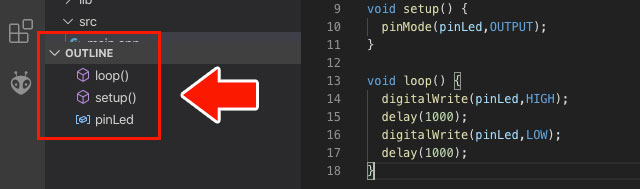
Nella parte sinistra della finestra, nella sezione “OUTLINE” potrete spostarvi immediatamente tra le funzioni presenti nel codice:
Procediamo ora alla compilazione del codice: fate click su “PlatformIO: Build” al fondo della finestra (fascia azzurra)
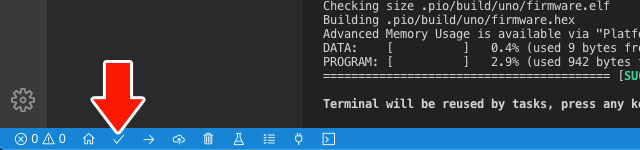
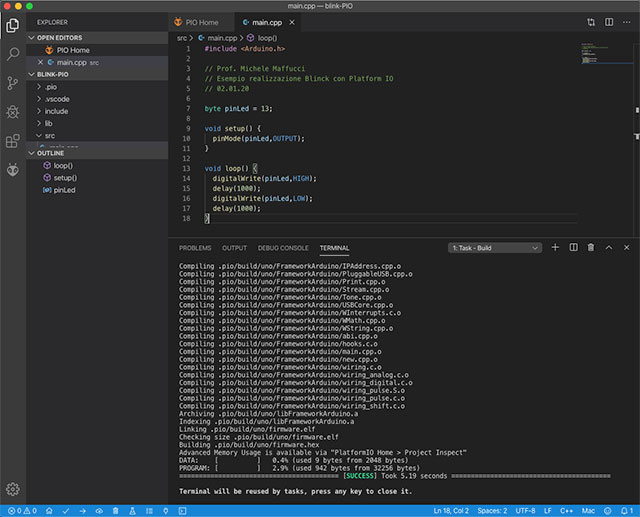
Nella parte bassa della finestra trovate le funzioni: Build, Upload, Upload to Remote Device, Clean, Test, Run Task, Serial Monitor, New Terminal inoltre avete anche icone che vi mostrano: warning ed errori.

Procediamo ora alla compilazione e al trasferimento sulla scheda. Collegate la vostra scheda al computer, il riconoscimento della scheda è automatico:
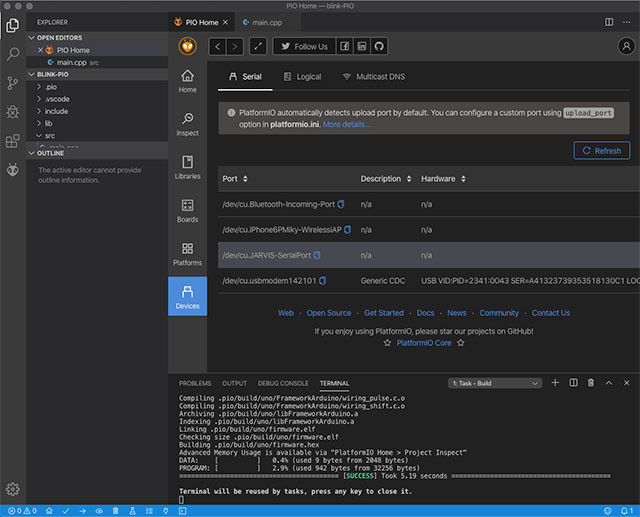
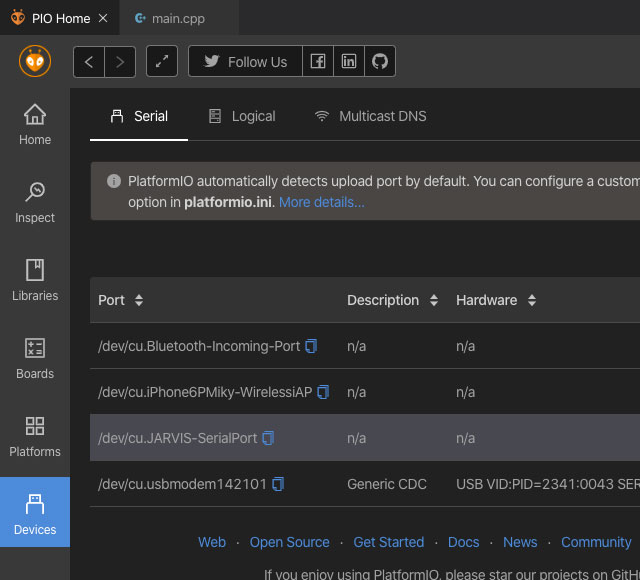
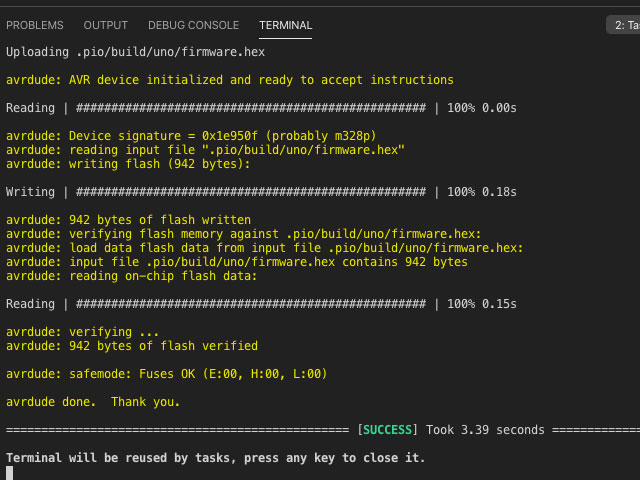
Click su “PlatformIO: Upload” per trasferire il programma sulla scheda.

Se tutto è stato eseguito correttamente il LED L sulla scheda incomincerà a lampeggiare.

Buon Coding a tutti 🙂

ROB-O-COD – Linguaggi di programmazione alternativi per LEGO MINDSTORMS EV3

Durante le attività di prove e registrazione della trasmissione ROB-O-COD negli studi televisivi di Rai Gulp ho portato con me la mio essere insegnante 🙂
Come sicuramente saprete il software di Lego di programmazione è un ottimo strumento,  adatto per tutti gli studenti che incominciano a programmare, ma il confronto con gli allievi mi ha portato a consigliare la sperimentazione di altri linguaggi di programmazione da utilizzare con l’EV3. Ho ritenuto il caso di realizzare un post in cui segnalare alcune soluzioni, che vanno ad integrasi alle risorse già segnalate in un precedente articolo di qualche anno fa.

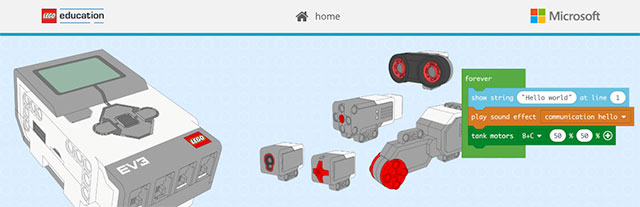
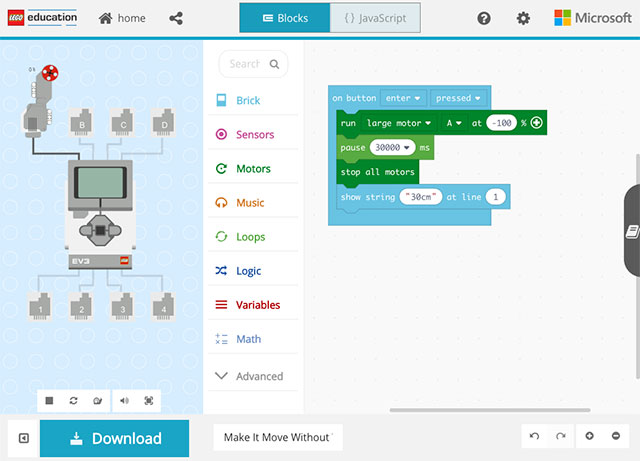
MakeCode
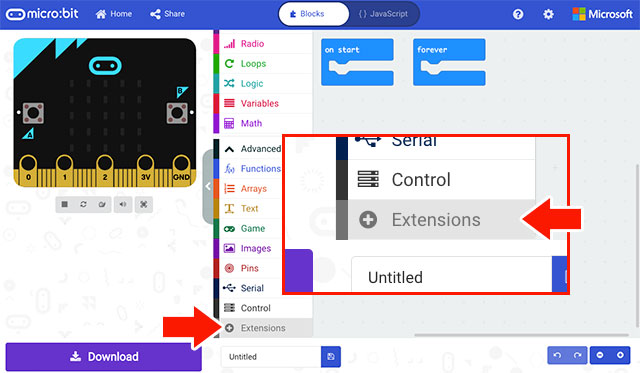
Microsoft MakeCode è una piattaforma di programmazione online in grado di programmare l’EV3 e altri dispositivi elettronici, come ad esempio BBC micro:bit. MakeCode utilizza i blocchi grafici simili a quelli utilizzati in Scratch oppure la programmazione JavaScript.

Scratch
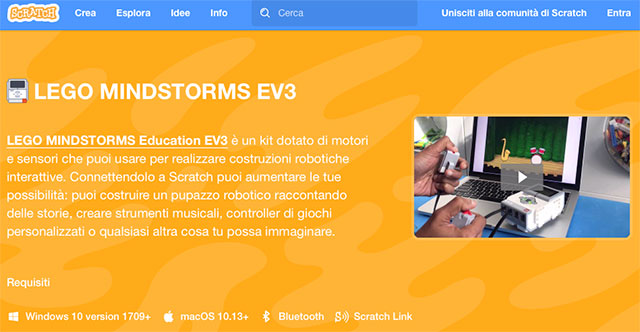
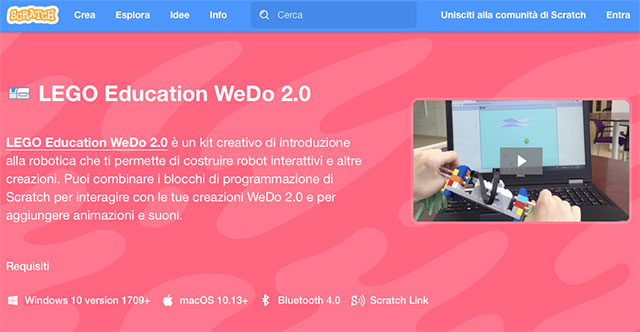
Scratch è sicuramente tra i linguaggi di programmazione a livello didattico più conosciuti. Nell’ultima versione, Scratch 3, l’utilizzo dell’EV3 è pienamente integrato e supportato, trovate ulteriori informazione su questo sito. Per maggiori informazioni seguire anche il link: https://scratch.mit.edu/ev3. Poiché so che molti colleghi di scuola elementare utilizzano Lego WeDo e desiderano sperimentare attività di gara simili a quelle proposte in ROB-O-COD, vi rimando per maggiori informazioni alla pagina specifica di Scratch per l’uso di WeDo 2.0 https://scratch.mit.edu/wedo

Python for EV3 (segnalazione di Gianluca Cannalire)
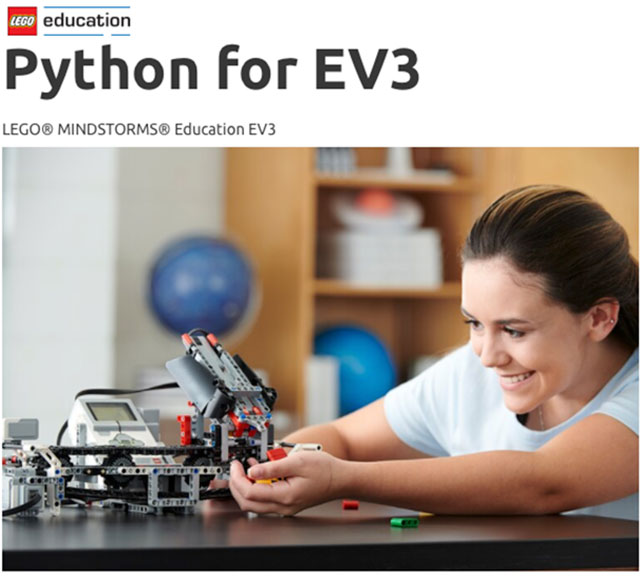
Programmare in Python su EV3 non è stato mai così semplice! Dal sito ufficiale Lego sarà sufficiente prelevare ed installare l’immagine MicroPython per EV3 su qualsiasi scheda micro SD, al riavvio del vostro Brick EV3 potrete immediatamente incominciare a programmare. Sul sito Lego documentazione completa con esempi.

LeJOS
LeJOS (che si pronuncia come la parola spagnola “lejos” che tradotta in italiano è “lontano”) è una Java Virtual Machine che supporta Java. Con LeJOS potrete programmare EV3, NXT e RCX.

Bricx Command Center 3.3 (segnalazione di Maurizio Pelizzone)
Bricx Command Center (BricxCC) è un IDE di programmazione open source, che permette la scrittura del programma, la compilazione e il trasferimento sul robot. L’IDE è gratuito e funziona su sistemi operativi Windows. BricxCC consente la scrittura in diversi linguaggi di programmazione tra i più noti l’NXC molto simile al C.

OpenRoberta
Open Roberta è un linguaggio di programmazione gratuito, cloud-based (quindi non avrete necessità di installare nulla sul vostro computer), funziona trascinando in un’apposita area di programmazione dei blocchi funzionali (ricorda un po’ Scratch) e potrete programmare robot LEGO EV3 e NXT.

RobotC
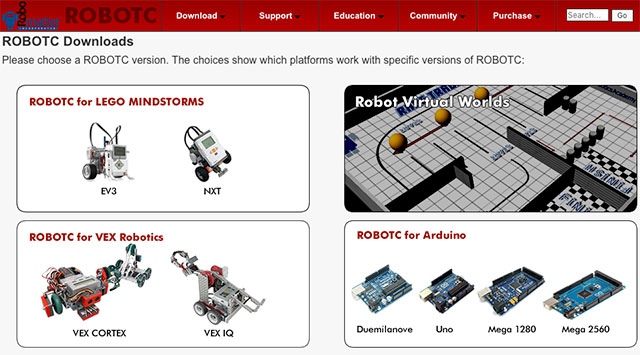
RobotC è un linguaggio di programmazione basato su C con un debugger software completamente integrato che supporta una vasta gamma di piattaforme hardware, potete utilizzarlo per Lego EV3, NXT, RCX. Sul sito di riferimento trovate moltissima documentazione.

Swift Playground
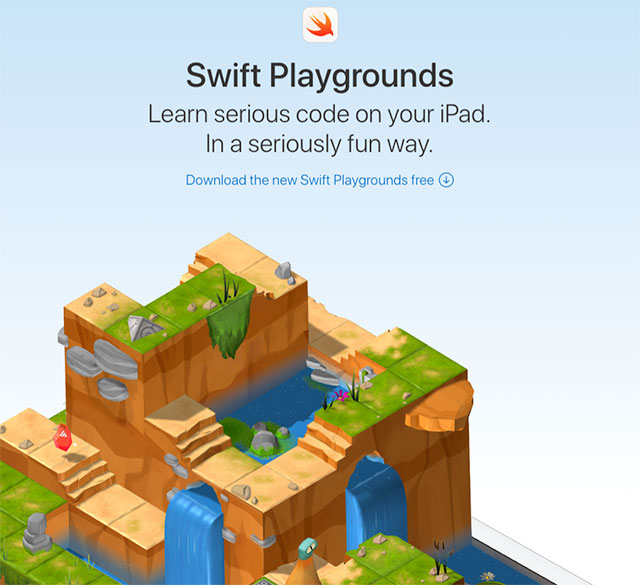
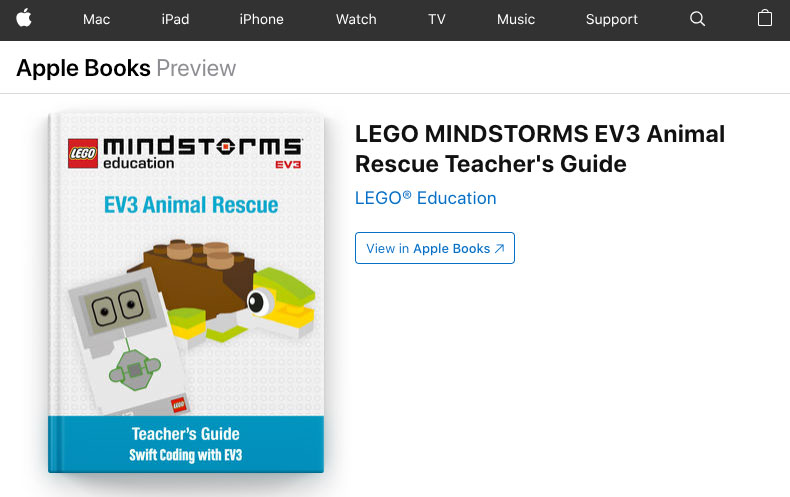
Swift Playgrounds è un ambiente di sviluppo integrato solo per iPad progettato esclusivamente per imparare a programmare con il linguaggio di programmazione Swift. In Swift Playground, potrete programmare il vostro robot, raccogliere informazioni da sensori e azionare motori. Per gli insegnanti che volessero utilizzare questo linguaggio di programmazione ed avere delle sperimentazioni da far svolgere agli studenti vi consiglio il libro gratuito: LEGO MINDSTORMS EV3 Animal Rescue Teacher’s Guide

EV3Python
EV3Python per tutti gli utenti che hanno dimestichezza con la programmazione in Python questa è una validissima soluzione per controllare vostro robot Lego Mindstorms EV3. Avrete necessità di utilizzare Microsoft Visual Studio Code

EV3 Basic
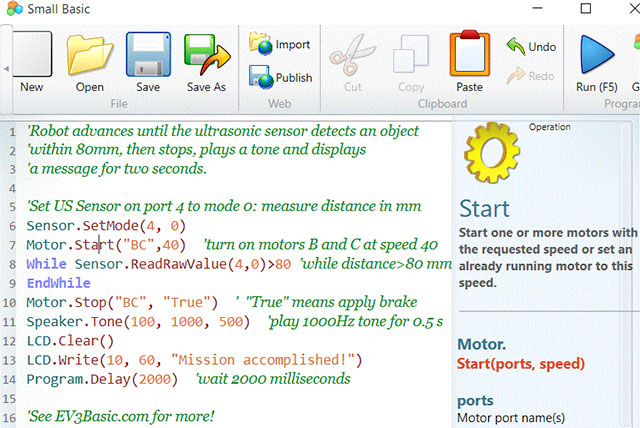
EV3 Basic è un linguaggio di programmazione testuale gratuito che non richiede nessuna modifica del firmware Lego brick o dell’installazione di uno specifico sistema operativo da installare sul brick. Utilizza Microsoft Small Basic. EV3 Basic è compatibile con tutti i motori e sensori EV3 e NXT e dispositivi bluetooth e Wifi Lego compatibili. Small Basic è disponibile in 17 lingue e l’estensione EV3 è disponibile in inglese, tedesco, spagnolo e francese.

EV3dev
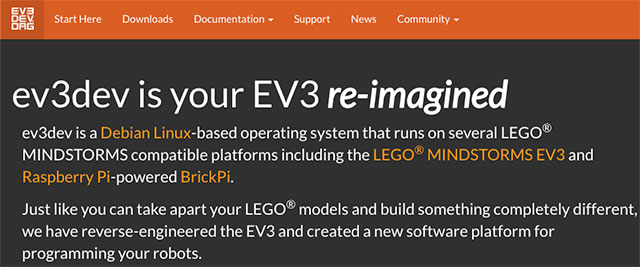
EV3dev non è un linguaggio di programmazione, ma un sistema operativo basato su Linux Debian in grado di eseguire programmi realizzati con moltissimi linguaggi di programmazione inclusi C ++, Node.js e Python. Sul sito di riferimento trovate moltissime guide.

CoderZ
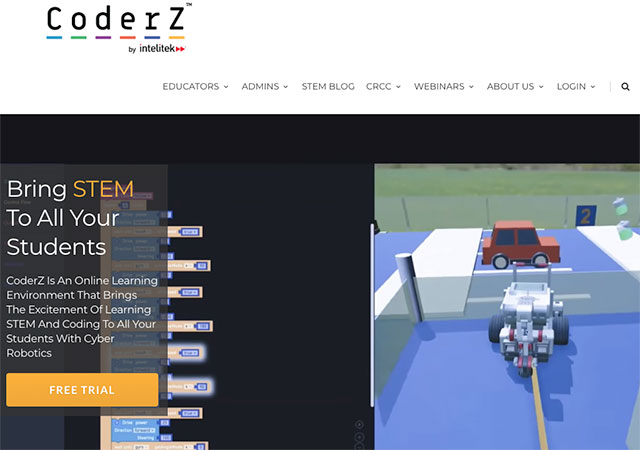
CoderZ ambiente di simulazione 3D per robot EV3. La programmazione può essere fatta con Blockly o Java. CoderZ è un prodotto commerciale e viene offerta la possibilità di utilizzarlo in prova per 14 giorni.

LabVIEW
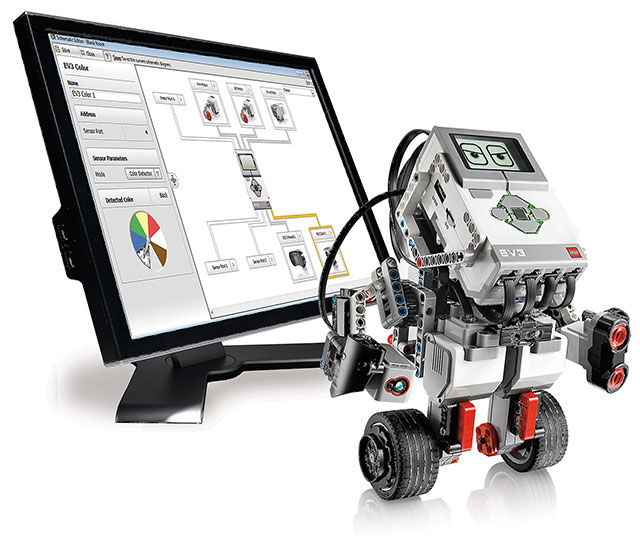
LabVIEW per LEGO MINDSTORMS (LVLM) e LabVIEW for Education (LV4E) sono  ambienti di programmazione visuali. Il software di programmazione grafica standard di di Lego è stato realizzato usando LabVIEW, quindi LVLM rappresenta forse il passo successivo, soprattutto se state operando con studenti dei primi anni delle superiori. Troverete un’ambiente di sviluppo estremamente potente e versatile.

Per maggiori informazioni:

Buon Coding a tutti 🙂
ROB-O-COD un evento da replicare a scuola – lo racconterò a Fossano (Cn) il 6 giugno prossimo

Come ebbi modo di scrivere qualche tempo fa su Facebook, pur essendo docente di scuola superiore ho avuto la fortuna di insegnare a studenti e insegnanti di ogni ordine di scuola. Ogni nuova attività di formazione mi offre la possibilità di sperimentare tecnologie e modalità di comunicazione che poi se efficaci assemblo per costruire gli strumenti per le future lezioni.

Credo che uno dei momenti più ricchi per la mia formazione sia stata quella derivante dalle attività di laboratorio con gli studenti di scuola elementare, la loro creatività, il loro stupirsi ed il loro punto di vista richiede una progettazione completamente diversa da quella con allievi di scuola superiore.

In questi mesi sto dedicando alcune ore pomeridiane alla formazione di studenti di 4 elementare, gli obiettivi sono quelli che amo di più: Coding e Robotica.

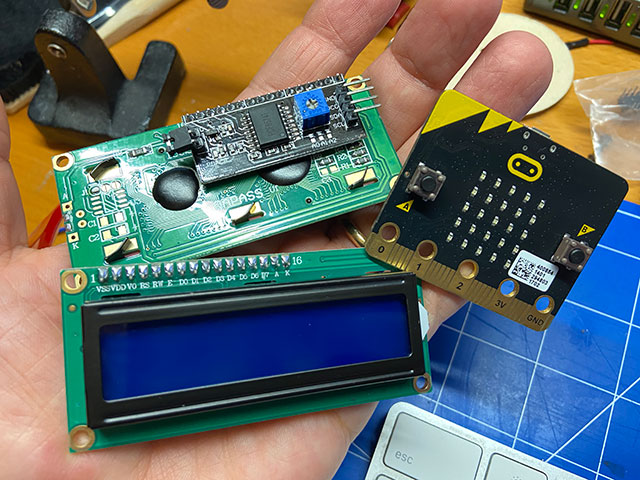
Gli strumenti che utilizziamo sono molti: carta, matite, BBC micro:bit, Lego WeDo e anche Lego Mindstorms EV3 e proprio su quest’ultima tecnologia, anche se non ne era stato programmato l’utilizzo, ho avuto forte richiesta da parte degli studenti da quando, per aumentare il loro interesse nelle attività proposte, ho dato notizia della trasmissione ROB-O-COD:

“MICHELE anche noi vogliamo partecipare!
Costruiamo i campi, con il cartone e facciamo noi i mondi e ci insegni!”

Ora come rispondere a questa necessità?
Ai bambini bisogna rispondere! 🙂

La trasmissione ha un traget per ragazzi di scuola media con l’uso di tecnologie non proprio adatte ai più piccoli delle scuole elementari…

pensare pensare e ripensare…

Di seguito vi condivido una primissima bozza di attività da perfezionare, per velocità di scrittura inserisco direttamente quanto scritto nei miei appunti su Evernote spero che queste idee possano servire anche ad altri:

Bozza di progetto:

  • vediamo la prima puntata di ROB-O-COD in classe, al termine ne faccio nascere un confronto tra gli allievi per immaginare attività di gara e modalità di costruzione campi e robot.
  • I campi gara avranno una forma geometrica particolare (nota per il lettore: non ne posso parlare in questo post per non svelare troppe cose ma potreste intuire la forma dei tavoli dalla grafica della trasmissione 😉 ).
  • Spiego come costruire su carta questa specifica forma geometrica.
  • Con le dimensioni reali usate per realizzare i campi gara in trasmissione, replichiamo la forma con dello nastro di carta posto sul pavimento dell’aula, all’interno del perimetro dovranno gareggiare i robot programmati dai bambini.
  • Le dinamiche di gioco saranno molto simili a quelle della trasmissione: presenza di un pubblico, di tecno-disturbatori che dovranno creare difficoltà alla movimentazione dei robot, ecc…
  • Tecnologia dei robot: primo girone realizzazione di robot basati su BBC micro:bit la cui struttura sarà di cartone, secondo girone robot realizzati con Lego WeDo. I primi classificati potranno utilizzare il Lego Mindstorms EV3 messo a disposizione del Prof. (Io) per realizzare una gara su un singolo campo di gioco.
  • Scrivere le storie. Le storie potranno essere realizzate prendendo spunto da quanto proposto di giorno in giorno nella trasmissione oppure inventate dagli studenti (valutare attività da far svolgere durante le attività al mattino).
  • Come realizzare la scenografia? Scatole di cartone, bottiglie e bicchieri di plastica, mattoncini Lego.

Cercherò nelle prossime settimane condividere una versione aggiornata dell’attività. L’intero percorso sarà presentato ad un gruppo di insegnanti durante l’evento di Coding e Robotica per scuole medie organizzato dall’IIS Vallauri di Fossano il prossimo 6 giugno.

e ricordare: #ROB_O_COD è tutto un programma!

🙂

ROB-O-COD… tanto tempo fa era un LegoDuino

Mi è stato chiesto qualche giorno fa quale piattaforma fosse stata scelta per la realizzazione dei Robot per le gara per la trasmissione ROB-O-COD.

La scelta è stata attentamente valutata, anche con sperimentazioni pratiche che mi hanno coinvolto in prima persona.

Nel “brodo primordiale delle idee” 🙂 circa 1 anno fa, erano state considerate diverse tecnologie: BBC micro:bit, robot basati su Arduino e dopo tanto sperimentare e progettare, si è giunti a Lego Mindstorms EV3, i motivi di questa scelta, condivisi tra tutte le persone che hanno partecipato alla realizzazione della trasmissione sono stati molti, i principali: rapidità di assemblaggio e modifica dei robot in un ambito di studio televisivo, personalizzazione delle strutture, interfaccia grafica di programmazione intuitiva… e molto altro.

Nelle prime fasi di progetto ho valutato e sperimentato soluzioni miste, interfacciando, motori Lego Mindstorms con Arduino.
In passato avevo realizzato LegoDuino (seguendo il link potrete vedere un video dimostrativo) l’obiettivo era quello di realizzare dei robot Sumo, su di essi avevo inserito sensori ad ultrasuoni ed infrarossi.

Per ROB-O-COD, ho variato la versione Sumo in una versione cingolato su cui ho svolto le primissime sperimentazioni:

Ma come realizzare una soluzione mista?

Poiché mi è stato chiesto espressamente da alcuni colleghi, di seguito propongo un breve tutorial per la realizzazione di una struttura mista (Lego+Arduino) in modo che possiate poi da soli replicare le modalità di gara così come le potrete vedere nella trasmissione ROB-O-COD.

Il motore Lego Mindstorms, sia nella versione NXT che EV3 funziona ad una tensione di 9V e possiede al suo interno un encoders rotativo con una risoluzione di 1 grado, il controllo avviene mediante i cavi gialli e blu, nel tutorial che mostro però non utilizzerò l’encoder, ma solamente i due cavi bianco e nero utilizzati per l’invio del segnale PWM questi pin vengono chiamati MA0 e MA1 (tabella pin indicata di seguito).

Per effettuare il collegamento tra motore ed Arduino potete utilizzare una piccola interfaccia che permette di collegare i cavi BrickLink (noto anche come RJ12) in dotazione ai kit Lego Mindstorms, con la breadboard, i connettori si chiamano:

Breadboard Connector Kit for NXT or EV3 (seguite il link)

Nel caso non riusciste a procuravi questo adattatore, tagliate il cavo BrickLink ed utilizzate solamente i cavi bianco e nero, saranno questi che verranno collegati direttamente ad Arduino.

Di seguito la mappatura del cavo, per la numerazione fate riferimento a quanto indicato nell’immagine in cui è rappresentato il motore:

PIN    Colore    Nome
 1     Bianco    MA0
 2     Nero      MA1
 3     Rosso     GND
 4     Verde     4.3V dal mattoncini Lego
 5     Giallo    Tach01 (Encoder rotativo)
 6     Blu       Tach02 (Encoder rotativo)

Per procedere nella sperimentazione dovete munirvi di:

  • Scheda Arduino UNO R3 o simili
  • Scheda motore L298N
  • Breadboard Connector Kit for NXT or EV3 (in alternativa tagliate i cavi)
  • Uno o due motori Lego NXT o EV3

Il principio di funzionamento, inclusi i collegamenti, la programmazione e il funzionamento della scheda motori L298N sono identici a quelli che trovate nella lezione:

EduRobot – ASL (Alternanza Scuola Lavoro) – Manuale di costruzione – 2/3

Seguendo la lezione sarete in grado di realizzare un robot costituito da elementi Lego, scheda Arduino e sensori, tutto facilmente reperibile on-line a costi contenuti.

Aggiungo a quanto già indicato nella lezione segnalata sopra, gli schemi di collegamenti con la presenza dei motori Lego alimentati mediante una batteria esterna a 9V.

E se poi siete “puristi Lego” 🙂 allora partendo dai tutorial che trovate nell’ambiente di programmazione della versione LEGO MINDSTORMS EV3 Home Edition potrete realizzare qualcosa di molto simile a quanto mostrato nell’immagine che segue…

e ricordare: #ROB_O_COD è tutto un programma!

🙂