Archivi tag: esercizi

Arduino esercizi – Base marziana ELYSIUM – correzione fase 1 – solo pulsante

In riferimento alla lezione: Arduino esercizi – Base marziana ELYSIUM, riporto di seguito tre possibili soluzioni, nei commenti di ogni sketch la spiegazione sul funzionamento.

Fase 1 – solo pulsante

// Prof. Maffucci Michele
// data 12.11.25
// Base marziana ELYSIUM - fase 1 - solo pulsante

const int PIN_LED = 9;
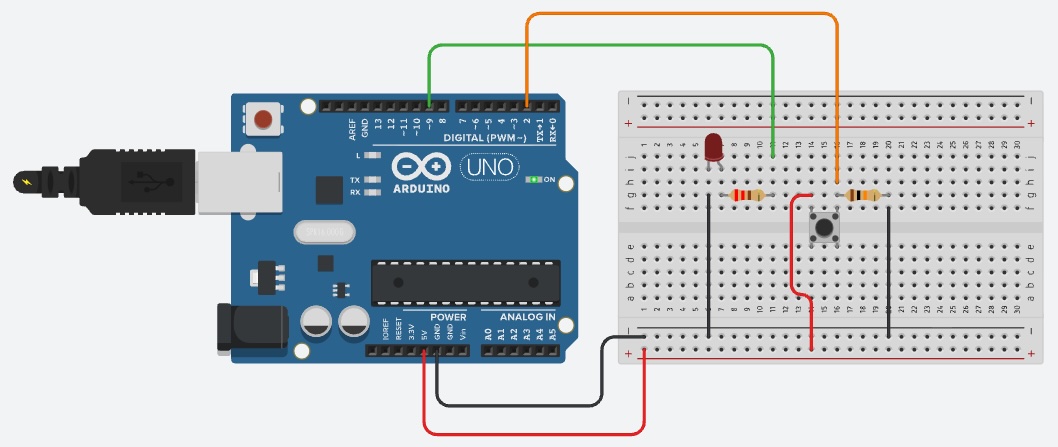
const int PIN_PULSANTE = 2;  // pull-down esterno: HIGH quando premuto

void setup() {
  pinMode(PIN_LED, OUTPUT);
  pinMode(PIN_PULSANTE, INPUT);  // nessun pull-up interno
  digitalWrite(PIN_LED, LOW);
}

void loop() {
  int statoPulsante = digitalRead(PIN_PULSANTE);

  if (statoPulsante == HIGH) {    // pulsante premuto
    digitalWrite(PIN_LED, HIGH);  // accendo la luce di cortesia
    delay(1500);                  // 1,5 s
    digitalWrite(PIN_LED, LOW);  // spengo
    delay(50);                   // piccolo anti-rimbalzo
  }
}

Con questa soluzione alla pressione del pulsante il LED si accende e se rilasciate si spegne, però se mantenete premuto il pulsante notare un veloce spegnimento ed una riaccensione del LED ovvero ciò che stiamo facendo e riaccendere immediatamente il LED.

Per evitare ciò bisogna implementare la versione che evita il retrigger.

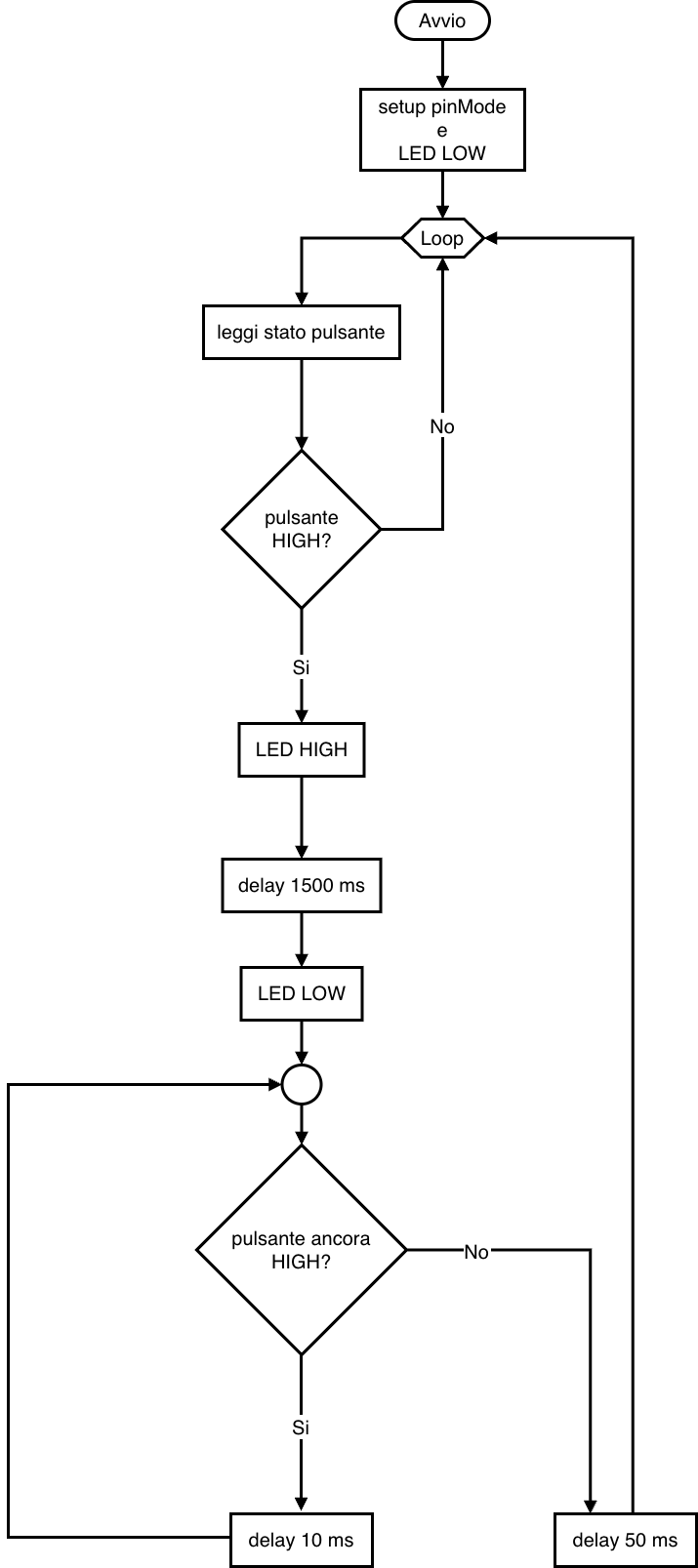
Evitare il retrigger significa impedire che, tenendo il pulsante premuto, il ciclo riparta subito dopo lo spegnimento del LED e lo riaccenda di nuovo. Per evitarlo, dopo la sequenza (LED acceso per 1,5 s > LED spento) si controlla se il pulsante è ancora premuto: finché lo è, si rimane dentro un ciclo while bloccante che attende il rilascio. Solo quando il pulsante torna allo stato di riposo si esce dal while, si applica un breve anti-rimbalzo (es. 50 ms) e il programma riprende il loop normale.

ATTENZIONE

il while è bloccante ciò vuol dire che blocca l’intera esecuzione del programma. Va benissimo per questo esercizio semplice; in progetti più complessi è preferibile preferisce rilevare il fronte di salita (variabile di stato) o un approccio non bloccante con millis() che ancora non conoscete (mi sto rivolgendo ai ragazzi di 3′) e che vedremo più avanti.

Fase 1 – solo pulsante – evita il retrigger con while bloccante

// Prof. Maffucci Michele
// data 12.11.25
// Base marziana ELYSIUM - fase 1B - solo pulsante
// evitare il retrigger

const int PIN_LED = 9;
const int PIN_PULSANTE = 2;  // pull-down esterno: HIGH quando premuto

void setup() {
  pinMode(PIN_LED, OUTPUT);
  pinMode(PIN_PULSANTE, INPUT);  // nessun pull-up interno
  digitalWrite(PIN_LED, LOW);
}

void loop() {
  int statoPulsante = digitalRead(PIN_PULSANTE);

  if (statoPulsante == HIGH) {    // pulsante premuto
    digitalWrite(PIN_LED, HIGH);  // accendo la luce di cortesia
    delay(1500);                  // 1,5 s
    digitalWrite(PIN_LED, LOW);   // spengo

    // attendo il rilascio per evitare retrigger continui
    while (digitalRead(PIN_PULSANTE) == HIGH) {
      delay(10);
    }
    delay(50);                    // piccolo anti-rimbalzo
  }
}

Attenzione alla parte di codice:

...
while (digitalRead(PIN_PULSANTE) == HIGH) {
      delay(10);
    }
...

potreste essere tentati di scrivere:

...
while (statoPulsante == HIGH) {
      delay(10);
    }
...

se agite in questo modo, dopo la prima accensione e il successivo spegnimento non riuscirete più ad accendere il LED con successive pressioni del pulsante.

Considerate statoPulsante come uno “scatto fotografico” fatto ad inizio loop(), pertanto se scrivete:

while (statoPulsante == HIGH) { ... }

la condizione resta sempre vera (perché non non viene mai aggiornata).
Risultato: si resta bloccati per sempre in quel while dopo la prima attivazione > il LED si accende una volta e poi il programma non torna più al loop().

Fase 1 – solo pulsante – evita il retrigger senza while bloccante

Fornisco un’altra soluzione in cui non si fa uso del while bloccante.

Invece di “restare fermi” dentro un while finché il pulsante non viene rilasciato, leggiamo il pulsante ad ogni giro del loop e facciamo scattare l’azione solo quando cambia da NON premuto a premuto. Questo momento si chiama fronte di salita.

// Prof. Maffucci Michele
// data 12.11.25
// Base marziana ELYSIUM - fase 1C - solo pulsante
// evitare il retrigger senza while bloccante
// con variabile di stato

const int PIN_LED      = 9;
const int PIN_PULSANTE = 2;   // pull-down esterno: HIGH = premuto

bool premutoPrima = false;

void setup() {
  pinMode(PIN_LED, OUTPUT);
  pinMode(PIN_PULSANTE, INPUT);   // nessun pull-up interno
}

void loop() {
  // Snapshot della lettura
  int statoPulsante = digitalRead(PIN_PULSANTE);

  // Converto HIGH/LOW in booleano
  bool premuto;
  if (statoPulsante == HIGH) {
    premuto = true;    // pulsante premuto
  } else {
    premuto = false;   // pulsante rilasciato
  }

  // Fronte di salita: ora premuto, prima no
  if (premuto && !premutoPrima) {
    digitalWrite(PIN_LED, HIGH);
    delay(1500);
    digitalWrite(PIN_LED, LOW);
    delay(50); // anti-rimbalzo semplice
  }

  // Aggiorna lo stato per il prossimo giro
  premutoPrima = premuto;
}

Come funziona il programma

  • premuto = stato attuale del pulsante (TRUE se è premuto ora, FALSE altrimenti).
  • premutoPrima = stato del pulsante al giro precedente del loop.
  • Condizione di innesco: premuto == true e premutoPrima == false > significa “hai appena iniziato a premere”.

Quando la condizione è vera:

  1. esegui l’azione (es. LED acceso 1,5 s, poi spento),
  2. non restate bloccato: il loop continua a girare,
  3. finché tenete premuto, la condizione non si ripete (perché ora premutoPrima è anch’esso TRUE),
  4. quando rilasciate, premuto torna FALSE; alla prossima pressione avrete di nuovo il fronte di salita.

Questa soluzione offre i seguenti vantaggi:

  • Niente blocchi: il programma continua a leggere ingressi/aggiornare uscite mentre il LED è stato gestito (utile in progetti più grandi).
  • No retrigger con pressione prolungata: scatta una sola volta all’inizio della pressione.
  • Struttura “a eventi”: reagisce ai cambiamenti, non al livello costante del pulsante.

Di seguito la tabella “fronte di salita” (versione con pull-down: HIGH = premuto)

Fase Descrizione Lettura pin premuto (ora) premutoPrima (prima) Condizione premuto && !premutoPrima Azione
T0 Riposo prima della pressione LOW FALSE FALSE FALSE Nessuna
T1 Inizio pressione (fronte salita) HIGH TRUE FALSE TRUE Esegui sequenza LED
T2 Tenuto premuto HIGH TRUE TRUE FALSE Nessuna
T3 Rilascio LOW FALSE TRUE FALSE Nessuna (solo aggiornamento stato)
T4 Nuova pressione (nuovo fronte) HIGH TRUE FALSE TRUE Esegui sequenza LED

Buon Coding a tutti 🙂

Arduino – lettura di caratteri da Serial Monitor

La Serial Monitor è la finestra di chat tra noi e la scheda Arduino. Da un lato c’è il computer (con l’IDE o l’editor web), dall’altro c’è il microcontrollore. Quando apriamo la Serial Monitor, stiamo aprendo un canale in cui possiamo leggere messaggi che Arduino ci invia (testi, numeri, stati dei sensori) e scrivergli comandi (caratteri, parole, numeri) per fargli fare cose. È il modo più semplice e immediato per “vedere dentro” un programma che sta funzionando su una scheda senza schermo.

Saper usare la Serial Monitor è utile perché in elettronica e automazione non basta “caricare lo sketch e sperare che funzioni tutto”, bisogna capire cosa succede: quanto misura un sensore, se un calcolo è corretto, se un evento si verifica davvero. Con Serial.print() e Serial.println() facciamo in modo che Arduino ci spieghi passo passo cosa sta facendo. Questo è fondamentale per il debug: quando qualcosa non funziona, far “parlare” il codice è spesso la via più rapida per scoprire l’errore.

Concetti chiave

  • Velocità (baud rate): indica il numero di caratteri al secondo che vengono trasmessi. Questa velocità deve coincidere tra sketch e Serial Monitor, altrimenti ricevete  caratteri non corretti. Usare Serial.begin(9600) o altre velocità tipiche (9600/115200).
  • Buffer di ricezione: i byte arrivano e restano nel buffer finché non li leggete. Serial.available() ti dice quanti.
  • Terminatori di riga nel Serial Monitor: potete inviare No line ending (Nessun fine riga), Newline (\n) (A capo (NL)), Carriage return (\r) (Ritorno carrello (CR)), Both NL & CR (Entrambi NL & CR). Scegliendo A campo (NL) potete leggere “una riga per volta”.

Durante le precedenti lezioni di ripasso abbiamo visto in più occasioni come usare la Serial Monitor, quindi questa che state leggendo è una lezione di ripasso, di seguito i link alle lezioni precedenti:

Riporto di seguito una serie di programmi standard che possono essere riutilizzati in più occasioni:

Esempio 01: echo con conteggio: leggo caratteri subito (non bloccante)

// Prof. Maffucci Michele
// data: 11.11.25
// Fare "echo" dei caratteri ricevuti e contare quanti ne vengono letti.
// Impostazioni Serial Monitor: qualsiasi line ending (anche nessuno va bene).

unsigned long totale_byte = 0;

void setup() {
  Serial.begin(115200); // per Arduino R4, per R3 impostare 9600
  while (!Serial) {}    // necessario su alcune schede USB native
  Serial.println("Echo pronto: digita qualcosa...");
}

void loop() {
  while (Serial.available() > 0) {     // ciclo finché c'è input
    int c = Serial.read();             // leggo un byte
    totale_byte++;
    Serial.write(c);                   // rimando lo stesso byte (echo)
  }

  // Ogni 2 secondi stampo lo stato sulla Serial Monitor
  static unsigned long t0 = 0;
  if (millis() - t0 > 2000) {
    Serial.print("\nByte letti finora: ");
    Serial.println(totale_byte);
    t0 = millis();
  }
}

Dovreste notare che se avete impostato “Entrambi NL &CR” e digitate ad esempio A e premete invio il conteggio dei byte viene fatto in questo modo:

  • A > 1 byte
  • \r > Carriage Return > 1 byte
  • \n > Newline > 1 byte

totale = 3 byte.

Se impostate “A capo (NL)” otterrete un totale di 2 byte (A + \n).
Con “Nessuna fine riga” ottenete 1 byte (solo A).

Impostazione Monitor Cosa viene inviato dopo il carattere Byte totali per tasto
No line ending (nulla) 1
Newline \n 2
Carriage return \r 2
Both NL & CR \r\n 3

Esempio 02: lettura “riga per riga” con \n (line ending = Newline – “A capo(NL))

// Prof. Maffucci Michele
// data: 11.11.25
// Leggere comandi testuali una riga alla volta (terminatore '\n').
// Impostazioni Serial Monitor: "Newline" come line ending.

// DIM = dimensione massima del buffer di input, inclusa la chiusura '\0'.
// Sceglietela abbastanza grande da contenere la riga più lunga che prevedete.
const byte DIM = 64;

// riga[] è un array di char (buffer) dove accumuliamo i caratteri ricevuti
// fino all'invio '\n'. Essendo "C string", va CHIUSA con '\0' quando completa.
char riga[DIM];

// i è l'indice di scrittura corrente dentro riga[] (prossima posizione libera).
// Parte da 0 e cresce a ogni carattere valido letto; non deve mai superare DIM-1.
byte i = 0;

void setup() {
  Serial.begin(115200); // per Arduino Uno R4, per R3 impostare 9600
  while (!Serial) {}
  Serial.println("Inserisci un comando (LED_ON / LED_OFF / HELP) e premi Invio");
}

void loop() {
  while (Serial.available() > 0) {
    char c = (char)Serial.read();

    // Se il Monitor è su "Both NL & CR", scarto il ritorno carrello '\r'
    if (c == '\r') continue;

    if (c == '\n') {            // RIGA COMPLETA
      riga[i] = '\0';           // Chiudo la stringa C (terminatore)
      eseguiComando(riga);      // Passo l'intera riga alla funzione di parsing
      i = 0;                    // Reset per la prossima riga
    } else if (i < DIM - 1) { // Protezione da overflow: lascio 1 posto per '\0' riga[i++] = c; // Accumulo il carattere e avanzo l'indice } // Se il buffer è pieno, i caratteri extra vengono ignorati } } void eseguiComando(char* cmd) { // strcmp(a,b) confronta due stringhe C (char*) e restituisce: // 0 --> uguali
  //  <0 --> a < b // >0  --> a > b
  // ricordare: è case-sensitive ("LED_ON" != "led_on").

  if (strcmp(cmd, "LED_ON") == 0) {   // esattamente "LED_ON"?
    Serial.println("Accendo (simulato) LED");
  } else if (strcmp(cmd, "LED_OFF") == 0) {
    Serial.println("Spengo (simulato) LED");
  } else if (strcmp(cmd, "HELP") == 0) {
    Serial.println("Comandi validi: LED_ON, LED_OFF, HELP");
  } else {
    Serial.print("Comando sconosciuto: ");
    Serial.println(cmd);
  }
}

ricordo che strcmp(...)

  • confronta contenuti delle C-string fino al primo ‘\0’
  • ritorna 0 quando le stringhe sono identiche (è il caso che usiamo negli if)
  • è case-sensitive: “LED_ON” è diverso da “led_on”
  • per confronti su prefisso: strncmp(cmd, “PWM:”, 4) == 0
  • ricorda di passargli stringhe chiuse con ‘\0’ (come facciamo con riga[i] = ‘\0’;)

Ho parlato su queste pagine in più occasioni degli array (seguite il link) un ripasso veloce:

  • un array è una sequenza contigua di celle tutte dello stesso tipo, indicizzate da 0 a N-1;
  • un char buf[N] è spesso usato come stringa C: la parte “valida” termina con '\0' (byte zero);
  • mai uscire dai limiti: per una stringa lunga al massimo N-1, lascia sempre l’ultimo posto per '\0';
  • accesso in scrittura: mantenere un indice (es. i) e verifica i <N-1 prima di scrivere e poi chiudere con buf[i]='\0';
  • per evitare “sporcizia” residua, non serve azzerare tutto il buffer ogni volta: basta chiudere correttamente la stringa;
  • per copiare in sicurezza: strncpy(dst, src, N-1); dst[N-1] = '\0';
  • se preferite evitare la gestione manuale di '\0', valutate String di Arduino; però per prestazioni/memoria prevedibili (e in contesti embedded reali) gli array di char restano la scelta più affidabile.

Esempio 03: lettura “fino a terminatore” con blocco controllato

// Prof. Maffucci Michele
// data: 11.11.25
// Lettura "fino a terminatore" con blocco controllato
// Leggere una sequenza di caratteri dall’utente fino a un terminatore (es. '#')
// usando funzioni bloccanti ma con un timeout breve, così la loop resta reattiva.

const byte DIM = 32;    // dimensione massima del buffer, compreso lo '\0' finale
const char TERM = '#';  // carattere terminatore scelto per “chiudere” l’input

char buf[DIM];  // buffer dove accumulo i caratteri ricevuti

void setup() {
  Serial.begin(115200);
  while (!Serial) {}       // su schede con USB nativa: attendo l’apertura della porta
  Serial.setTimeout(100);  // timeout per tutte le funzioni bloccanti Serial (100 ms)
                           // -> se l’utente NON digita nulla, la readBytesUntil attenderà
                           //    al massimo 100 ms e poi restituirà 0 byte letti
  Serial.println("Digita testo e termina con '#' (terminatore).");
  Serial.println("Suggerimento: imposta il line ending su 'No line ending'.");
}

void loop() {
  // readBytesUntil BLOCCA fino a quando:
  //  - incontra il terminatore (TERM), oppure
  //  - raggiunge (DIM-1) caratteri (lasciamo 1 posto per '\0'), oppure
  //  - scade il timeout impostato con setTimeout(...)
  //
  // Ritorna quanti byte REALMENTE copiati in buf (senza includere il terminatore).
  size_t n = Serial.readBytesUntil(TERM, buf, DIM - 1);

  if (n > 0) {      // ho letto qualcosa (terminatore trovato o buffer quasi pieno)
    buf[n] = '\0';  // chiudo la C-string

    // Se nel Serial Monitor usate "Both NL & CR" ed inviate per errore \r o \n
    // dentro al testo, potreste voler ripulire la stringa:
    // stripCRLF(buf);

    Serial.print("Ricevuto (");
    Serial.print(n);
    Serial.print(" char): ");
    Serial.println(buf);

    // Esempio: gestisco un comando speciale
    if (strcmp(buf, "RESET") == 0) {  // strcmp ritorna 0 se le stringhe sono identiche
      Serial.println("-> Comando RESET eseguito (simulato).");
    } else if (strncmp(buf, "PWM:", 4) == 0) {  // prefisso "PWM:" seguito da valore

      // "buf" contiene l'intera riga ricevuta, es. "PWM:128"
      // Confrontato il prefisso "PWM:", vogliamo estrarre solo la parte numerica ("128").
      // "buf + 4" significa: punta al 5° carattere della stringa (salta 'P','W','M',':').
      // atoi(...) converte la sottostringa numerica in int (qui: 128).

      int v = atoi(buf + 4);
      if (v >= 0 && v <= 255) { Serial.print("-> Imposto PWM a ");
        Serial.println(v);
      } else {
        Serial.println("-> Valore PWM fuori range (0..255).");
      }
    } else {
      Serial.println("-> Testo generico ricevuto.");
    }

    // readBytesUntil CONSUMA il terminatore dal flusso,
    // quindi non dovete "buttarlo" voi. Se invece usate readBytes (senza Until),
    // il terminatore resterebbe nel buffer e dovreste occuparvene manualmente.
  }

  // Se n == 0, non ho letto nulla: o non è arrivato niente entro 100 ms,
  // o l'utente ha inviato meno caratteri del previsto e non ha terminato con '#'.
  // In ogni caso il loop rimane libero di fare altro.
}

setTimeout() controlla l’attesa massima delle funzioni bloccanti come readBytesUntil(), readString(), parseInt() ecc.

Esempio 04: Lettura di numeri con parseInt() e validazioni

// Prof. Maffucci Michele
// data: 11.11.25
// Acquisire un numero intero inserito dall'utente, con controllo di validità.
// Impostazioni: line ending opzionale; consigliato "A capo(NL)".

void setup() {
  Serial.begin(115200); // per Arduino Uno R4, per R3 impostare 9600
  while (!Serial) {}
  Serial.setTimeout(3000);  // 3 s per digitare il numero
  Serial.println("Inserisci un numero intero tra 0 e 255 e premi Invio:");
}

void loop() {
  if (Serial.available() > 0) {
    long val = Serial.parseInt();  // blocca finché trova cifre o va in timeout
    if (val >= 0 && val <= 255) { Serial.print("OK, hai scritto: "); Serial.println(val); } else { Serial.println("Valore non valido o fuori range (0..255). Riprova."); } // Svuoto eventuali residui sulla linea while (Serial.available() > 0) {
      Serial.read();
    }
    Serial.println("Inserisci un nuovo numero:");
  }
}

parseInt() e parseFloat() saltano caratteri non numerici, leggono il numero e rispettano setTimeout().

Esempio 05: parser a stati non bloccante

// Prof. Maffucci Michele
// data: 11.11.25
// Parser “a stato” senza blocchi
// Leggere comandi testuali dalla Serial senza usare funzioni bloccanti.
// Formati accettati (esempi):
//   - "S1\n"   -> LED ON
//   - "S0\n"   -> LED OFF
//   - "PWM:123\n" -> imposta duty a 123
//
// Strategia:
//  - Usiamo una MACCHINA A STATI: IN_ATTESA -> IN_TOKEN -> (':' visto?) IN_VALORE -> (newline) ESEGUI
//  - Leggiamo byte con available()/read() (mai bloccare).
//  - Accumuliamo in due buffer separati: token (comando) e valore (parametro).
//  - Al newline '\n' consideriamo il comando “completo” e lo eseguiamo.
//  - Ignoriamo '\r' (utile se il Monitor invia "Both NL & CR").
//
// Vantaggi: loop reattiva (puoi fare sensori/attuatori mentre leggi), nessun timeout da gestire.

enum StatoInput {      // Enum = elenco di costanti intere leggibili che rappresentano gli stati possibili
  IN_ATTESA,           // Non sto leggendo nulla (skip spazi, attendo primo char utile del token)
  IN_TOKEN,            // Sto leggendo il nome del comando (es. "S1" o "PWM")
  IN_VALORE            // Ho visto ':' e sto leggendo il valore (es. "123")
};
// Nota: di default, IN_ATTESA=0, IN_TOKEN=1, IN_VALORE=2 (interi consecutivi).

StatoInput stato = IN_ATTESA;   // stato corrente della macchina a stati

// Dimensioni dei buffer: lascia sempre 1 char per il terminatore '\0'
const byte DIM_TOKEN = 8;
const byte DIM_VAL   = 8;

char token[DIM_TOKEN];          // buffer per il comando (senza parametri)
char valore[DIM_VAL];           // buffer per il parametro (se presente)
byte iT = 0, iV = 0;            // indici di scrittura nei buffer

// (Opzionale) Normalizza in minuscolo: utile se vuoi comandi case-insensitive
char toLowerChar(char c) {
  if (c >= 'A' && c <= 'Z') return c + ('a' - 'A');
  return c;
}

void setup() {
  Serial.begin(115200);
  while (!Serial) {}
  Serial.println("Comandi: S0, S1, PWM:<0..255>  (termina con Invio)");
  Serial.println("Esempi: S1\\n   S0\\n   PWM:128\\n");
}

void loop() {
  // ---- QUI PUOI FARE ALTRO (letture sensori, logica, attuatori) ----
  // NIENTE nel parser sotto blocca l'esecuzione.

  while (Serial.available() > 0) {
    char c = (char)Serial.read();     // prendo 1 byte dal buffer RX
    if (c == '\r') continue;          // ignoro CR (se Monitor manda Both NL & CR)

    if (c == '\n') {                  // newline = riga/ comando completo
      token[iT]  = '\0';              // chiudi stringhe C
      valore[iV] = '\0';

      esegui(token, valore);          // interpreta ed esegui

      // reset parser per prossima riga
      stato = IN_ATTESA;
      iT = iV = 0;
      continue;
    }

    // Se non è newline, gestisco in base allo stato
    switch (stato) {

      case IN_ATTESA:
        // Salto eventuali spazi iniziali, poi inizio a costruire il token
        if (c == ' ' || c == '\t') {
          // rimango in attesa
        } else {
          stato = IN_TOKEN;           // ho trovato il primo char "utile"
          if (iT < DIM_TOKEN - 1) {
            token[iT++] = c;          // salvo nel token
          }
          // se pieno, i char extra verranno scartati (vedi controllo nei case seguenti)
        }
        break;

      case IN_TOKEN:
        if (c == ':') {
          // Due casi:
          // - Comandi con parametro (es. "PWM:123"): passo allo stato IN_VALORE
          // - Comandi senza parametro ma con ':' accidentale: comunque vado in IN_VALORE (sarà vuoto)
          stato = IN_VALORE;
        } else if (c == ' ' || c == '\t') {
          // Ignoro spazi in mezzo al token (scelta di design: potresti anche “chiudere” il token qui)
        } else {
          // Accumulo altri caratteri del token se c'è spazio
          if (iT < DIM_TOKEN - 1) token[iT++] = c;
          // Se il token supera la capienza, i char extra vengono silenziosamente scartati
        }
        break;

      case IN_VALORE:
        // Tutto ciò che arriva fino al newline è il valore (spazi inclusi)
        if (iV < DIM_VAL - 1) valore[iV++] = c;
        // Se supera la capienza, scarto il resto del valore
        break;
    }
  }
}

// Esegue il comando interpretando token e valore
void esegui(const char* tk, const char* val) {
  // --- Esempio: comandi "S1" e "S0" (LED simulato) ---
  // strcmp ritorna 0 quando le stringhe sono identiche (case-sensitive).
  if (strcmp(tk, "S1") == 0) {
    Serial.println("LED = ON (simulato)");
    return;
  }
  if (strcmp(tk, "S0") == 0) {
    Serial.println("LED = OFF (simulato)");
    return;
  }

  // --- Esempio: comando con parametro "PWM:<0..255>" ---
  // Confronto solo il prefisso "PWM" (3 caratteri). Se uguale, mi aspetto il valore in 'val'.
  if (strncmp(tk, "PWM", 3) == 0) {
    // Converte il valore da stringa a intero.
    // Nota: atoi non segnala errori; in casi reali preferisci controllare che 'val' contenga solo cifre.
    int duty = atoi(val);
    if (duty >= 0 && duty <= 255) {
      Serial.print("Imposto PWM a ");
      Serial.println(duty);
    } else {
      Serial.println("PWM fuori range (0..255).");
    }
    return;
  }

  // --- Default: comando sconosciuto ---
  Serial.print("Comando sconosciuto: '");
  Serial.print(tk);
  Serial.print("'");
  if (val[0] != '\0') {
    Serial.print(" con valore '");
    Serial.print(val);
    Serial.print("'");
  }
  Serial.println();
}

Funzionamento:

  1. Accumulo byte finché ce n’è (available()>0).
  2. Transizioni di stato:
    • IN_ATTESA > ignora spazi > primo carattere utile > IN_TOKEN
    • IN_TOKEN > caratteri “nome comando”; se arriva ':' > IN_VALORE
    • IN_VALORE > accumulo fino al newline
  3. Newline \n = “fine comando”: chiudo le stringhe con '\0' e chiamo esegui(...)
  4. protezione buffer: sempre DIM-1 per lasciare spazio al '\0'. Char extra > scartati
  5. niente blocchi: nessun readString/parse*; la loop() resta fluida.

Non ricordo se avevo già parlato di enum ma vi scrivo qualcosina.

Un enum elenca costanti intere con nomi leggibili, esempio:

enum StatoInput { IN_ATTESA, IN_TOKEN, IN_VALORE };

equivale (di default) a: IN_ATTESA=0, IN_TOKEN=1, IN_VALORE=2.

Usarlo in una macchina a stati è utile perché:

  • leggibilità: stato = IN_TOKEN; è auto-esplicativo
  • sicurezza: eviti “numeri di significato ambiguo” (0,1,2) sparsi nel codice
  • aiuta con switch (stato) { … }

Tipo sottostante: in C/C++ classico l’enum usa un intero (di solito int); su AVR è tipicamente int.
In C++11 esiste anche enum class (scoped enum), con scope ristretto e nessuna conversione implicita a int:

enum class StatoInput { InAttesa, InToken, InValore };
StatoInput s = StatoInput::InAttesa;
// switch(s) { case StatoInput::InToken: ... }

Qualche NOTA importante a questa lezione, dedicato ai:

  1. “lamentosi”
  2. studenti e non, bravi o svogliati
  3. a chi si dimentica che ciò che scrivo è gratuito ed in primis è rivolto ai miei studenti che hanno la priorità
  4. alle persone che fanno parte della categoria dei “flamer” o dei “troll” quindi per me identificabili come “ciucci” e “perdi tempo a tradimento” (come diceva un mio insegnante)

dico:

  1. è stato abbastanza faticoso scrivere questa lezione, pertanto non troverete le consuete dimostrazioni animate alla fine di ogni sketch
  2. copiate ed incollate e verificate se non ci sono errori, non dovrebbero essercene, ma la stanchezza può averne aggiunto qualcuno… consiglio: fate dell’errore un motivo di miglioramento
  3. se notate qualche formattazione del codice di esempio (codice tutto su un riga) ciò è imputabile a qualche carattere precedente nello sketch che aggiunge un errore di formattazione, poiché ancora non ho trovato soluzione, fate “copia ed incolla” nell’IDE Arduino ed una successiva “Formattazione automatica” dal menù strumenti questo aggiusta tutto
  4. non assegnerò come di consueto gli esercizi finali per due motivi:
    • credo che sia già un esercizio capire il funzionamento degli sketch (per me è stato un bel ripasso) 🙂
    • vedi punto 2 (stanchezza)

Buon studio a tutti 🙂

Arduino – istruzione while – soluzione esercizi proposti

In riferimento alla lezione: “Arduino – while: ripetere finché la condizione è vera (controllo in ingresso)“, pubblico una possibile soluzione agli esercizi proposti.

Ho utilizzato come finecorsa un pulsante.

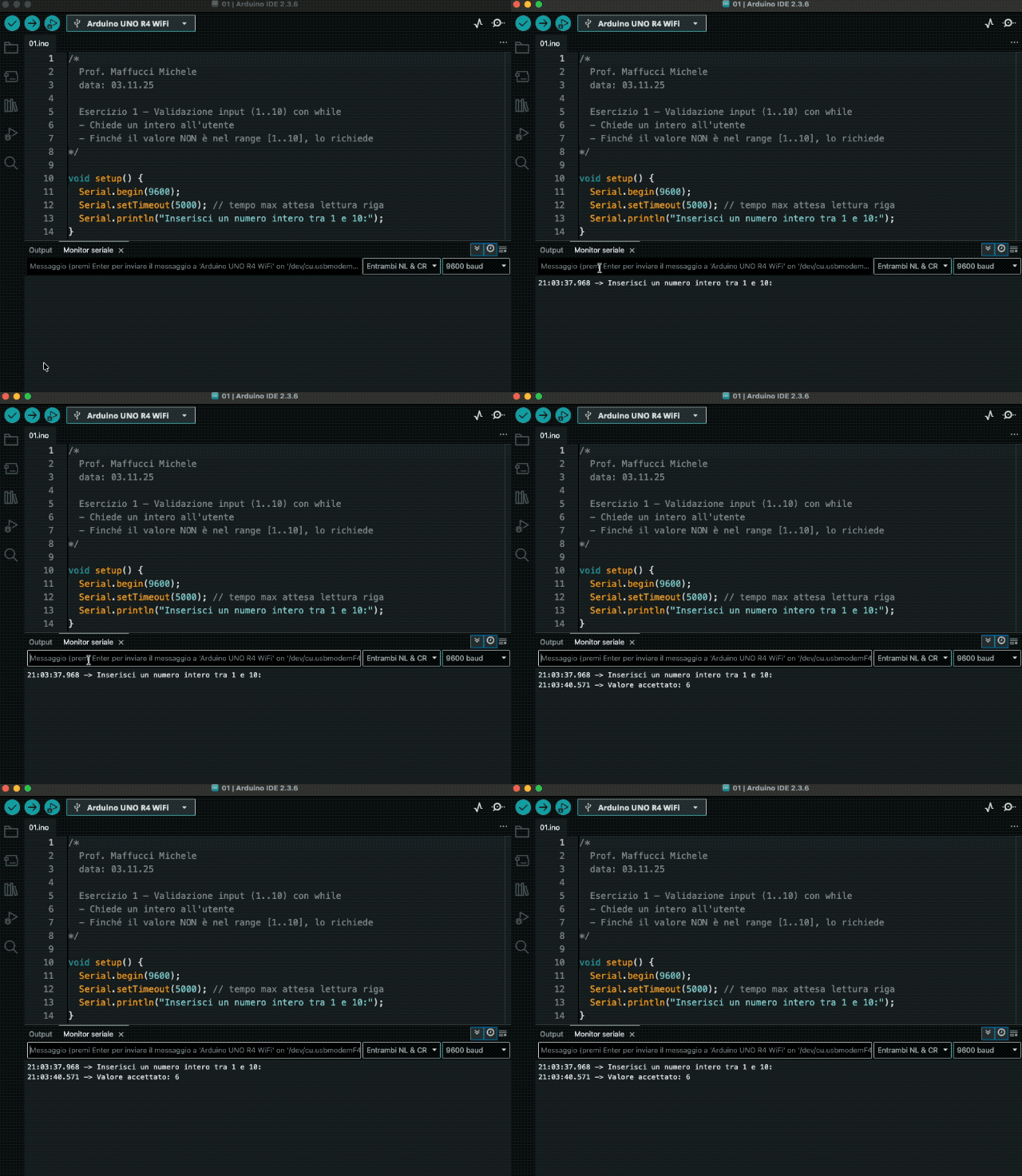
Soluzione esercizio 01 – Validazione di input numerico (range 1..10)

Chiedere all’utente un numero intero tra 1 e 10. Finché l’input non è valido, ripetere la richiesta (usare while). Quando è valido, stampare “Valore accettato: X”.

/*
  Prof. Maffucci Michele
  data: 03.11.25

  Esercizio 1 — Validazione input (1..10) con while
  - Chiede un intero all'utente
  - Finché il valore NON è nel range [1..10], lo richiede
*/

void setup() {
  Serial.begin(9600);
  Serial.setTimeout(5000); // tempo max attesa lettura riga
  Serial.println("Inserisci un numero intero tra 1 e 10:");
}

void loop() {
  bool valido = false;
  int numero = 0;

  // Continua finché non ottieni un valore valido
  while (!valido) {
    if (Serial.available() > 0) {
      // leggi una riga intera e converti
      String riga = Serial.readStringUntil('\n');

      // rimuove spazi/a-capo all’inizio e alla fine (es. '\r', '\n', ' ')
      riga.trim();

      if (riga.length() > 0) {  // verifica che l’utente abbia scritto qualcosaa
        numero = riga.toInt();  // converte in intero; '12abc' -> 12, 'abc'/'': 0
        if (numero >= 1 && numero <= 10) {
          valido = true; // uso del valore
        } else {
          Serial.println("Valore non valido. Reinserisci (1..10):");
        }
      }
    }
  }

  Serial.print("Valore accettato: ");
  Serial.println(numero);

  while (true) {}  // fine dimostrazione
}

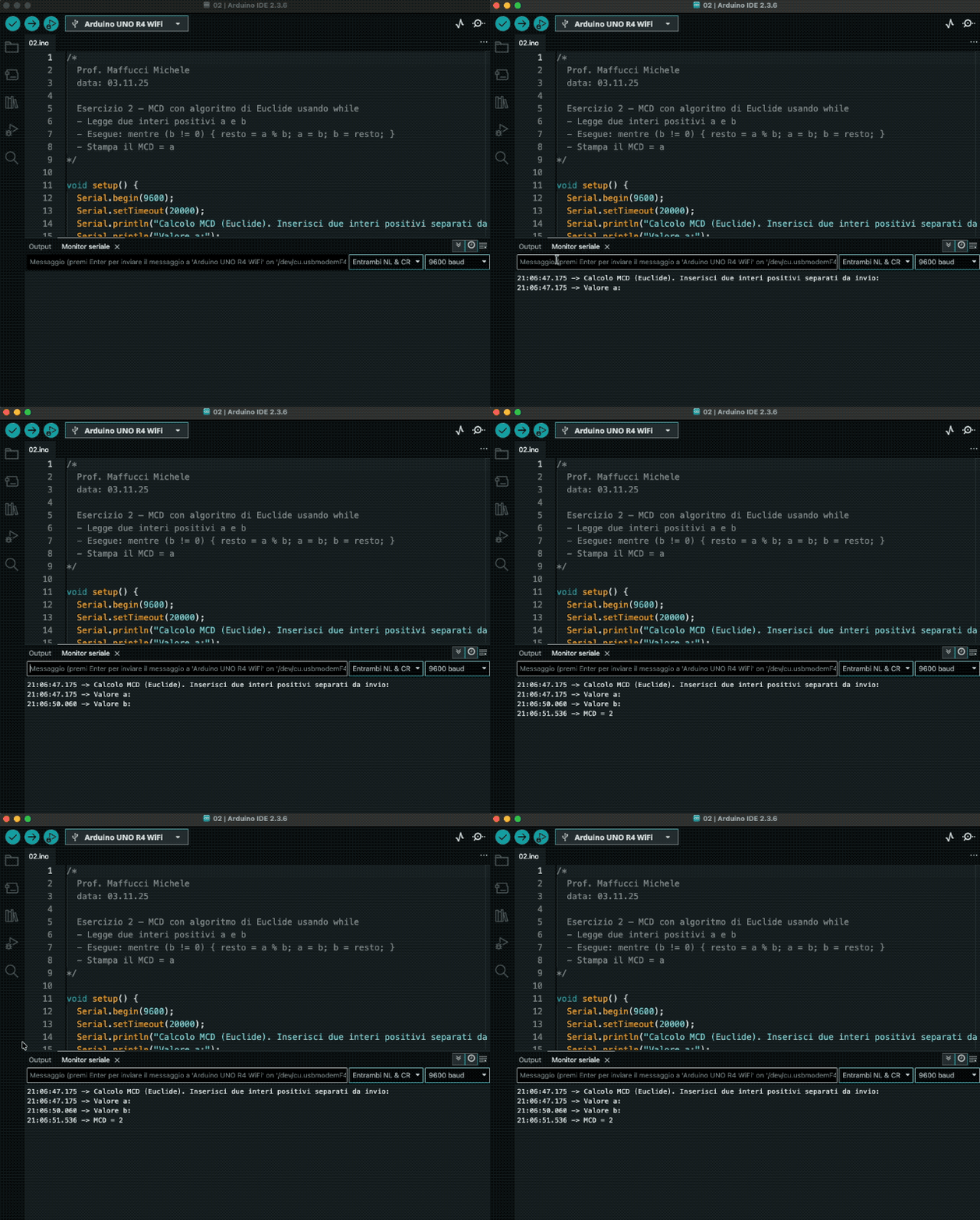
Soluzione esercizio 02 – Algoritmo di Euclide (MCD) con while

Leggere due interi positivi a e b dal Serial Monitor e calcolare il Massimo Comun Divisore usando il metodo di Euclide:
ripetere finché b != 0 la sostituzione a, b = b, a % b. Alla fine stampare MCD = a.

Ripasso:

Cos’é il MCD (Massimo Comun Divisore)

Il MCD tra due interi positivi a e b è il più grande intero che divide entrambi senza resto.

Esempi:

  • MCD(8, 12) = 4
  • MCD(18, 24) = 6

Algoritmo di Eulide

Ripetere finché b != 0;

  1. calcola resto r = a mod b
  2. sposta i valori: a <- b, b <- r
    Quando b = 0, il MCD è a
/*
  Prof. Maffucci Michele
  data: 03.11.25

  Esercizio 2 — MCD con algoritmo di Euclide usando while
  - Legge due interi positivi a e b
  - Esegue: mentre (b != 0) { resto = a % b; a = b; b = resto; }
  - Stampa il MCD = a
*/

void setup() {
  Serial.begin(9600);
  Serial.setTimeout(20000);
  Serial.println("Calcolo MCD (Euclide). Inserisci due interi positivi separati da invio:");
  Serial.println("Valore a:");
}

void loop() {
  long a = 0, b = 0;

  // Leggi 'a'
  while (a <= 0) { if (Serial.available() > 0) {

      // Legge dal Serial Monitor il secondo intero (a).
      // Attende l’arrivo di cifre, ignora spazi/CR/LF iniziali,
      // Se non trova numeri, restituisce 0 (entro il Timeout).
      a = Serial.parseInt();
      while (Serial.available() > 0)
        Serial.read();  // pulizia CR/LF
      if (a <= 0) Serial.println("Valore non valido. Reinserisci a (>0):");
    }
  }

  Serial.println("Valore b:");
  // Leggi 'b'
  while (b <= 0) { if (Serial.available() > 0) {

      // Legge dal Serial Monitor il secondo intero (b).
      // Attende l’arrivo di cifre, ignora spazi/CR/LF iniziali,
      // Se non trova numeri, restituisce 0 (entro il Timeout).
      b = Serial.parseInt();
      while (Serial.available() > 0)
        Serial.read();
      if (b <= 0) Serial.println("Valore non valido. Reinserisci b (>0):");
    }
  }

  // Algoritmo di Euclide con while
  long resto = 0;
  while (b != 0) {
    resto = a % b;  // resto della divisione
    a = b;          // shift dei valori
    b = resto;
  }

  Serial.print("MCD = ");
  Serial.println(a);  // quando b==0, a è il MCD

  while (true) {}  // fine dimostrazione
}

Soluzione esercizio 03 – Servo: scansione fino al finecorsa (stato controllato con while)

Collegare un servo (pin D9) e un finecorsa su D2 (con INPUT_PULLUP). Far ruotare il servo dal minimo verso il massimo (per passi di 2–3 gradi) finché il finecorsa NON viene premuto (LOW). Quando il finecorsa si attiva, fermarsi e stampare l’angolo raggiunto.

/*
  Prof. Maffucci Michele
  data: 03.11.25

  Esercizio 3 — Servo: scansione finché NON scatta il finecorsa
  - Servo su D9
  - Finecorsa su D2 (INPUT_PULLUP): NON premuto = HIGH, premuto = LOW
  - All'avvio di Arduino il servo aumenta l'angolo
    finché il finecorsa non diventa LOW (premuto)
  - Sulla Serial Monitor viene mostrato l'angolo percorso
*/

#include <Servo.h> 

const int PIN_SERVO = 9;
const int PIN_FINECORSA = 2;  // collegato a GND, usare INPUT_PULLUP

Servo servoBraccio;

void setup() {
  Serial.begin(9600);
  pinMode(PIN_FINECORSA, INPUT_PULLUP);
  servoBraccio.attach(PIN_SERVO);

  // Porta il servo all'angolo di partenza (0°)
  servoBraccio.write(0);
  delay(500);
  Serial.println("Inizio scansione servo: attendo finecorsa...");
}

void loop() {
  int angolo = 0;

  // Scansione: finché il finecorsa NON è premuto (HIGH), prosegui
  while (digitalRead(PIN_FINECORSA) == HIGH && angolo <= 180) {
    servoBraccio.write(angolo);
    delay(15);         // piccolo tempo per muovere il servo
    angolo += 2;       // passo di scansione
  }

  // Se siamo usciti perché premuto, stampiamo l'angolo
  Serial.print("Finecorsa attivato a ~");
  Serial.print(angolo);
  Serial.println(" gradi (valore approssimativo).");

  // Ferma la dimostrazione: lascia il servo dove si è fermato
  while (true) {}
}

Variante all’esercizio 03

Aggiungo una variante all’esercizio 3 in cui alla pressione di un secondo pulsante, il servo torna a 0° e riparte la scansione.

  • Pulsante finecorsa su D2 (INPUT_PULLUP): quando viene premuto (LOW) la scansione si ferma e si mostra l’angolo raggiunto.
  • Pulsante reset su D3 (INPUT_PULLUP): se premuto in qualunque momento:
    • il servo torna a 0°,
    • la scansione riparte da capo.
/*
  Prof. Maffucci Michele
  data: 03.11.25

  Variante — Servo: scansione fino al finecorsa con pulsante di reset
  - Servo su D9
  - Finecorsa su D2 (INPUT_PULLUP): NON premuto = HIGH, premuto = LOW
  - Pulsante RESET su D3 (INPUT_PULLUP): premuto = LOW
  - Comportamento:
      * Aumenta l'angolo 0 -> 180 a passi di 2° finche' il finecorsa NON è premuto.
      * In QUALSIASI momento, se si preme RESET: il servo torna a 0° e la scansione riparte.
      * Se il finecorsa scatta: stampa l'angolo e attende RESET per ricominciare.

  Note:
  - Debounce semplice con piccoli delay.
  - while(...) usato come "controllo in ingresso" su eventi esterni (finecorsa/reset).
*/

#include <Servo.h>

const int PIN_SERVO = 9;
const int PIN_FINECORSA = 2;  // a GND, usare INPUT_PULLUP
const int PIN_RESET = 3;      // a GND, usare INPUT_PULLUP
const int PASSO_GRADI = 2;

Servo servoBraccio;

void tornaAZeroERiparti() {
  // Porta il servo a 0° e attende il rilascio del pulsante RESET
  servoBraccio.write(0);
  delay(200);
  // attesa rilascio per evitare ri-trigger immediati
  while (digitalRead(PIN_RESET) == LOW) { /* aspetta rilascio */
  }
  delay(30);  // debounce
  Serial.println("RESET: servo a 0° — riparte la scansione.");
}

void setup() {
  Serial.begin(9600);
  pinMode(PIN_FINECORSA, INPUT_PULLUP);
  pinMode(PIN_RESET, INPUT_PULLUP);

  servoBraccio.attach(PIN_SERVO);
  servoBraccio.write(0);
  delay(400);

  Serial.println("Scansione servo: finecorsa su D2, RESET su D3.");
  Serial.println("Premi RESET per tornare a 0° e ripartire; premi il finecorsa per fermare.");
}

void loop() {
  // 01. Posizione iniziale
  int angolo = 0;
  servoBraccio.write(angolo);
  delay(150);

  // 02. Ciclo di scansione: continua FINCHE' il finecorsa NON è premuto
  while (digitalRead(PIN_FINECORSA) == HIGH && angolo <= 180) {
    // Se in qualunque momento premo RESET: torna a 0° e riparte da capo
    if (digitalRead(PIN_RESET) == LOW) {
      delay(30);                            // debounce
      if (digitalRead(PIN_RESET) == LOW) {  // ancora premuto? conferma
        tornaAZeroERiparti();               // porta a zero e gestisci rilascio
        angolo = 0;                         // riparte da 0°
        continue;                           // salta al prossimo giro del while
      }
    }

    // Avanza l'angolo e muove il servo
    servoBraccio.write(angolo);
    delay(15);  // tempo per il movimento
    angolo += PASSO_GRADI;
  }

  // 03. Se esco dal while perche' il finecorsa è premuto (LOW), stampo l'angolo
  if (digitalRead(PIN_FINECORSA) == LOW) {
    // attendo che il pulsante finecorsa venga rilasciato prima di procedere
    delay(30);  // debounce
    Serial.print("Finecorsa attivato a ~");
    Serial.print(angolo);
    Serial.println(" gradi. Premi RESET per ricominciare.");

    // Attendo RESET per ripartire
    while (digitalRead(PIN_RESET) == HIGH) {
      // attesa "passiva": qui potreste far lampeggiare un LED o mostrare stato
      // (teniamo il servo dove si è fermato)
    }
    // debounce e rilascio
    delay(30);
    while (digitalRead(PIN_RESET) == LOW) {
      /* aspetta rilascio */
    }
    delay(30);

    // Riporta a zero e riparte automaticamente al prossimo loop()
    servoBraccio.write(0);
    delay(200);
    Serial.println("Ripartenza da 0°...");
  }

  // Se si è arrivati oltre 180° senza finecorsa, chiedi RESET per ripartire
  if (angolo > 180 && digitalRead(PIN_FINECORSA) == HIGH) {
    Serial.println("Limite 180° raggiunto senza finecorsa. Premi RESET per ripartire.");
    while (digitalRead(PIN_RESET) == HIGH) {
      /* attesa */
    }
    delay(30);
    while (digitalRead(PIN_RESET) == LOW) {
      /* rilascio */
    }
    servoBraccio.write(0);
    delay(200);
  }

  // Il loop ricomincia: nuova scansione partirà da 0°
}

Buon lavoro 🙂

Arduino esercizi – Base marziana ELYSIUM

Quest’anno sto supportando, con attività di sperimentazione pratica, anche classi non mie, proponendo laboratori motivanti per riaccendere curiosità e partecipazione. La prossima settimana lavorerò con una terza elettronica numerosa ed eterogenea, non semplice da gestire nei laboratori tradizionali. Per questo, insieme ai colleghi, abbiamo scelto di spostare la lezione nel Laboratorio Territoriale (LTO), uno spazio ricco di attrezzature “inusuali” per un normale laboratorio scolastico: il contesto giusto per stuzzicare l’attenzione e rendere concreti gli apprendimenti su Arduino.

Stato iniziale della classe:

  • hanno svolto le primissime prove con Arduino (blink e poco altro);
  • conoscono le variabili e hanno un’idea dei tipi di dato;
  • sanno riconoscere e usare pulsanti, interruttori, deviatori e LED.

L’obiettivo della lezione è mettere insieme questi elementi in un compito pratico, semplice ma significativo: progettare e realizzare un piccolo controller di luce che usa pulsante, interruttore/deviatore e LED, approfondendo al tempo stesso nozioni base di programmazione (lettura ingressi, gestione del tempo con millis() o delay(), piccola logica a stati AUTO/MANUALE).

Desidero che gli studenti vedano subito un risultato, si divertano a farlo funzionare e, passo dopo passo, consolidino lessico, metodo e fiducia.

Questa lezione sarà suddivisa in tre parti, due introduttive (ed ognuna con attività aggiuntive facoltative) che condurranno alla terza parte conclusiva in cui gli studenti dovranno realizzare il sistema completo.

In ogni fase viene mostrato:

  • diagramma di flusso;
  • pseudocodice;
  • schema di collegamento;

Lo studente deve realizzare lo sketch Arduino di ogni fase.

Come sempre amo introdurre il problema usando una narrazione coinvolgente e visto che mi piace la fantascienza andremo con i ragazzi su Marte. 🙂

Base marziana ELYSIUM

Siete il tecnico elettronico della base marziana. È stato inaugurato un nuovo modulo abitativo e, durante lo spostamento di carichi nel tunnel pressurizzato che collega la serra alla cupola, un carrello radiocomandato ha urtato la parete, provocando una micro-frattura con inizio di depressurizzazione. L’intervento rapido di un manutentore ha evitato il peggio. Dalle analisi emergono due cause principali: affaticamento del personale in turno e illuminazione insufficiente nel corridoio. Per prevenire incidenti e ridurre i consumi, il comando vi incarica di realizzare un controller luce “low-power”: in AUTO la luce si accende per pochi secondi quando viene rilevato il passaggio (lo simulerete con un pulsante); in MANUALE rimane attiva per la durata delle ispezioni EVA (Extra-Vehicular Activity). Il progetto deve essere affidabile, parsimonioso nei consumi e conforme agli standard di sicurezza della base, così da superare senza riserve la verifica dei consumi energetici imminente.

Per evitare che un bug in un solo componente comprometta l’intero sistema, decidete di scomporre il problema e validare separatamente i due comportamenti critici, prima di integrarli.

  1. Prima prova – “Solo PULSANTE” (sensore di passaggio)
    Nel banco di test allestito accanto al tunnel, il tecnico simula l’evento di passaggio con un pulsante. Alla pressione del pulsante la luce si accende un un determinato tempo e poi si spegne.
    (Facoltativo) Sperimentate anche la variante in cui la luce reagisca con un ping di cortesia temporizzato e che non riparta finché il pulsante resta premuto (niente retrigger). Questo serve a scongiurare illuminazioni troppo lunghe dovute a rimbalzi o pressioni involontarie: energia salva, rischio ridotto.
  2. Seconda prova – “Solo INTERRUTTORE” (modalità MANUALE)
    Il tecnico realizza il comando manuale: ON = luce stabile, OFF = buio. Qui controlla la priorità operativa.
    (Facoltativo) Sperimentate anche il feedback all’inserimento, due lampeggi rapidi. Quando si passa a ON: due lampeggi veloci e poi resta acceso.

Superate queste due verifiche, il tecnico procede alla versione finale: unendo AUTO (pulsante) e MANUALE (interruttore) nello stesso controller, con la regola d’oro: MANUALE ha sempre priorità. È così che il progetto rispetta il protocollo Zero-Disturb e arriva pronto alla verifica dei consumi energetici.


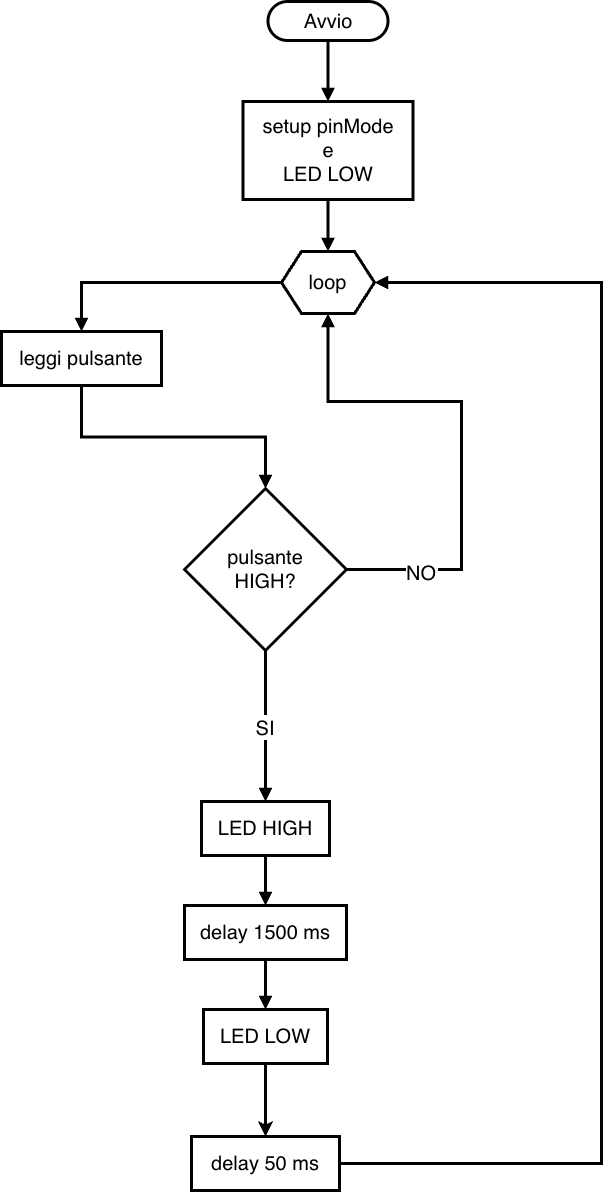
Prima prova – “Solo PULSANTE” (sensore di passaggio)

Esercizio: realizzare lo sketch Arduino che permette di realizzare questa prima prova.

Diagramma di flusso

Pseudocodice

INIZIO
  imposta PIN_LED come USCITA
  imposta PIN_PULSANTE come INGRESSO
  scrivi PIN_LED = LOW

  RIPETI PER SEMPRE
    statoPulsante ← leggi(PIN_PULSANTE)   // HIGH = premuto (pull-down esterno)

    SE statoPulsante è HIGH ALLORA
      scrivi PIN_LED = HIGH
      attesa 1500 ms
      scrivi PIN_LED = LOW
      attesa 50 ms
    FINE SE
  FINE RIPETI
FINE

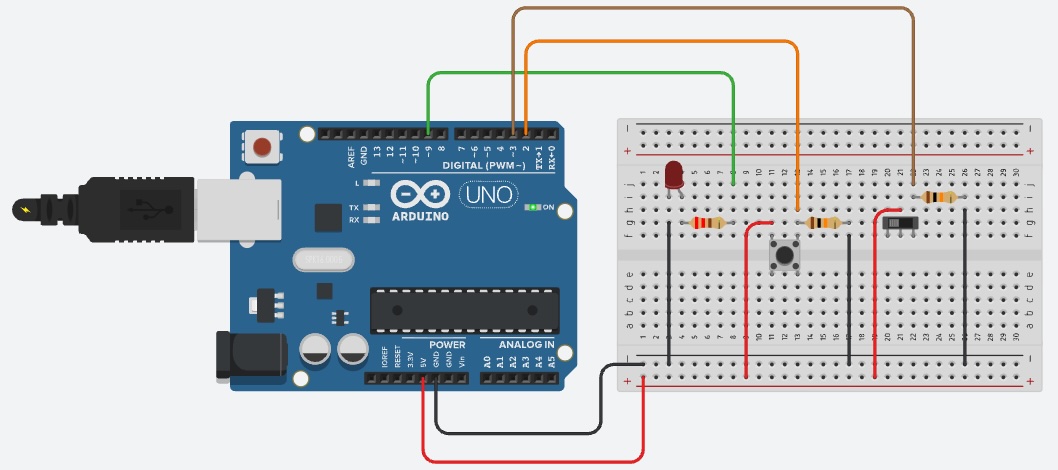
Schema di collegamento


Prima prova – “Solo PULSANTE” (sensore di passaggio) – variante che evita il retrigger

Esercizio: realizzare lo sketch Arduino che permette di realizzare la variante della prima prova.

    • Premo > LED acceso ~1,5 s > poi spento.
    • Tenendo premuto non riparte; riparte solo dopo il rilascio.

Diagramma di flusso – versione che evita il retrigger

Pseudocodice – versione che evita il retrigger

INIZIO
  // Setup
  imposta PIN_LED come USCITA
  imposta PIN_PULSANTE come INGRESSO
  scrivi PIN_LED = LOW

  RIPETI PER SEMPRE   // loop
    statoPulsante ← leggi(PIN_PULSANTE)

    SE statoPulsante è HIGH ALLORA           // pulsante premuto
      scrivi PIN_LED = HIGH                  // accendi luce di cortesia
      attesa 1500 ms                         // delay 1,5 s
      scrivi PIN_LED = LOW                   // spegni

      // attesa rilascio per evitare retrigger continui
      MENTRE leggi(PIN_PULSANTE) è HIGH FAI
        attesa 10 ms
      FINE MENTRE

      attesa 50 ms                           // piccolo anti-rimbalzo
    FINE SE
  FINE RIPETI
FINE

Seconda prova – “Solo INTERRUTTORE” (modalità MANUALE)

Esercizio: realizzare lo sketch Arduino che permette di realizzare questa seconda prova.

  • Interruttore ON > LED acceso fisso. (1500 ms)
  • Interruttore OFF > LED spento.

Prevedere un anti-rimbalzo realizzato con un delay di 50 ms.

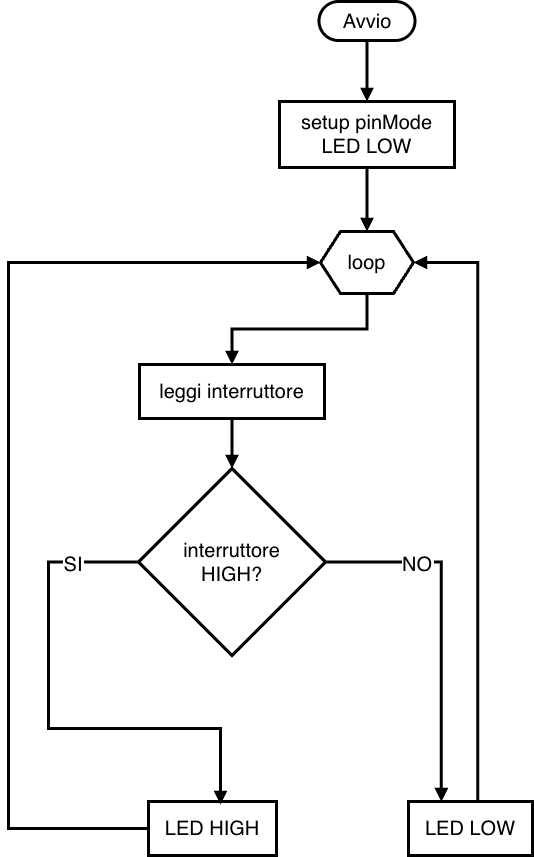
Diagramma di flusso

Pseudocodice

INIZIO
  imposta PIN_LED come USCITA
  imposta PIN_PULSANTE come INGRESSO
  scrivi PIN_LED = LOW

  RIPETI PER SEMPRE
    statoPulsante ← leggi(PIN_PULSANTE)   // HIGH = premuto (pull-down esterno)

    SE statoPulsante è HIGH ALLORA
      scrivi PIN_LED = HIGH
      attesa 1500 ms
      scrivi PIN_LED = LOW
      attesa 50 ms
    FINE SE
  FINE RIPETI
FINE

Diagramma di flusso

Pseudocodice

INIZIO
  // Setup
  imposta PIN_LED come USCITA
  imposta PIN_INTER come INGRESSO
  scrivi PIN_LED = LOW

  RIPETI PER SEMPRE    // loop
    statoInterruttore ← leggi(PIN_INTER)   // HIGH = MANUALE ON (con pull-down esterno)

    SE statoInterruttore è HIGH ALLORA
      scrivi PIN_LED = HIGH               // LED acceso
    ALTRIMENTI
      scrivi PIN_LED = LOW                // LED spento
    FINE SE
  FINE RIPETI
FINE

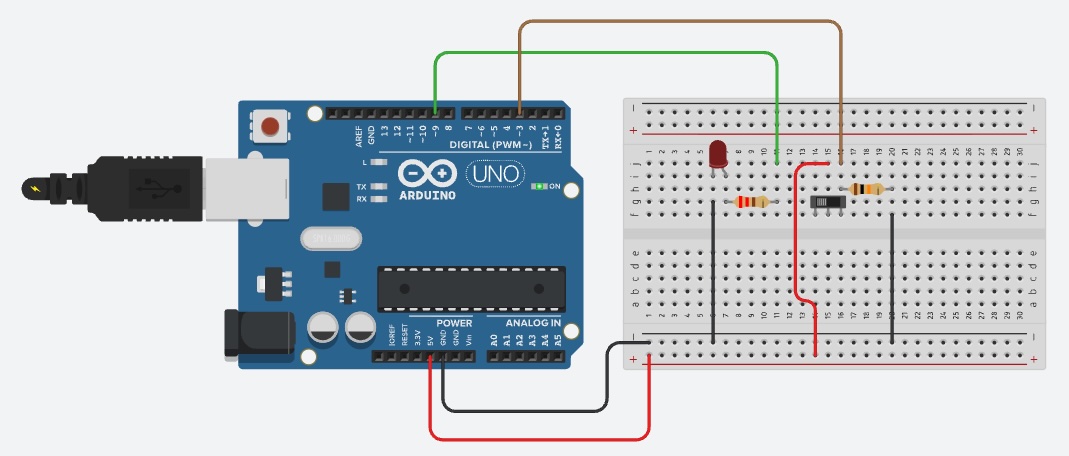
Schema di collegamento


Seconda prova (facoltativo) – “Solo INTERRUTTORE” (modalità MANUALE) – variante con feedback all’inserimento

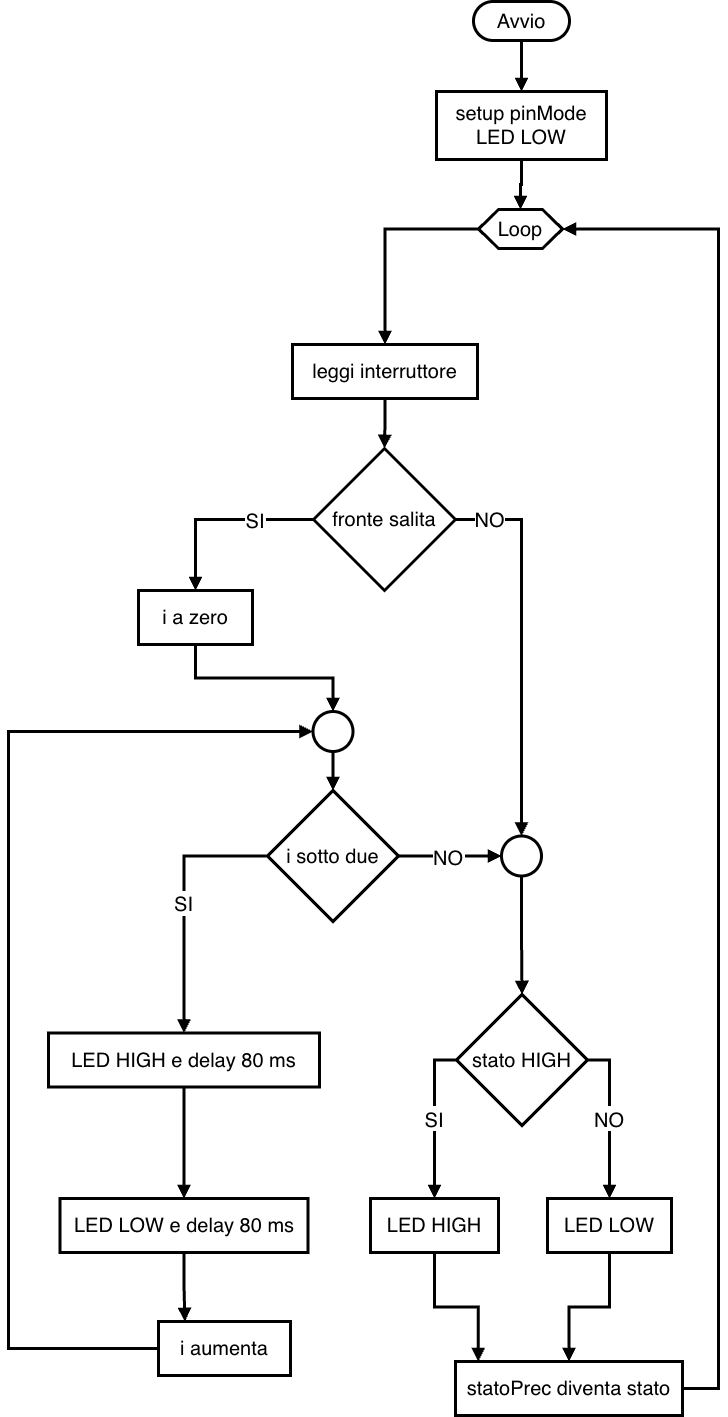
Per il feedback prevedere un accensione e spegnimento del LED per 3 cicli da 80 ms

Diagramma di flusso

Pseudocodice – variante con feedback all’inserimento

INIZIO
  // Setup
  imposta PIN_LED come USCITA
  imposta PIN_INTER come INGRESSO    // pull-down esterno
  scrivi PIN_LED = LOW
  statoPrec ← LOW

  RIPETI PER SEMPRE
    stato ← leggi(PIN_INTER)          // HIGH = MANUALE ON

    // Rilevazione fronte di salita (OFF -> ON)
    SE (stato = HIGH) AND (statoPrec = LOW) ALLORA
      PER i da 0 a 1 FAI               // due lampeggi rapidi
        scrivi PIN_LED = HIGH
        attesa 80 ms
        scrivi PIN_LED = LOW
        attesa 80 ms
      FINE PER
    FINE SE

    // Stato stabile della modalita MANUALE
    SE (stato = HIGH) ALLORA
      scrivi PIN_LED = HIGH
    ALTRIMENTI
      scrivi PIN_LED = LOW
    FINE SE

    statoPrec ← stato
  FINE RIPETI
FINE

Realizzazione del sistema completa

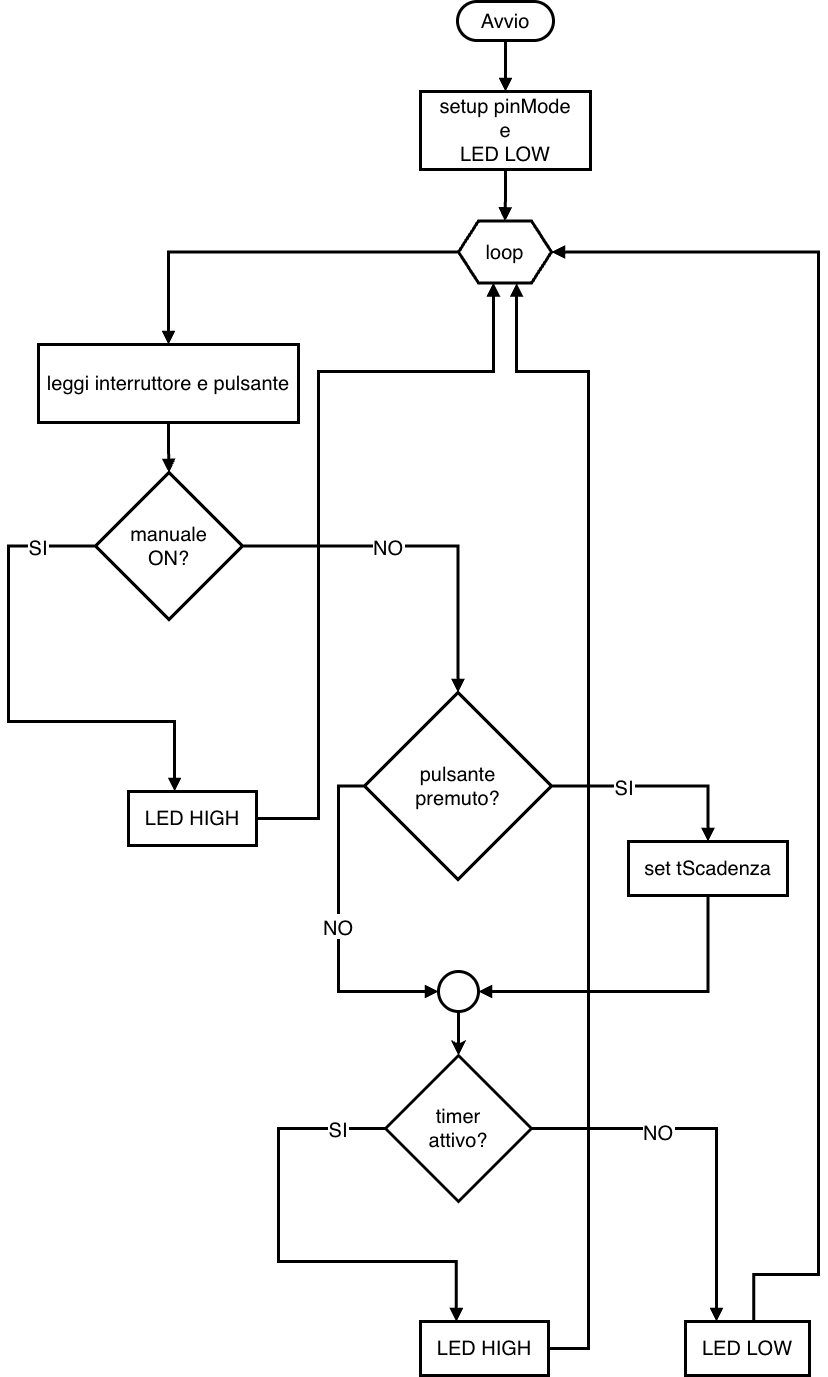
Esercizio 03: realizzare lo sketch Arduino che permette di realizzare l’intero sistema.

  • manuale ON? = interruttore HIGH
  • pulsante premuto? = pulsante HIGH
  • timer attivo? = millis() prima di tScadenza (luce ancora entro i 5 s)

Diagramma di flusso

Pseudocodice

INIZIO
  // Setup
  imposta PIN_LED come USCITA
  imposta PIN_PULSANTE come INGRESSO
  imposta PIN_INTER come INGRESSO
  scrivi PIN_LED = LOW
  tScadenza ← 0
  DURATA_MS ← 5000

  RIPETI PER SEMPRE   // loop
    // Lettura ingressi
    statoInterruttore ← leggi(PIN_INTER)      // HIGH = MANUALE ON (pull-down esterno)
    statoPulsante     ← leggi(PIN_PULSANTE)   // HIGH = pulsante premuto

    // Significato applicativo
    manuale ← (statoInterruttore è HIGH)
    premuto ← (statoPulsante è HIGH)

    SE manuale ALLORA
      scrivi PIN_LED = HIGH                   // LED acceso fisso in MANUALE
    ALTRIMENTI
      SE premuto ALLORA
        tScadenza ← tempoCorrenteMs() + DURATA_MS
      FINE SE

      SE tempoCorrenteMs() < tScadenza ALLORA // timer attivo?
        scrivi PIN_LED = HIGH                 // LED acceso (luce di cortesia)
      ALTRIMENTI
        scrivi PIN_LED = LOW                  // LED spento
      FINE SE
    FINE SE
  FINE RIPETI
FINE

Schema di collegamento


Buon Coding a tutti 🙂

Arduino – istruzione “do…while” – soluzione esercizi proposti

In riferimento alla lezione: Arduino – istruzione “do…while”: eseguire almeno una volta, poi verificare pubblico una possibile soluzione agli esercizi proposti.

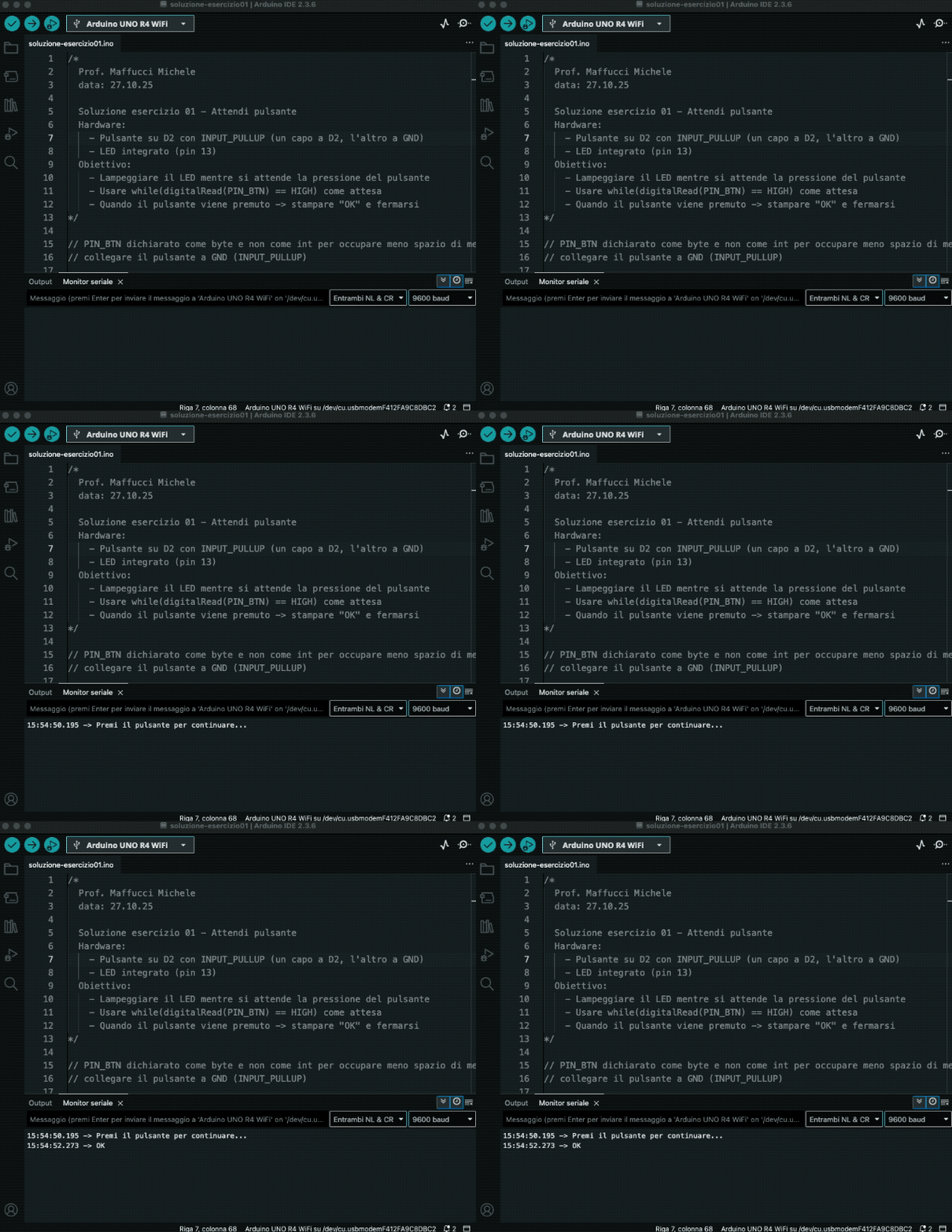
Esercizio 01 – Attendi pulsante

  • Consegna: attendere che un pulsante su D2 venga premuto; durante l’attesa far lampeggiare il LED integrato.
  • Vincoli: usare while come attesa in ingresso (while(digitalRead(…)==HIGH)).
  • Extra: al termine, stampare “OK” e fermarsi.

Soluzione

/*
  Prof. Maffucci Michele
  data: 27.10.25

  Soluzione esercizio 01 - Attendi pulsante
  Hardware:
    - Pulsante su D2 con INPUT_PULLUP (un capo a D2, l'altro a GND)
    - LED integrato (pin 13)
  Obiettivo:
    - Lampeggiare il LED mentre si attende la pressione del pulsante
    - Usare while(digitalRead(PIN_BTN) == HIGH) come attesa
    - Quando il pulsante viene premuto -> stampare "OK" e fermarsi
*/

// PIN_BTN dichiarato come byte e non come int per occupare meno spazio di memoria
// collegare il pulsante a GND (INPUT_PULLUP)

const byte PIN_BTN = 2;

void setup() {
  pinMode(LED_BUILTIN, OUTPUT);
  pinMode(PIN_BTN, INPUT_PULLUP);
  Serial.begin(9600);
  Serial.println("Premi il pulsante per continuare...");
}

void loop() {
  // Attesa attiva: finché il pulsante NON è premuto (HIGH con pull-up)
  // il LED_BUILTIN (13) lampeggia
  while (digitalRead(PIN_BTN) == HIGH) {
    digitalWrite(LED_BUILTIN, HIGH);
    delay(150);
    digitalWrite(LED_BUILTIN, LOW);
    delay(150);
  }

  // Debounce semplice per elimina rimbalzi meccanici
  // realizzato con piccolo ritardo
  delay(30);
  
  while (digitalRead(PIN_BTN) == LOW) {  // resta qui finché è tenuto premuto
  }

  Serial.println("OK");
  digitalWrite(LED_BUILTIN, HIGH);      // lascia il LED acceso come conferma
  while (true) {}                       // ferma la demo
}

Esercizio 02 – Svuota buffer seriale

  • Consegna: quando l’utente invia testo, fare echo e svuotare tutti i caratteri residui.
  • Vincoli: usare while(Serial.available()>0).
  • Extra: contare quanti byte sono stati letti e mostrarli.

Soluzione

/*
  Prof. Maffucci Michele
  data: 27.10.25

  Soluzione esercizio 02 — Svuota buffer seriale
  Obiettivo:
    - Appena arriva del testo, fare echo di TUTTI i caratteri presenti nel buffer
    - Usare while(Serial.available() > 0) per svuotare il buffer
    - Contare i byte letti e mostrarli
  Ricordare:
    - Impostare il Serial Monitor a 9600 baud
*/

void setup() {
  Serial.begin(9600);
  Serial.println("Scrivi una riga di testo e premi invio...");
}

void loop() {
  if (Serial.available() > 0) {
    int conteggioByte = 0;

    Serial.print("Echo: ");
    // Legge TUTTO ciò che è attualmente in buffer
    while (Serial.available() > 0) {
      char c = Serial.read();     // leggi un byte
      Serial.write(c);            // echo (stampa il carattere così com'è)
      conteggioByte++;            // conta i byte letti
      // piccola attesa facoltativa per dare tempo al buffer di riempirsi
      delay(1);
    }
    Serial.println();
    Serial.print("Byte letti: ");
    Serial.println(conteggioByte);
    Serial.println("----");
  }
  // Se serve introdurre qui altro codice non bloccante
}

Attenzione!

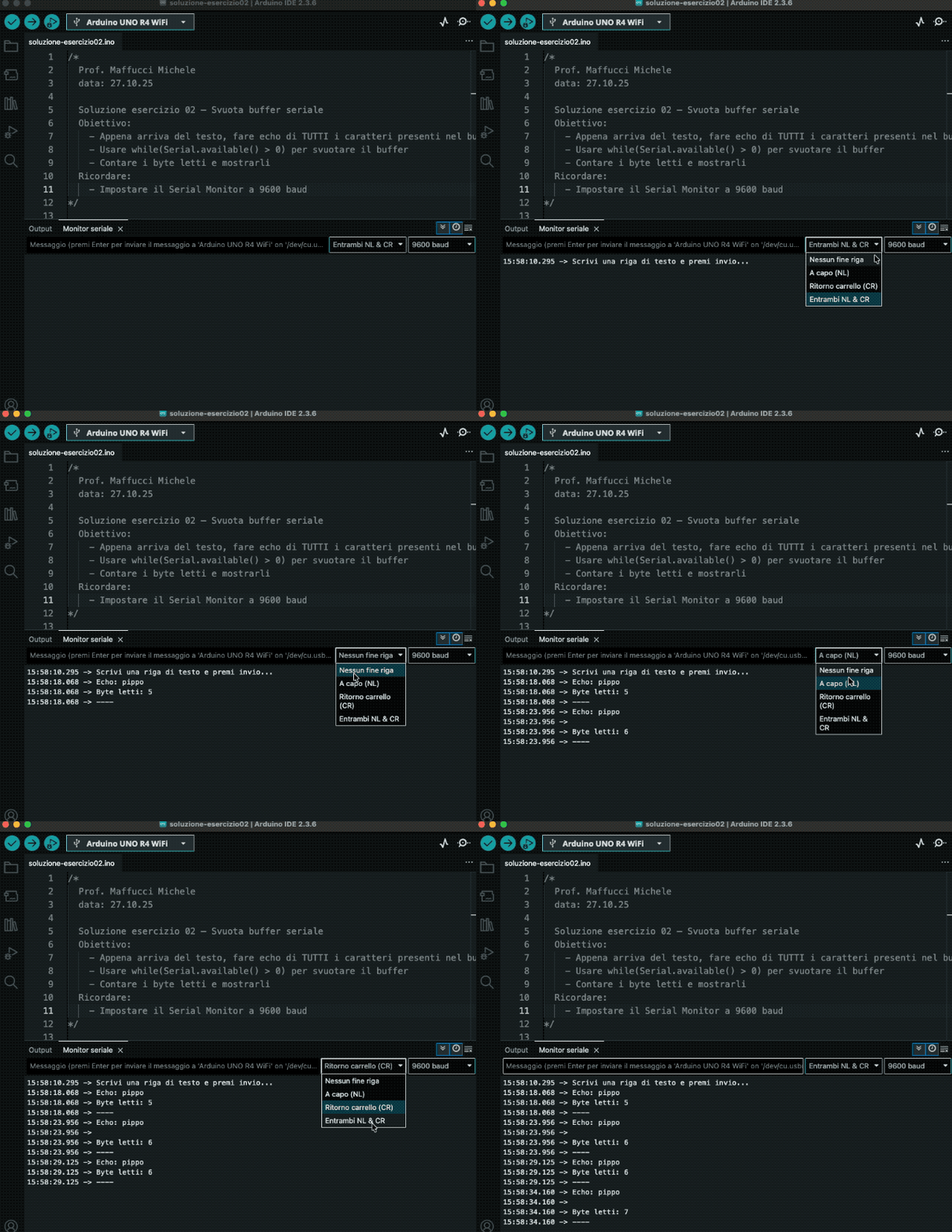
Può capitare che vengano contati due byte in più, ciò accade perché la Serial Monitor (in basso a destra)
aggiunge automaticamente i caratteri di fine riga quando premete invio.

  • entrambi NL & CR (Both NL & CR) > aggiunge due byte: \r (CR, 13) e \n (LF, 10) → ecco il tuo +2 costante;
  • a capo NL (Newline) > aggiunge un byte: \n > +1;
  • ritorno carrello (CR) (Carriage return) > aggiunge un byte: \r > +1;
  • nessuna fine riga (No line ending) > +0 (il conteggio coincide con i caratteri digitati, salvo caratteri non ASCII).

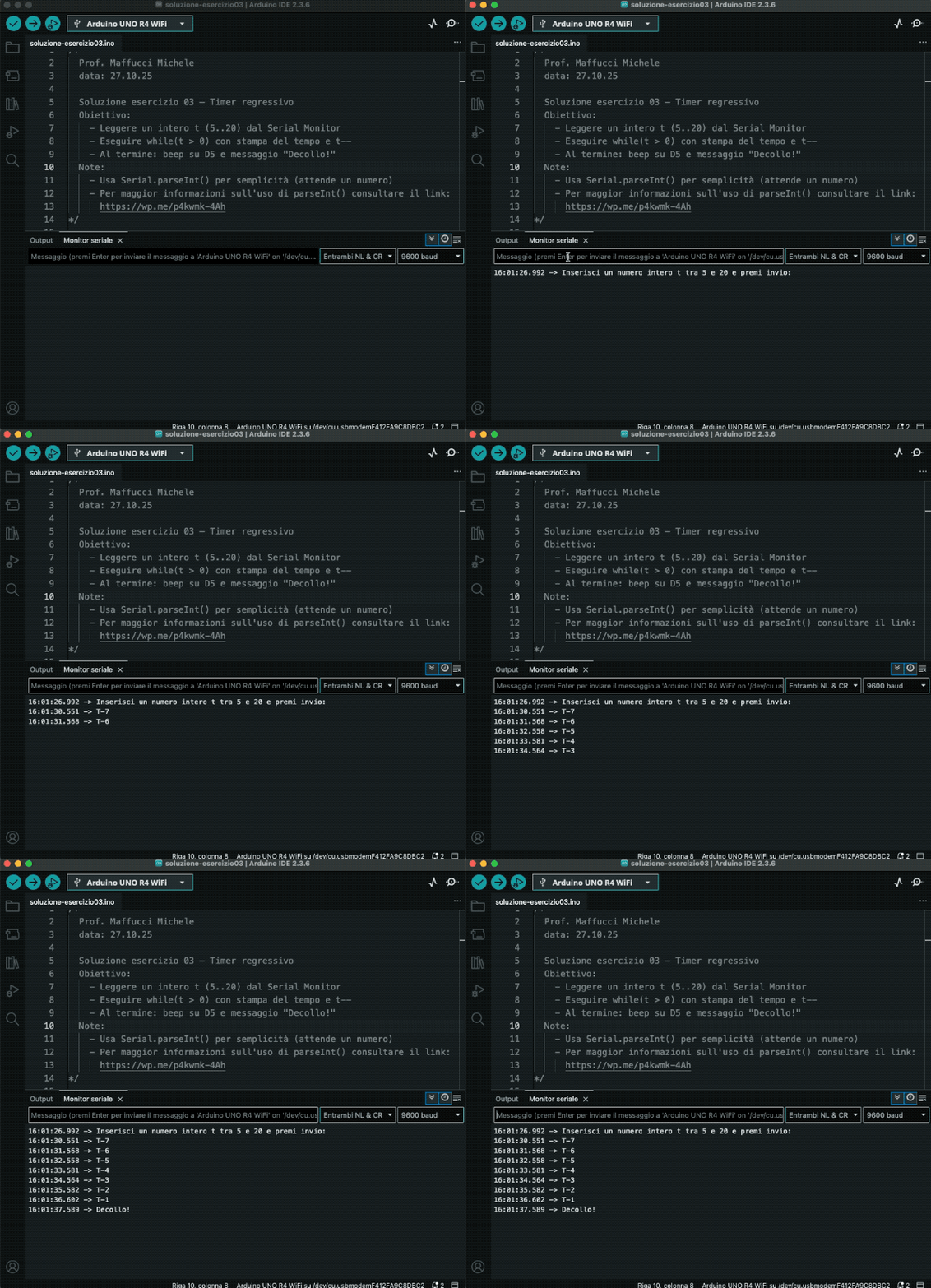
Esercizio 03 – Timer regressivo

  • Consegna: da un valore t letto da Serial (es. 5..20), eseguire un countdown finché t>0.
  • Vincoli: usare while(t>0) con t– e stampa del tempo.
  • Extra: beep finale + messaggio “Decollo!”.

Soluzione

/*
  Prof. Maffucci Michele
  data: 27.10.25

  Soluzione esercizio 03 — Timer regressivo
  Obiettivo:
    - Leggere un intero t (5..20) dal Serial Monitor
    - Eseguire while(t > 0) con stampa del tempo e t--
    - Al termine: beep su D5 e messaggio "Decollo!"
  Note:
    - Usa Serial.parseInt() per semplicità (attende un numero)
    - Per maggior informazioni sull'uso di parseInt() consultare il link:
      https://wp.me/p4kwmk-4Ah
*/

const int PIN_BUZ = 5;  // collegare un buzzer piezo (se disponibile)

void setup() {
  Serial.begin(9600);
  pinMode(PIN_BUZ, OUTPUT);
  Serial.println("Inserisci un numero intero t tra 5 e 20 e premi invio:");
}

void loop() {
  int t = 0;

  // Attendi un numero valido nell'intervallo [5..20]
  while (t < 5 || t > 20) {
    if (Serial.available() > 0) {
      t = Serial.parseInt();  // legge il primo intero disponibile
      // Svuota residui (ad es. '\n')
      while (Serial.available() > 0) Serial.read();

      if (t < 5 || t > 20) {
        Serial.println("Valore non valido. Inserisci un numero tra 5 e 20:");
      }
    }
  }

  // Countdown con while(t > 0)
  while (t > 0) {
    Serial.print("T-");
    Serial.println(t);
    delay(1000);  // 1 secondo
    t--;
  }

  // Fine: beep + messaggio
  tone(PIN_BUZ, 880, 350);  // beep di 350 ms
  Serial.println("Decollo!");

  while (true) {}  // ferma la demo
}

Buon lavoro.