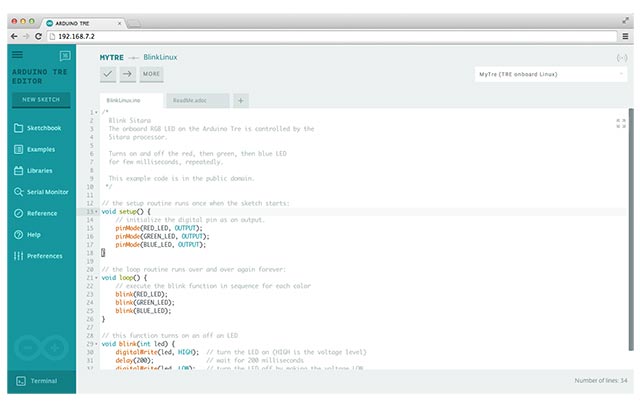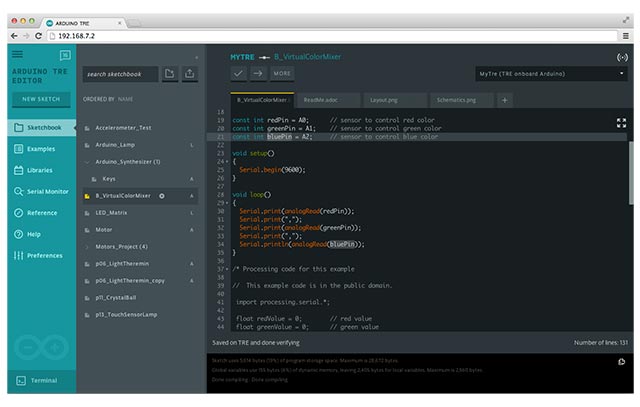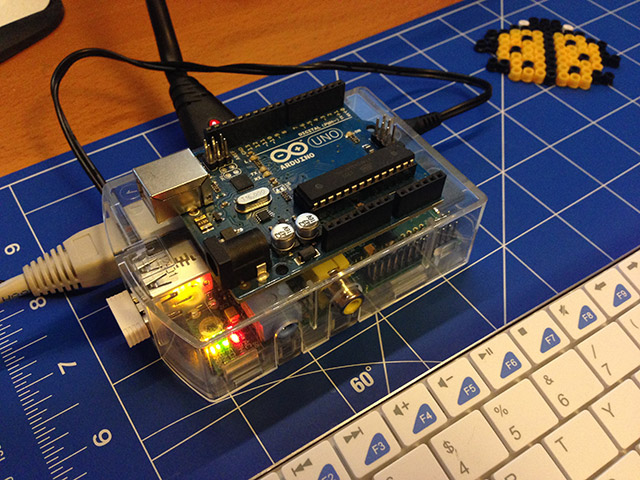
L’uso di RaspberryPi non è mai stato così utile come in questo ultimo anno, ho colleghi soprattutto di scuola elementare e media che, visto i bassi costi della piattaforma, mi chiedono consiglio sulla fattibilità nell’allestire laboratori di informatica con RaspberryPi e quindi, come già detto in precedenti post, mi faccio “evangelista” a scuola nell’uso di questa piattaforma con esempi pratici. Quindi il piccolo computer, con le schede SD con i vari OS, trova posto fisso nella mia borsa o nel cassetto in sala insegnanti.
Devo confidarvi che è veramente bello vedere bambini che con naturalezza collegano i cavi al RaspberryPi e programmano con Scratch.
Ovviamente se si vuole offrire una possibilità che vada dalla scuola elementare alla scuola superiore bisogna che su questo minuscolo computer possa funzionare anche Arduino 🙂
Premetto comunque che non sviluppo su Arduino usando RaspberryPi, però mi piace l’idea di offrire una possibilità in più, soprattutto per quei giovanissimi che magari hanno difficoltà economiche e mostrare che è possibile realizzare oggetti “intelligenti” con tecnologia a bassissimo costo.
Ma come fare per installare Arduino?
L’IDE Arduino può essere tranquillamente utilizzato usando i passi che vi dettaglierò di seguito, riscontrerete sicuramente una lentezza nell’utilizzo, ma il tutto funziona.
Procediamo…
Passo 1
Da linea di comando digitare i seguenti comandi:
$ sudo apt-get update
$ sudo apt-get install arduino
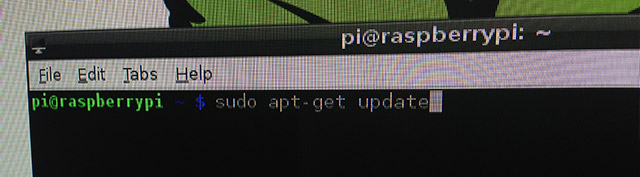
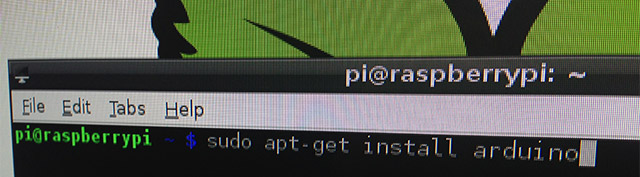
Durante la fase di installazione di Arduino vi verrà richiesto di confermare con un Yes (Y) l’installazione.
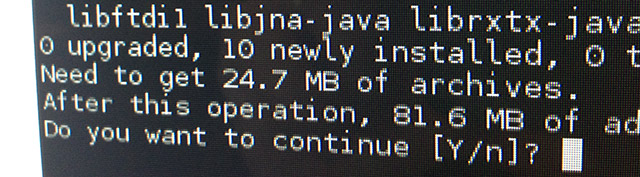
La versione dell’IDE installata è la 1.0.1, non è l’ultima ma con Arduino UNO R3 funziona, purtroppo però non potrete lavorare con le schede Leonardo e Due.
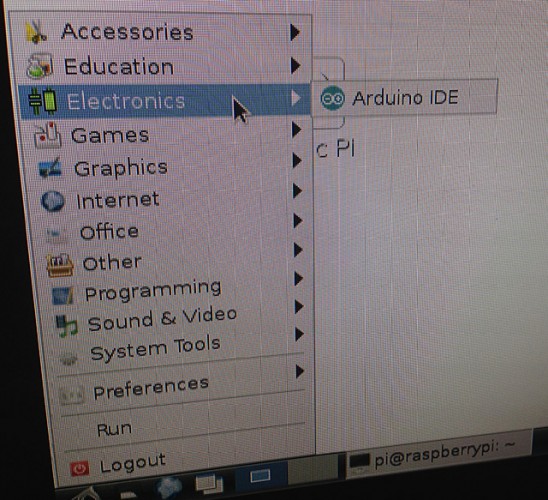
Dopo l’installazione, troverete nel menu Programmi una cartella con nome: “Electronics”
Passo 2
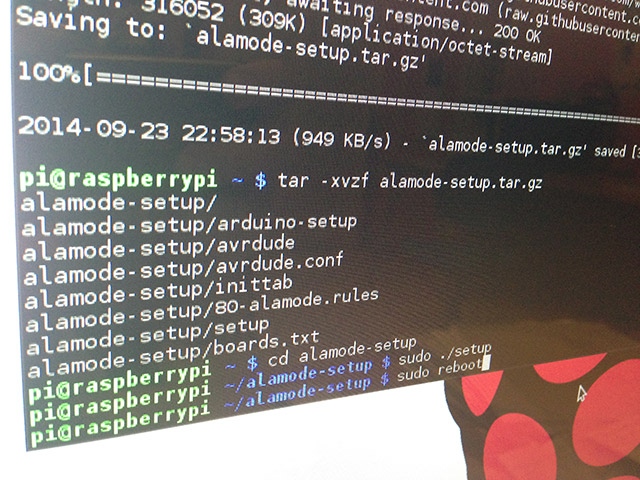
Per programmare Arduino dovete collegarlo tramite cavo USB al RaspberryPi, per procedere è indispensabile disabilitare la console seriale, per far questo si può utilizzare lo script creato da Kevin Osborn che esegue una duplice azione: disattiva la console seriale e configura le porte seriali, inoltre, se serve vi configura già RaspberryPi per essere utilizzato con la scheda aLaMode
Per effettuare il download ed eseguire i passaggi procedete in questo modo:
$ wget https://github.com/wyolum/alamode/blob/master/bundles
/alamode-setup.tar.gz?raw=true -O alamode-setup.tar.gz
$ tar -xvzf alamode-setup.tar.gz
$ cd alamode-setup
$ sudo ./setup
A questo punto procedete con un reboot del RaspberryPi
$ sudo reboot
Passo 3
Potete ora connettere Arduino a RaspberryPi. Dal menù Tools selezionate la scheda Arduino Uno
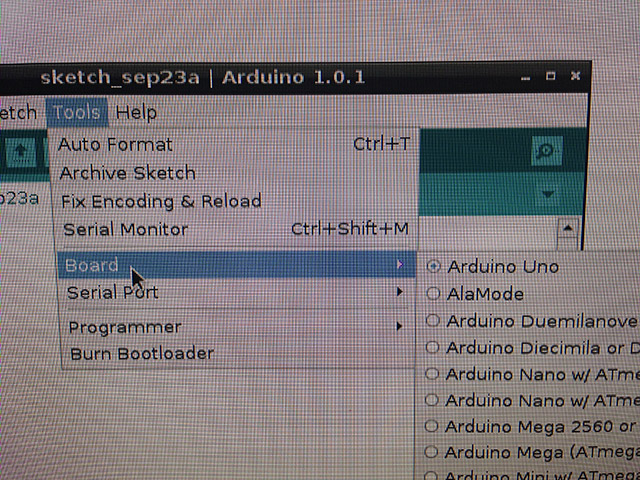
è indispensabile ovviamente selezionare la porta seriale e dal menù Tools -> Serial Port selezionate /dev/ttyACM0
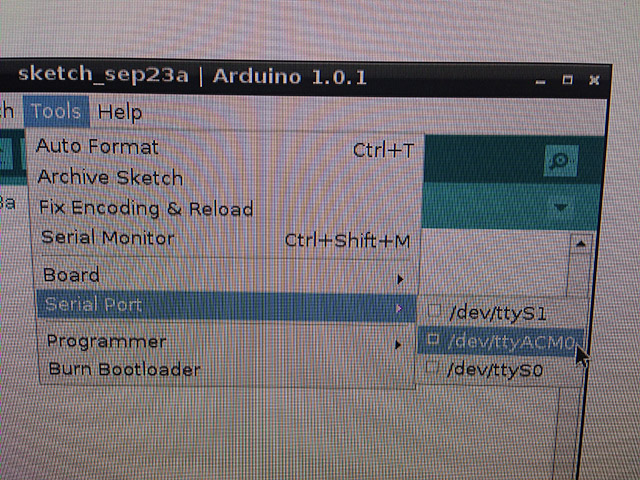
Se notate che nell’elenco non compare ttyACM0 provate a riavviare l’IDE Arduino, se questa operazione non dovesse risolvere, provate a riavviare RaspberryPi lasciando Arduino UNO collegato a Raspberry Pi durante il reboot, al terimine riavviate nuovamente Arduino IDE.
Bene a questo punto non vi resta che provare nella maniera usuale, caricate su Arduino lo sketch Blink e verificate se il led connesso al pin 13 inizia a lampeggiare.
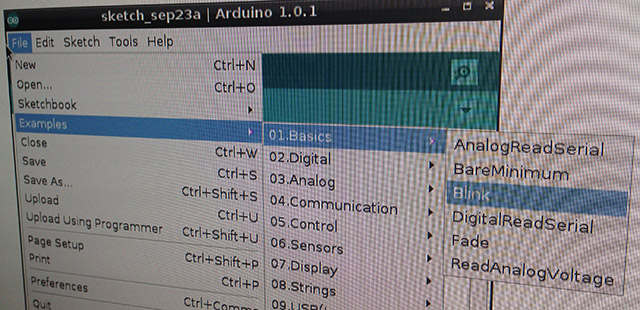
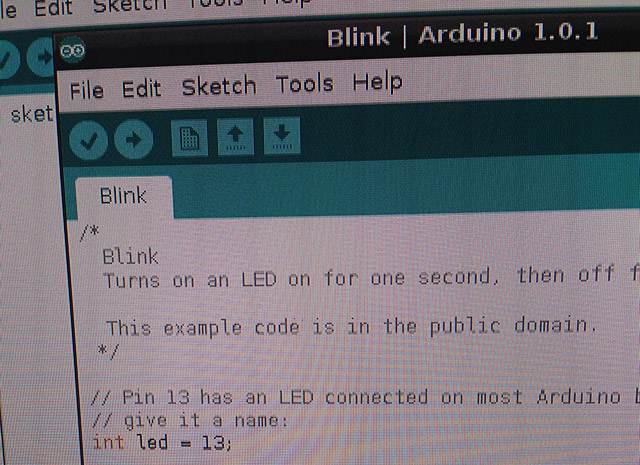
Buona sperimentazione 🙂
 Il prossimo 14 ottobre incominceranno i miei corsi Arduino presso l’agenzia di Formazione Immaginazione e lavoro di Torino. Circa 5 mesi di corso dove partendo da zero condurrò gli studenti ad affrontare problematiche tecniche che spaziano dall’automazione civile ed industriale alla robotica utilizzando tanta elettronica, informatica e dove fulcro di questa attività sarà Arduino su cui si svilupperà tutto il percorso didattico.