 Una variabile è un modo per nominare e memorizzare un valore numerico per un successivo utilizzo da parte del programma.
Come suggerisce il loro nome, le variabili sono numeri che possono essere cambiati continuamente rispetto alle costanti il cui valore non cambia mai. Una variabile deve essere dichiarata ed eventualmente si assegna il valore che si vuole conservare.
Il codice che segue dichiara una variabile denominata inputVariable a cui poi viene assegnato il valore presente sul pin analogico di ingresso n. 2
int inputVariable = 0;         // si dichiara una variabile a cui
                               // è assegnato il valore 0
inputVariable = analogRead(2); // imposta la variabile al valore
                               // presente sul pin analogico 2
inputVariable è la variabile.
Nella prima riga viene dichiarato che inputVariable conterrà un int, dove int è l’abbreviazione di numero intero. La seconda riga imposta la variabile al valore presente sul pin analogico 2, ciò permetterà di rendere disponibile il valore del pin 2 in altre parti del codice.
Una volta che una variabile è stata assegnata, o ri-assegnata, è possibile leggerne il valore per vedere se soddisfa a determinate condizioni, oppure è possibile utilizzare direttamente il suo valore.
Nell’esempio che segue sono illustrati tre operazioni utili con le variabili: se la condizione “inputVariable inferiore a 100” risulta vera, viene assegnato a inputVariable il valore 100 e poi viene impostato un ritardo (delay) di valore pari alla quantità memorizzata in inputVariable che ora vale 100.
if (inputVariable < 100) // verifica se la viariabile è
                         // minore di 100
{
  inputVariable = 100;   // se vero viene assegnato 100
}
  delay(inputVariable);  // usa la variabile per
                         // impostare il ritardo
Nota: alle variabili bisognerebbe dare un nome descrittivo (che ne spiega il significato) in modo che il codice sia più leggibile. I nomi di variabili come tiltSensor o pushButton aiutano il programmatore e chiunque legga il codice, a capire cosa rappresentano le variabili. I nomi delle variabili, come var o value, non rendono leggibile il codice e le usiamo solo come esempio.
Ad una variabile possiamo assegnare una qualsiasi parola che non sia già una delle parole chiave nel linguaggio Arduino.
Dichiarazione delle variabili
Tutte le variabili devono essere dichiarate prima di poter essere utilizzate. Dichiarare una variabile significa:
- definire il tipo del valore che può assumere: int, long, float, ecc…
- assegnare un nome
- e opzionalmente assegnargli un valore iniziale
queste operazioni vengono fatte una volta sola nel programma, ma il valore della variabile può essere modificato in qualsiasi momento usando l’aritmetica o utilizzando delle assegnazioni.
Nell’esempio che segue viene dichiarato che inputVariable è un int, (tipo intero) e che il suo valore iniziale è uguale a zero. Questo è chiamata assegnazione semplice.
int inputVariable = 0;
Una variabile può essere dichiarata in posizioni diverse all’interno di un programma e in funzione della posizione in cui viene definita determina quali parti del programma possono utilizzarla.
Visibilità (o portata o scope) di una variabile
Una variabile può essere dichiarata
- all’inizio del programma prima di void setup();
- a livello locale all’interno di funzioni;
- e talvolta, all’interno di un blocco di istruzioni ad esempio all’interno di un ciclo
La posizione in cui viene dichiarata la variabile determina la sua visibilità all’interno del programma e la capacità, da parte di alcune parti del programma, di utilizzarla. Una variabile globale è una variabile che può essere vista e utilizzata da ogni funzione del programma e in ogni istruzione del programma.
Una variabile per essere globale deve essere dichiarata all’inizio del programma, prima della funzione setup().
Una variabile è detta locale quando è definita all’interno di una funzione o come parte di un ciclo, essa è visibile e può essere utilizzato solo all’interno della funzione in cui è stata dichiarata. E’ quindi possibile avere due o più variabili con lo stesso nome in diverse parti dello stesso programma che contengono valori diversi.
Garantire che solo una funzione ha accesso alle sue variabili semplifica il programma e riduce il rischio di errori di programmazione.
L’esempio che segue mostra come dichiarare diversi tipi di variabili e dimostra la visibilità di ogni variabile.
int value;   // 'value' è visibile da ogni funzione

void setup()
{
   // non è necessario nessun setup
}

void loop()
{
   for (int i=0; i=0; i<20;) // 'i' è visibile solamente all'interno del ciclo for
   {
     i++;
   }
   float f;                  // 'f' è visibile solo all'interno di loop
}
Per le lezioni precedenti consultare la sezione Appunti di programmazione che trovate nella pagina Arduino di questo sito.



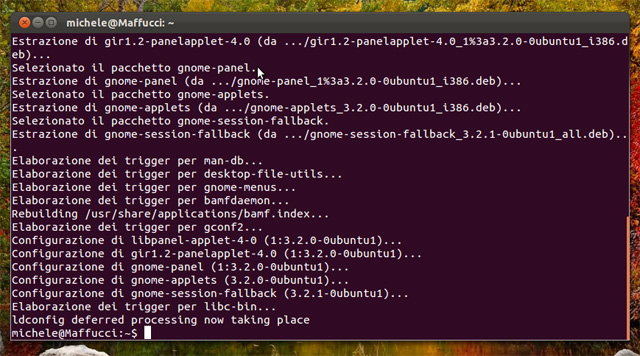
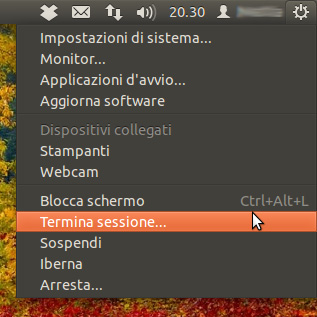
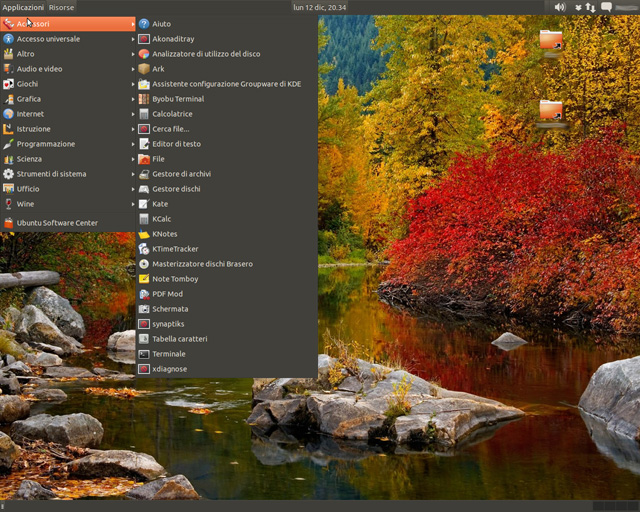
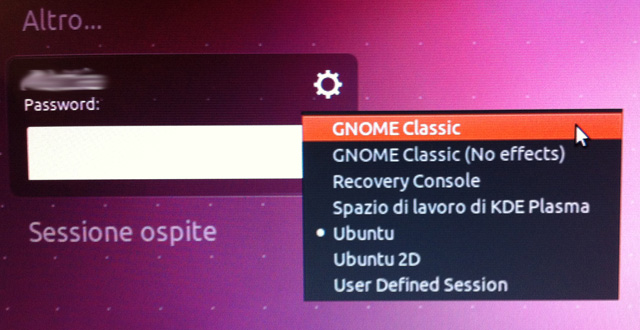 06. entrate con la vostra user e la vostra password e Ubuntu apparirà con l’interfaccia Gnome Classic.
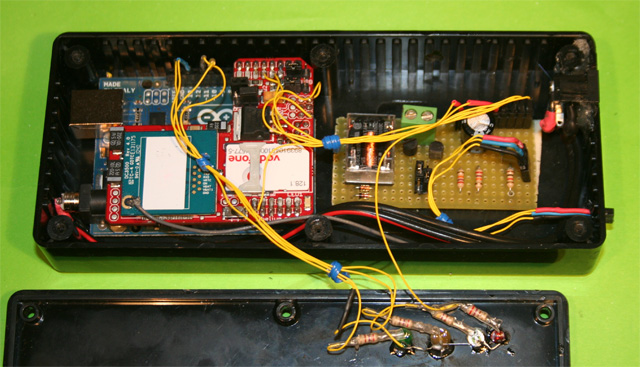
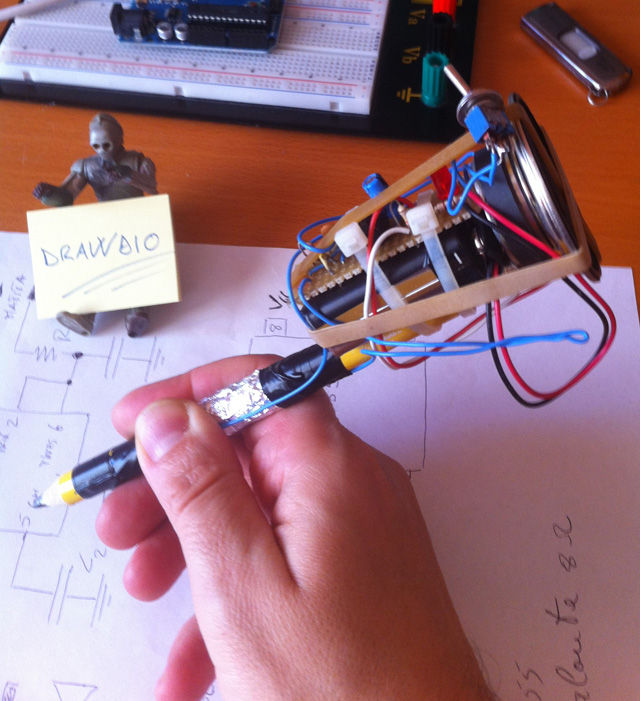
 Credo che voi come me abbiate incontrato durante la vostra vita insegnanti o amici che vi hanno donato un’idea o un modo di operare che vi ha arricchito intellettualmente e migliorato la vostra vita lavorativa. Io ne ho molti e tra questi sicuramente l’amico Alessandro Rodella (Alex per gli amici) è l’esempio per me di creatività tecnica/elettronica. Alessandro è un software engineer in una grande azienda che produce software di Borsa per l’Italia e per mercati borsistici esteri, a lui si deve la direzione di importantissimi progetti. Con lui condivido la stessa passione per l’elettronica e fin da bambini ci portiamo dentro la voglia di smontare dispositivi elettronici per scoprirne il funzionamento. Una delle ultime passioni di Alex è Arduino con cui sta realizzando apparati interessantissimi, in questo ultimo periodo si sta occupando di domotica e finalmente ha deciso di incomiciare a pubblicare i suoi esperimenti.