Lavori in corso sul sito.
A causa della grande quantità di accessi, il sito non è stato raggiungibile per qualche ora. Al fine di evitare situazioni di downtime, ho provveduto ad ulteriore aumento di memoria del server su cui è allocato maffucci.it.
Nel caso di futuri problemi tecnici, come sempre utilizzerò Twitter per informarvi. (@maffucci)
L’ordine durante la realizzazione dei nostri prototipi su breadboard è fondamentale, in quanto il numero di schede e di componenti potrebbe essere elevato, ordine vuol dire soprattutto facilità nel trovare possibili errori di realizzazione.
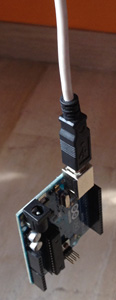
Durante il laboratorio Arduino mi sono accorto che gli studenti posizionano la schede Arduino nelle maniere più strane ed alcune volte in modo poco sicuro rischiando in alcuni casi il danneggiamento della scheda. Ieri durante il laboratorio ho richiamato uno studente che aveva collegato la scheda mediante cavo USB al computer e la faceva penzolare dal banco… ovviamente posizione non idonea… ma si sa, la fantasia degli studenti non ha limiti 🙂
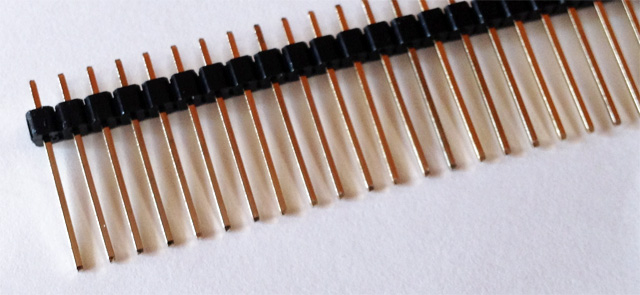
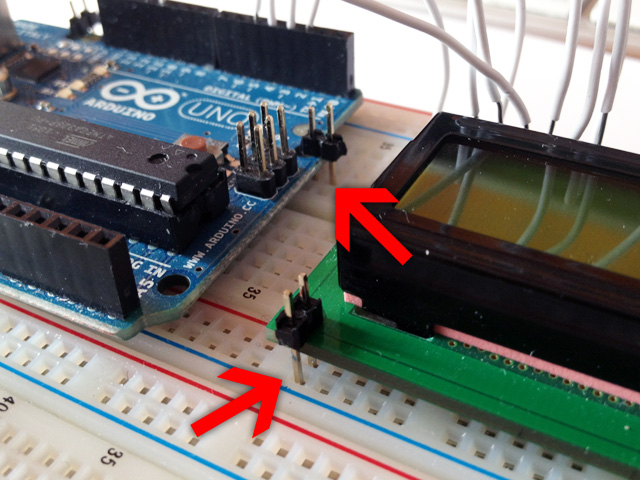
Per evitare che schede e display o altri dispositivi vadano a “spasso” per il banco di lavoro adotto un metodo semplicissimo e allo stesso tempo efficace, blocco la scheda mediante un jumper del timpo mostrato nell’immagine che segue, in questo modo rendo solidale il tutto alla breadboard:
In questi giorni sto realizzando con alcuni allievi della mia classe 5′ un misuratore di temperatura che utilizza un display LCD 16×2 (16 colonne e 2 righe) compatibile con i driver dell’Hitachi HD44780. Poiché la quantità di collegamenti è elevata ho deciso di realizzare questo post per non dimenticare ed avere traccia per le future realizzazioni in classe, in modo che possa essere di riferimento per gli allievi.
Per qualsiasi dettaglio fate riferimento al tutorial che trovate sul sito Arduino.cc: LiquidCrystal – “Hello World!”
Per poter pilotare il display avete necessità di utilizzare la libreria LiquidCrystal.h che vi permette di comunicare in modalità 4 bit o 8 bit, questo vuol dire che per la trasmissione dati possono essere utilizzate 4 o 8 linee di controllo a queste si aggiungono le due linee di controllo: Register Select (RS) e Enable (E) e alla linea opzionale Read/Write (RW).
In classe ho utilizzato la modalità a 4 bit, la stessa del tutorial sul sito Arduino, ciò comporta l’utilizzo di 6 uscite digitali sulla scheda Arduino.
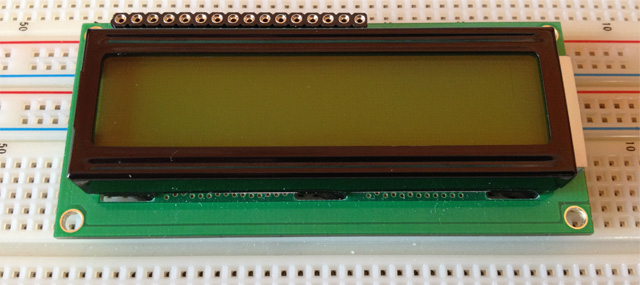
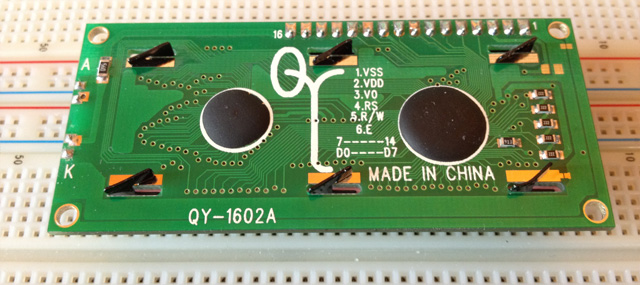
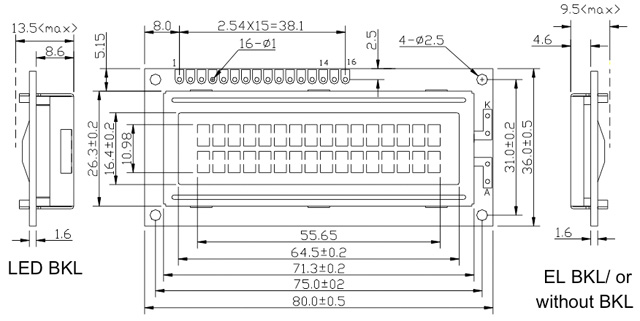
Dall’immagine tratta dal datasheet, notate che il display è dotato di 16 pin e la numerazione parte da sinistra.
Nella tabella allegata trovate le funzioni di ogni piedino.
Ricordate che la piedinatura di questi display è comune alla maggior parte degli LCD 16 x 2 standard Hitachi HD44780, ma potreste trovare qualche variazione tipicamente accade per i pin 15 e 16 che potrebbero essere al posto dei pin 1 e 2 (non è il caso di questo display).
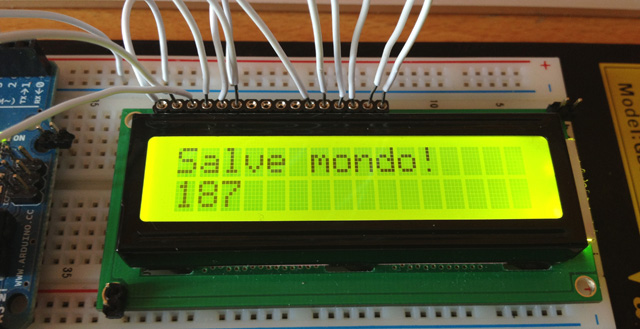
In ogni caso come potete vedere dalle fotografie (sopra) il display reca sul lato piste, una legenda con il riferimento piedino -> funzione quindi, non potete sbagliarvi.
Funzione dei piedini
Pin 1: Vss – collegato al GND
Pin 2: VDD – collegato a +5V
Pin 3: V0 – controllo del contrasto dei caratteri. In genere viene collegato ad un potenziometro o trimmer in configurazione partitore di tensione in modo che possiate applicare sul Pin 3 una tensione che varia da 0 a +5V e al variare della tensione varia il contrasto.
Pin 4: RS segnale di selezione registro – per selezionare il registro nel quale registrare ciò che appare sul display oppure selezionare il registro di funzionamento in cui viene memorizzata di volta in volta l’istruzione da eseguire per il funzionamento dell’LCD
Pin 5: segnale Read/Write – per selezionare la modalità di funzionamento: lettura/scrittura – collegato a GND
Pin 6: segnale Enable (E) – per abilitare la scrittura nei registri
Pin 7 al Pin 14: linee dati che si inviano o si ricebono dai registri del display. Un valore HIGH (H) indica scrittura (WRITE) del bit nel registro del display, un valore LOW (L) indica un valore letto (READ) da un registro.
Pin 15: A (Anodo) – piedino a cui collegare una tensione positiva (nel caso del display descritto +4,2V) che serve per la retroilluminazione del display.
Pin 16: K (Catodo) – piedino da collegare a GND per consentire la retroilluminazione.
I collegamenti realizzati sono identici a quelli che trovate sul tutorial: LiquidCrystal – “Hello World!” dove al posto del potenziometro abbiamo utilizzato un trimmer:
Codice:
/* uso del display LCD 16x2 standard Hitachi HD44780

  Circuito:
 * pin RS collegato al pin digitale 12
 * pin E (Enable) collegato al pin digitale 11
 * pin D4 collegato al pin digitale 5
 * pin D5 collegato al pin digitale 4
 * pin D6 collegato al pin digitale 3
 * pin D7 collegato al pin digitale 2
 * pin R/W collegato al GND
 * pin 1 e pin 4 collegati a GND
 * pin 2 collegato a +Vcc
 * centrale del potenziometro/trimmer da 10 KOhm collegato al pin 3 del'LCD
 * pin SX potenziometro/trimmer collegato a +Vcc
 * pin DX potenziometro/trimmer collegato a GND
 * i pin SX e DX del potenziometro/trimmer possono essere interscambiati
*/

// includere la libreria:
#include <LiquidCrystal.h>

/*
   Viene creata l'istanza dell'oggetto LiquidCrystal chiamata lcd in cui
   sono indicati i pin dell'LCD collegati alle uscite digitali di Arduino
*/
LiquidCrystal lcd(12, 11, 5, 4, 3, 2);

void setup() {
   //impostiamo il numero di colonne ed il numero di righe di lcd
  lcd.begin(16, 2);
  // Visualizzo il messaggio sul display
  lcd.print("Salve mondo!");
}

void loop() {
  // posiziona il cursore in colonna 0 e linea 1
  // (nota: la linea 1 e la seconda linea, poichè si conta incominciando da 0):
  lcd.setCursor(0, 1);
  // stampa il numero di secondi dall'ultimo reset
  lcd.print(millis()/1000);
}
Nel caso in cui colleghiamo il Pin 15 a +5V e il Pin 16 a GND abbiamo la retroilluminazione:
…
Ci è saltato in mente che Arduino poteva fungere ancora da “incubatore” di idee nuove: le macchine ci sono come c’è la voglia di creare uno spazio dove raccogliere dei talenti per sviluppare nuovi prodotti. Fortunatamente abbiamo trovato sulla nostra strada il partner perfetto per chiudere il cerchio: il co-working Toolbox a Torino si è dato disponibile a darci uno spazio per 18 mesi e da li sta nascendo Officine Arduino.
Officine Arduino è una nuova azienda basata a Torino, incubata da Arduino, che da un lato svilupperà nuove idee e prodotti “open” e da un altro farà da “nido” al nuovo FabLab Torino.
Ci piaceva il nome “Officine” per richiamare il sapore delle vecchie piccole aziende italiane che dal nulla si sono inventate di tutto.
Un’azienda nuova, una combinazione di Azienda, FabLab e Makerspace unica nel mondo per credere nei giovani talenti torinesi.
…
L’appuntamento è per oggi, 17 febbraio alle 18,30 in Toolbox Coworking, via Agostino da Montefeltro, 2A Torino
Si mi sto divertendo 🙂 sto creando diversi widgets con Wolfram|Alpha ne ho realizzati diversi per l’elettronica e li sto perfezionando.
Di seguito le prime sperimentazioni, il primo un convertitore tra basi numeriche diverse (decimale, binario, ottale, esadecimale), il secondo, visto che in questi giorni si fa un gran parlare di situazione meteorologica ho realizzato un piccolo widgets per le previsioni meteo, situazione attuale, storico temperature e molto di più per la città di Torino.

 L’ordine durante la realizzazione dei nostri prototipi su breadboard è fondamentale, in quanto il numero di schede e di componenti potrebbe essere elevato, ordine vuol dire soprattutto facilità nel trovare possibili errori di realizzazione.