
Con l’aiuto di alcuni studenti procederò nelle prossime mattinate all’aggiornamento del firmware del modulo di connettività ESP32-S3 dell’Arduino UNO R4 WiFi, questa operazione è necessaria perché la scheda venga riconosciuta correttamente dagli strumenti di sviluppo (Arduino IDE, Arduino Cloud) e per usare le funzioni di rete.
Poiché questa operazione verrà effettuata su una grande quantità di schede, ho preferito scriverne un post che i ragazzi potranno seguire, in ogni caso il riferimento ufficiale è la documentazione del sito Arduino da cui ho estrapolato la guida.
Metodo consigliato — da Arduino IDE (2.2.1 o successivo)
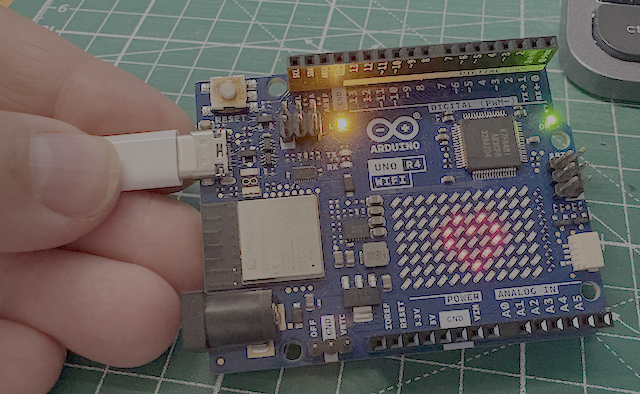
1 – Collega l’UNO R4 WiFi al PC con un cavo USB-C dati e aprite Arduino IDE 2.
2 – Se avevate aperto Serial Monitor o Plotter, chiudetele.
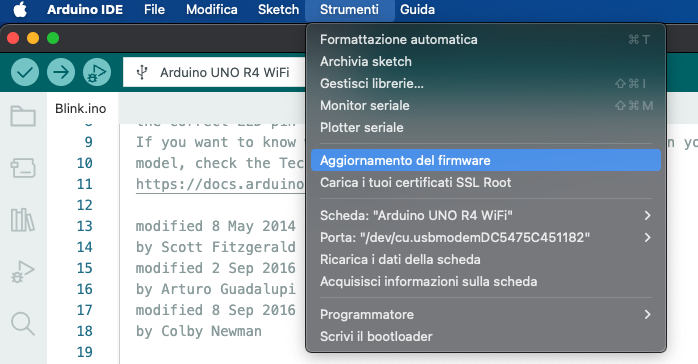
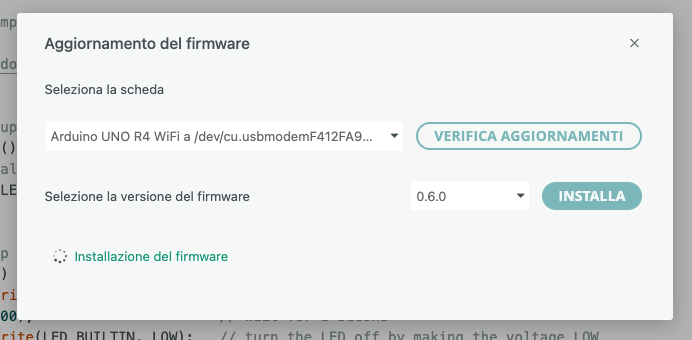
3 – Andate su Strumenti → Aggiornamento del firmware.
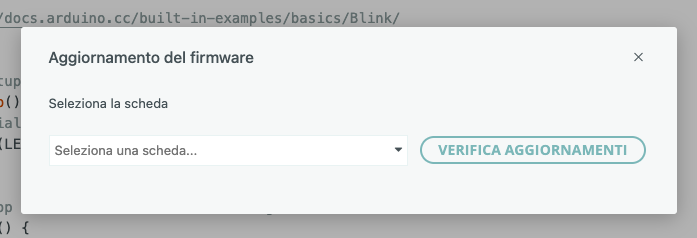
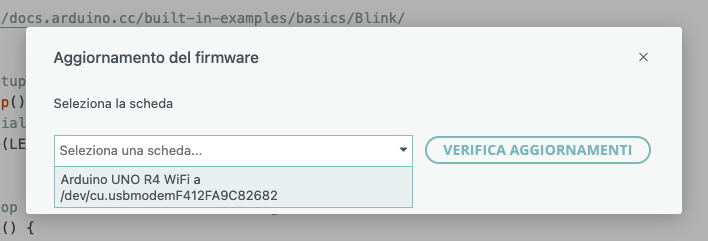
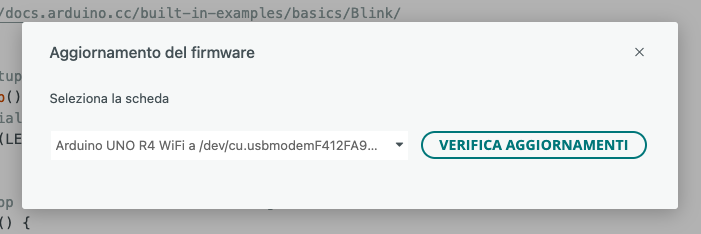
4 – Nel menu a tendina selezionare “UNO R4 WiFi” e premete sul pulsante “VERIFICA AGGIORNAMENTI“. Se la scheda non compare, verificate il cavo/porta, provate a premere il pulsante RST. Se ancora non appare, potrebbe mancare il firmware del bridge USB: usate la procedura di ripristino indicata seguendo questo link.
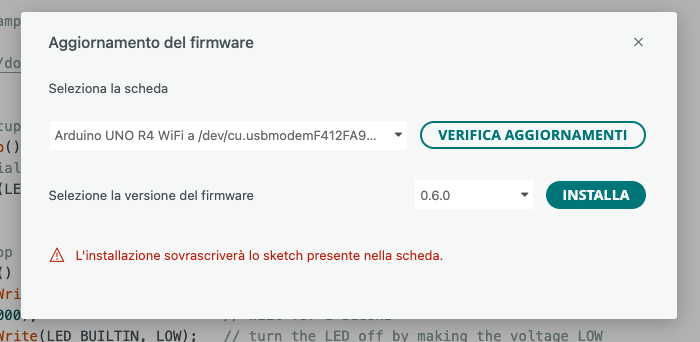
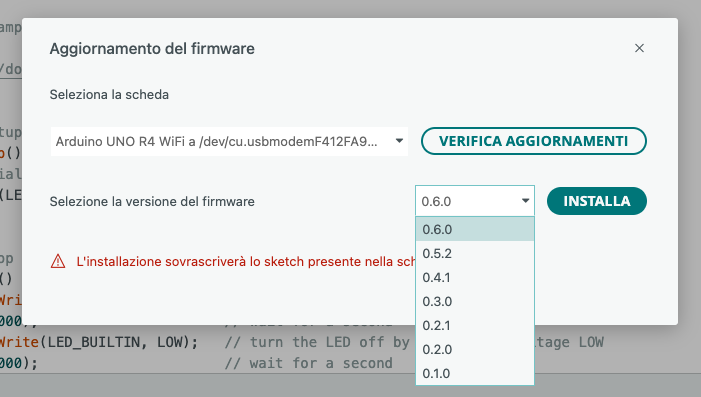
5 – Dal menu a discesa: “Seleziona la versione del firmware” scegliere l’ultima disponibile e fate clic su “INSTALLA“.
Nota importante: l’installazione sovrascrive lo sketch presente sulla scheda.
6 – Attendete il messaggio “Firmware correttamente installato” (in basso a sinistra, guardate l’immagine che segue)
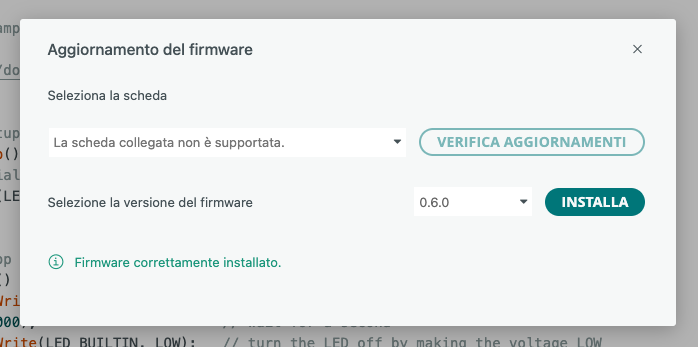
7 – Scollegate e ricollega la scheda dal PC (passaggio fondamentale)
Finché non la scollegate e ricollegate, la scheda resta in ESP Download mode; se caricate uno sketch in questo stato, rischiate di cancellare il firmware del bridge USB.
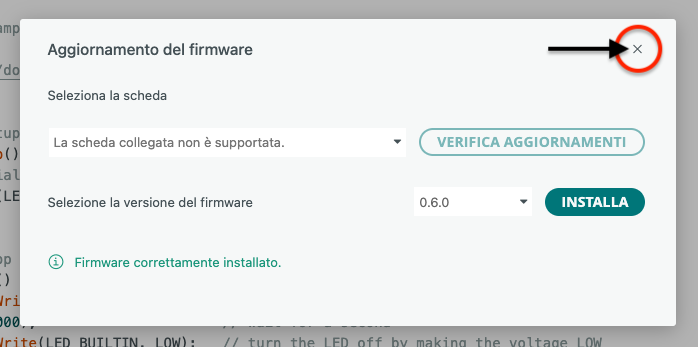
8 – Chiudete la finestra dell’ “Aggiornamento del firmware” facendo clic in alto a destra. A questo punto la scheda dovrebbe essere rilevata correttamente e pronta per essere programmata.
Nel caso in cui il l’aggiornamento non va a buon fine bisogna procedere con l’aggiornamento manuale, in tal caso la guida ufficiale è quella che trovate al seguendo il link: Restore the USB connectivity firmware on UNO R4 WiFi with espflash di cui dettaglio i passi di seguito.
Se l’IDE non vede la scheda — Ripristino manuale (espflash)
Usate questa procedura solo se la scheda viene vista come un generico ESP32 o non viene rilevata dall’IDE/Cloud nonostante il cavo USB funzioni.
1 – Scollegare l’UNO R4 WiFi e tutti i dispositivi USB non essenziali dal PC.
2 – Sulla scheda, individuate i pin GND e DOWNLOAD PIN sul connettore 2×3 vicino alla USB-C.
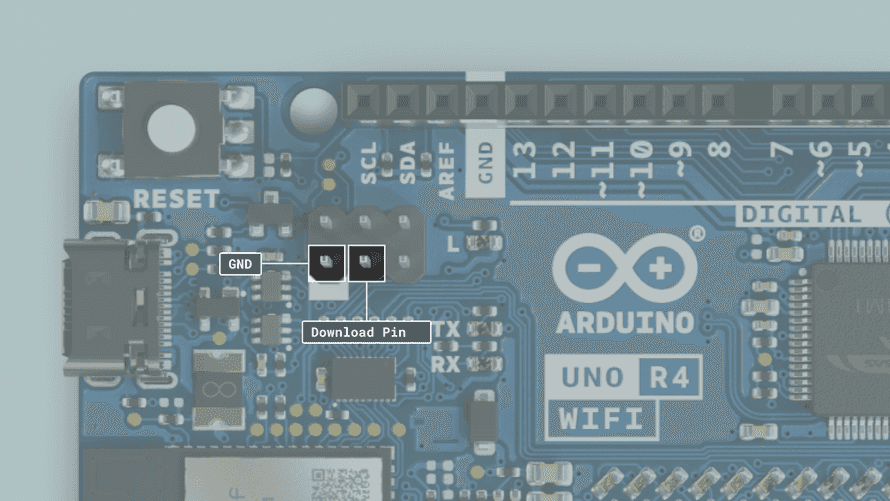
3 – Mettete in cortocircuito i pin GND e DOWNLOAD (ad esempio con un cavetto femmina-femmina o con un filo maschio-maschio) e collegate la scheda al PC. Dovete scollegare il cavo di corto circuito non appena la scheda viene collegata al computer.
4 – L’ESP entra in Download mode, che significa che potrete effettuare il caricamento del firmware.
Potreste ricevere un messaggio di sistema relativo alla connessione di un nuovo dispositivo. Se richiesto, consentite la connessione.
5 – Scaricate ed estraete lo ZIP adatto al vostro sistema (Windows/macOS/Linux) dai link indicati nella guida.
6 – Aprite il terminale dentro la cartella estratta.
7 – Lanciare il comando riportato nella guida (usa quello per il vostro sistema):
Windows:
bin\espflash write-bin -b 115200 0x0 (Get-Item .\firmware\UNOR4-WIFI-S3-*.bin).FullName
macOS/Linux:
./bin/espflash write-bin -b 115200 0x0 firmware/UNOR4-WIFI-S3-*.bin
Ricordo che al posto dell’asterisco (*), nel comando terminale dovete inserire la versione del firmware che volete installare, nel mio caso la 0.6.0 (l’ultima versione nel momento in cui scrivo questo post).
Se utilizzate macOS, potrebbe essere necessario modificare le impostazioni di sicurezza del sistema per consentire questo comando se viene visualizzato un pop-up di avviso. Per procedere, andate su Impostazioni di sistema > Privacy e sicurezza e, in Sicurezza, fate clic su “Consenti comunque” per consentire l’esecuzione di espflash.
8 – La finestra del terminale dovrebbe ora mostrare un elenco delle porte seriali presenti sul computer. Utilizzare i tasti freccia sulla tastiera per selezionare la porta per la scheda, quindi premere il tasto Invio.
Windows: la scheda avrà un nome simile a “Dispositivo seriale USB”.
macOS: la scheda si chiamerà “USB JTAG_serial debug unit”. Saranno disponibili due porte con questo nome: selezionare la porta che inizia con /dev/cu.usbmodem*.
Se non riuscite a trovarlo, provate a seguire nuovamente i passaggi da 1 a 3.
9 – La finestra del terminale potrebbe visualizzare il seguente prompt:
? Remember this serial port for future use? (y/n) ›
Premete il tasto N sulla tastiera.
10 – Il processo di flashing dovrebbe ora iniziare. Attendere il completamento, come indicato da un output simile a quello che segue:
[2023-07-11T08:59:44Z INFO ] Connecting...
[2023-07-11T08:59:45Z INFO ] Using flash stub
Chip type:         esp32s3 (revision v0.1)
Crystal frequency: 40MHz
Flash size:        8MB
Features:          WiFi, BLE
MAC address:       dc:54:75:c4:c6:54
[00:00:14] [========================================]     689/689     0x0
11 – Chiudete il terminale
12 – scollegate l’USB dal computer
13 – accertatevi di aver rimosso il corto circuito tra GND e DOWNLOAD
14 – ricollegate Arduino al computer attraverso l’USB.
Buon Making a tutti 🙂