
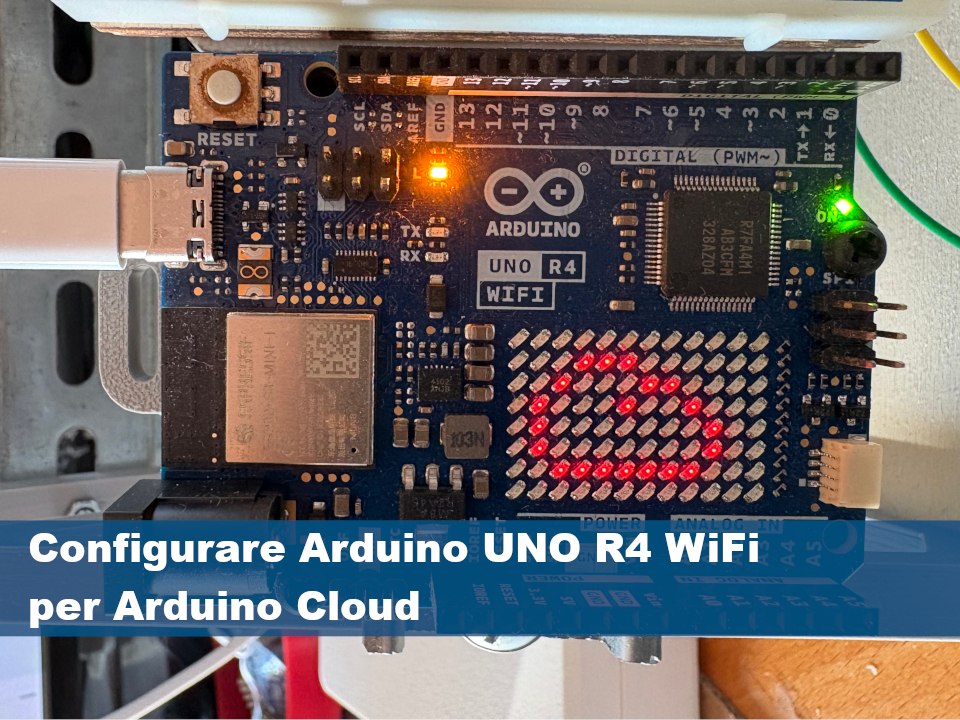
Nelle prossime settimane svolgeremo una serie di attività di laboratorio dedicate alla realizzazione di semplici applicazioni IoT con Arduino Cloud, utilizzando come scheda di riferimento Arduino UNO R4 WiFi. Per lavorare in modo ordinato ed efficace, questa guida introduttiva nasce con un obiettivo preciso: accompagnare gli studenti passo dopo passo nella configurazione della scheda e nel collegamento al Cloud, così da essere operativo fin da subito.
Queste attività sono importanti perché ci permetteranno di passare dal classico circuito “che funziona sul banco” a un sistema realmente utile e osservabile: potremo monitorare da computer o da dispositivi mobili lo stato dei sensori (temperatura, luce, presenza, umidità, ecc.), visualizzare i dati su dashboard, registrare misure nel tempo e, quando necessario, intervenire da remoto attivando uscite e comandi (ad esempio LED, relè o attuatori). In altre parole, costruiremo piccoli prototipi che riproducono lo stesso schema operativo di molte soluzioni industriali e domotiche: sensore > rete > dashboard > controllo, con attenzione a affidabilità, leggibilità dei dati e sicurezza di base.
Questa guida è tratta dalla guida ufficiale su cui ho apportato alcune mie modifiche e le ho rese “più didattiche”.
Di seguito dettaglio la procedura essenziale per portare Arduino UNO R4 WiFi “online” collegandola all’Arduino Cloud.
Arduino UNO R4 WiFi, come già dettagliato in precedenti tutorial, integra un modulo radio dedicato (ESP32-S3) che mette a disposizione la connettività WiFi: grazie a questo componente la scheda può collegarsi a Internet e dialogare con i servizi Cloud senza hardware aggiuntivo. Da qui nasce il passaggio chiave dei nostri laboratori: non ci limiteremo a far “funzionare un circuito”, ma impareremo a pubblicare dati, visualizzarli su una dashboard e, quando serve, inviare comandi da remoto.
Al termine della configurazione potrete:
- caricare sketch anche via rete (OTA, over-the-air) quando previsto dal flusso Cloud,
- costruire dashboard consultabili da PC o smartphone,
- monitorare variabili e sensori in tempo reale e, in prospettiva, realizzare prototipi utili per domotica, automazione e telemetria.
Cosa serve
- Arduino UNO R4 WiFi
- Arduino Cloud (account gratuito e accesso alla piattaforma)
Configurazione e procedura
Prima di iniziare, se non avete mai utilizzato Arduino Cloud, vi consiglio di dare un’occhiata alla guida “Getting Started With the Arduino Cloud” che vi aiuterà a capire i concetti base e vi farà risparmiare tempo durante la configurazione, però durante le lezioni che seguiranno vi fornirò tutte le indicazioni.
Per usare Arduino Cloud è necessario registrarsi e creare un account gratuito.
01. Collega la scheda e crea un nuovo “oggetto”
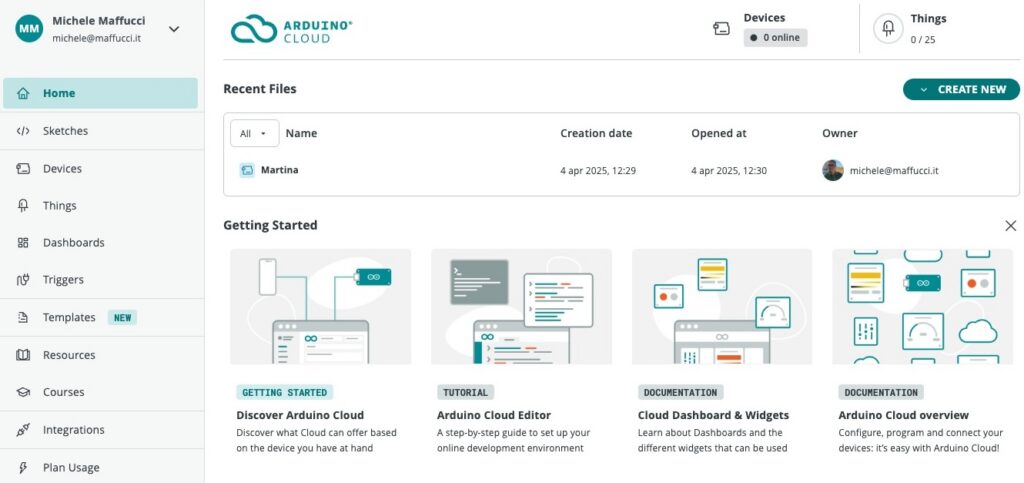
Dopo aver effettuato l’accesso ad Arduino Cloud, collega la UNO R4 WiFi al PC tramite cavo USB.
Individuare il pulsante: “CREATE NEW” in alto a destra.
02. Aggiungere una nuova scheda
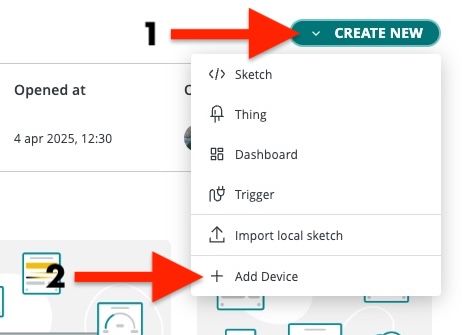
Clic su “CREATE NEW” e selezionare successivamente “+ Add Device”
03. Selezionare il tipo di scheda
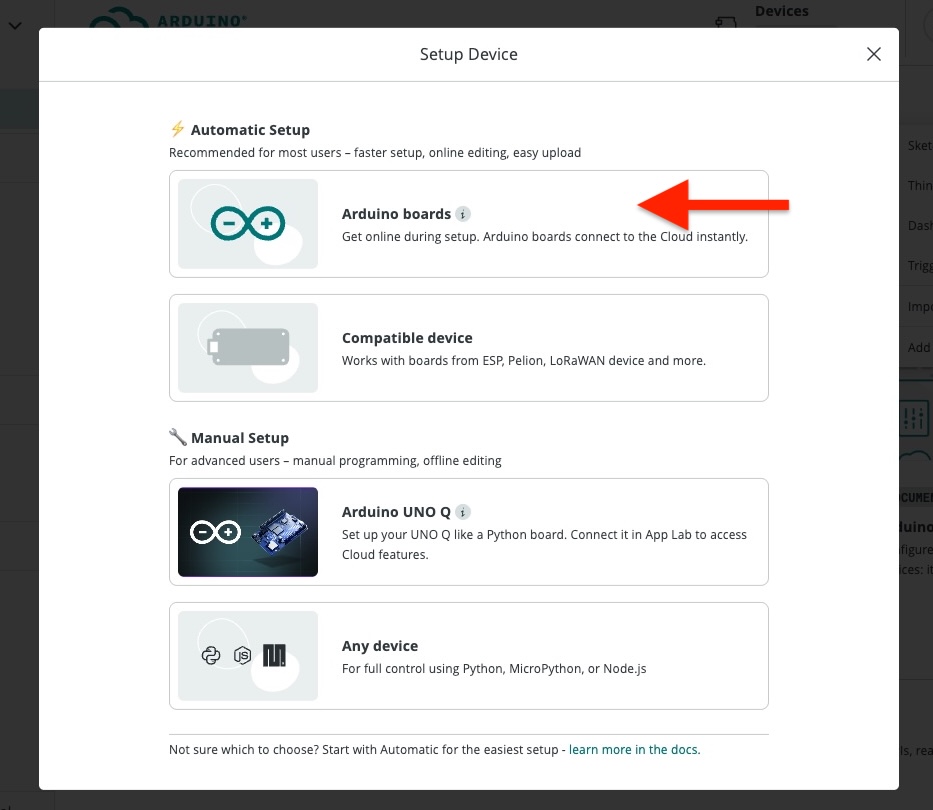
Si aprirà una finestra pop-up, poiché la nostra intenzione è configurare una scheda Arduino UNO WiFi fate clic sull’area “Arduino boards”
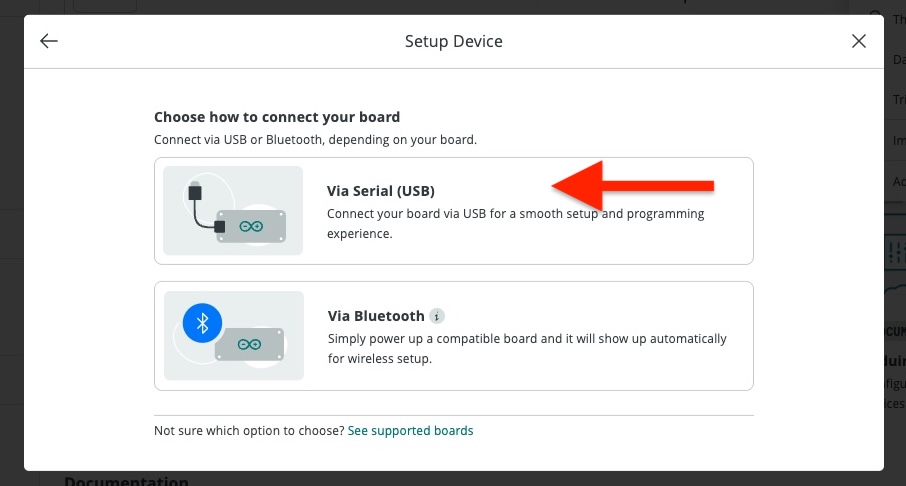
04. Tipo di collegamento
Il collegamento della scheda sta avvenendo via WiFi pertanto selezionare l’area: “Via Serial (USB)”
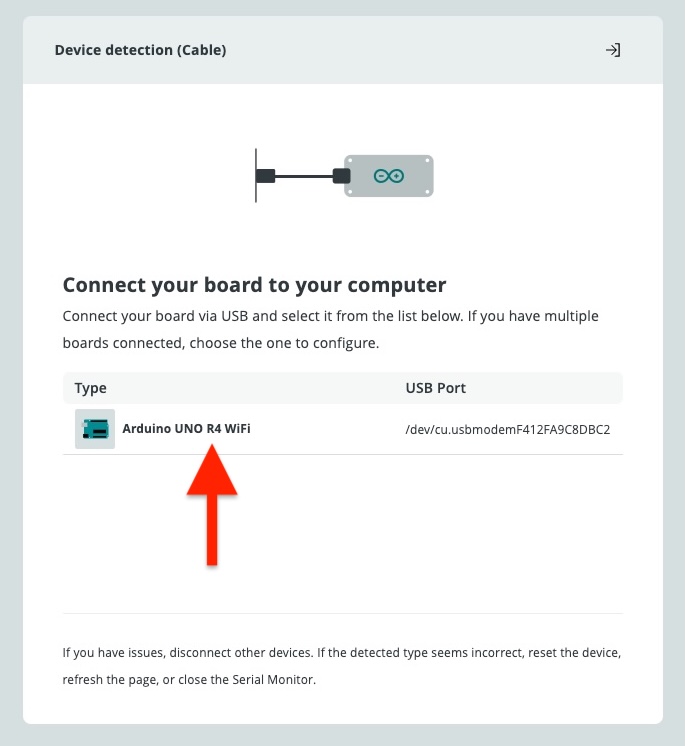
05. Selezionare la scheda individuata
Il sistema individuerà la scheda Arduino connessa al vostro computer fornendovi anche il nome della porta USB, fate clic sul nome della scheda.
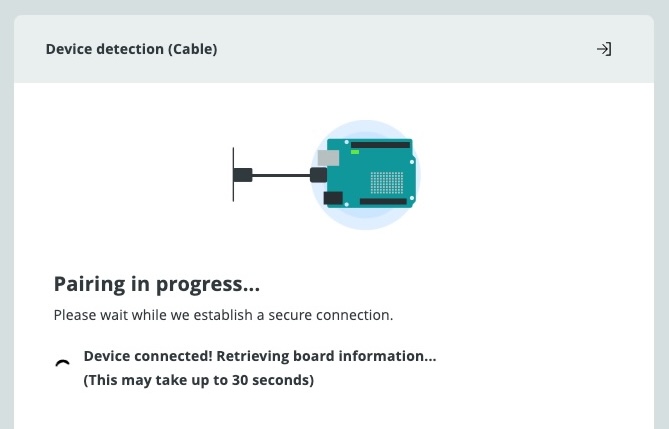
06. Pairing
Si avvia la procedura di accoppiamento scheda <–> applicativo che può durare qualche minuto.
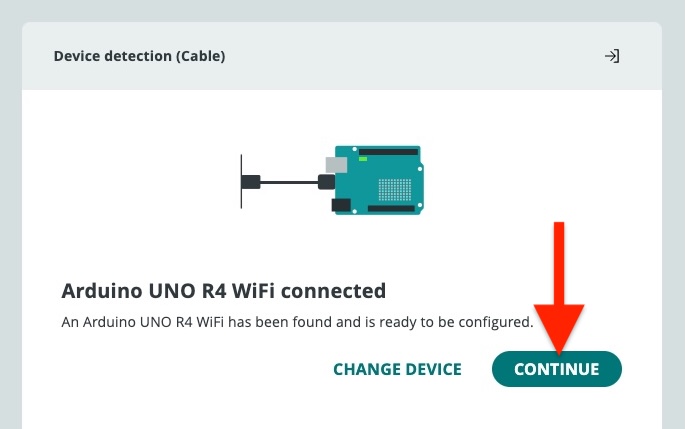
07. Termine accoppiamento
Al termine della fase di accoppiamento sarà necessario procedere all’ultima fase di configurazione, clic su “continue”
08. Aggiornamento e impostazioni scheda
Configurazione finale che prevede aggiornamenti della scheda, noterete che i LED TX ed RX della scheda lampeggiano.
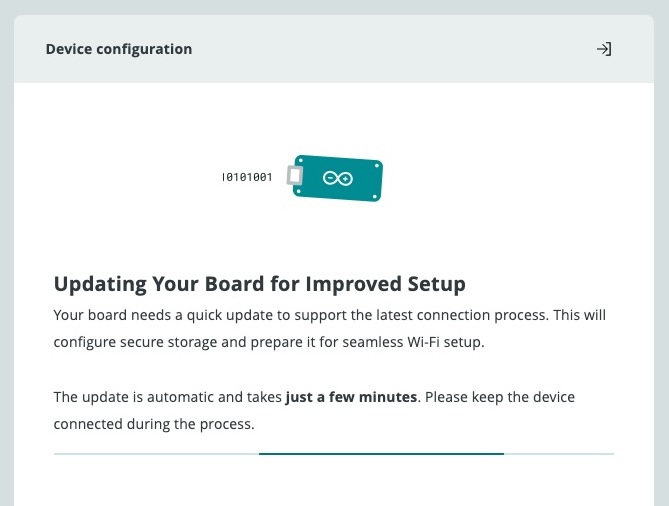
09. Riavvio della scheda
Al termine dell’aggiornamento del firmware bisogna scollegare il cavo USB ed ogni altro tipo di alimentazione della scheda e ricollegare la scheda via USB.
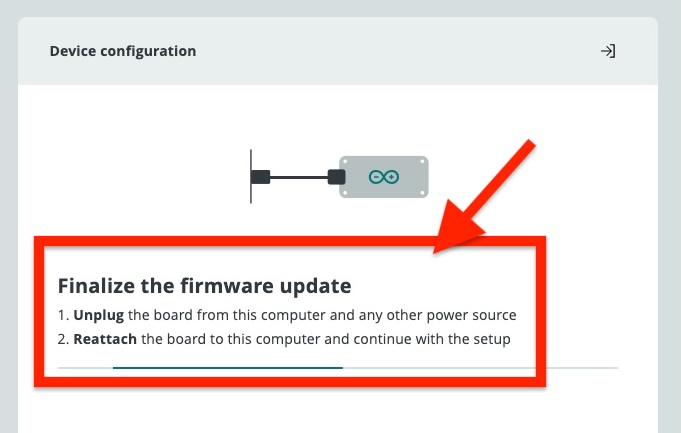
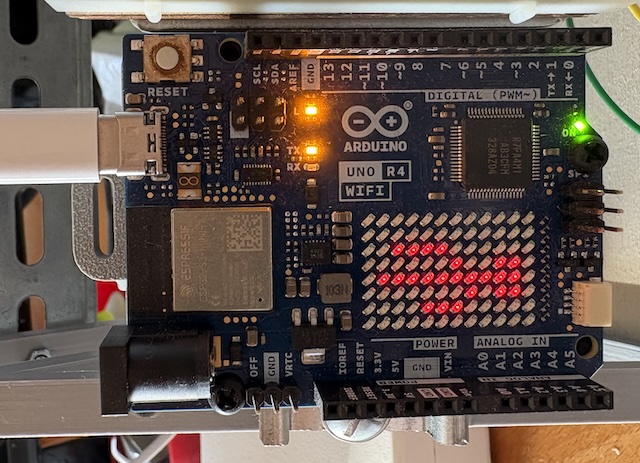
A connessione terminata vedrete l’icona USB apparire sulla matrice di LED:
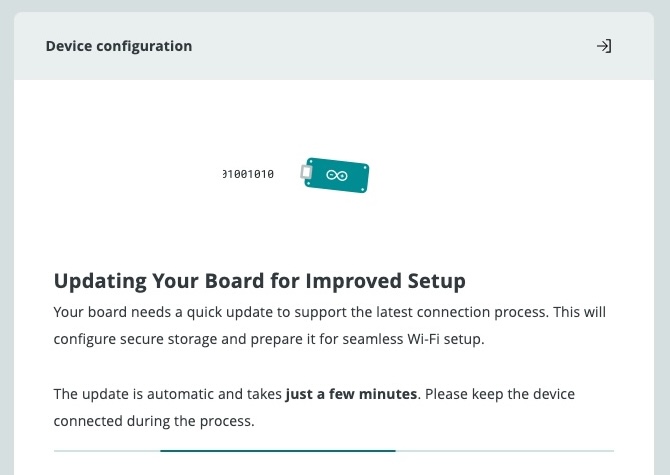
10. Fase di configurazione finale
Breve aggiornamento per la preparazione alla configurazione della connessione WiFi
11. Connessione WiFi
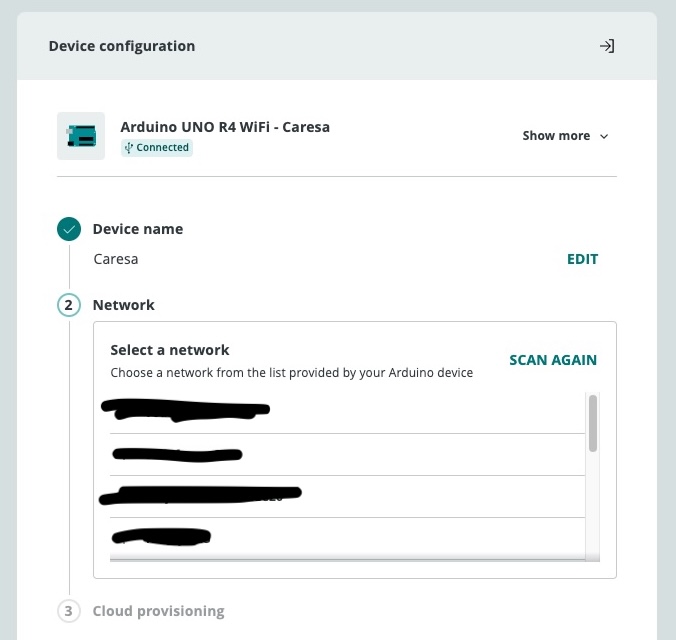
Vedrete nella finestra il nome del dispositivo “Device name” che potrete, in una fase successiva modificare. Appariranno le rete WiFi individuate dalla scheda, selezionate la vostra.
12. Inserimento credenziali WiFi
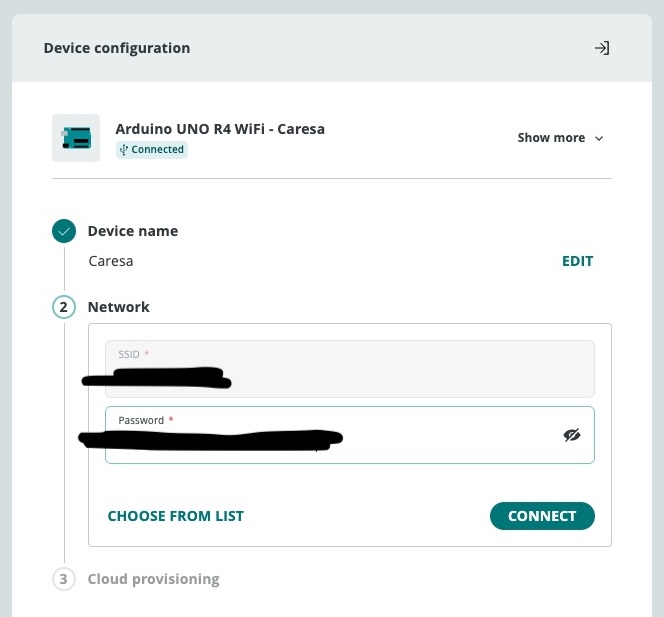
Inserire SSID e password della vostra rete e fate clic su “CONNECT”
13. Fine connessione
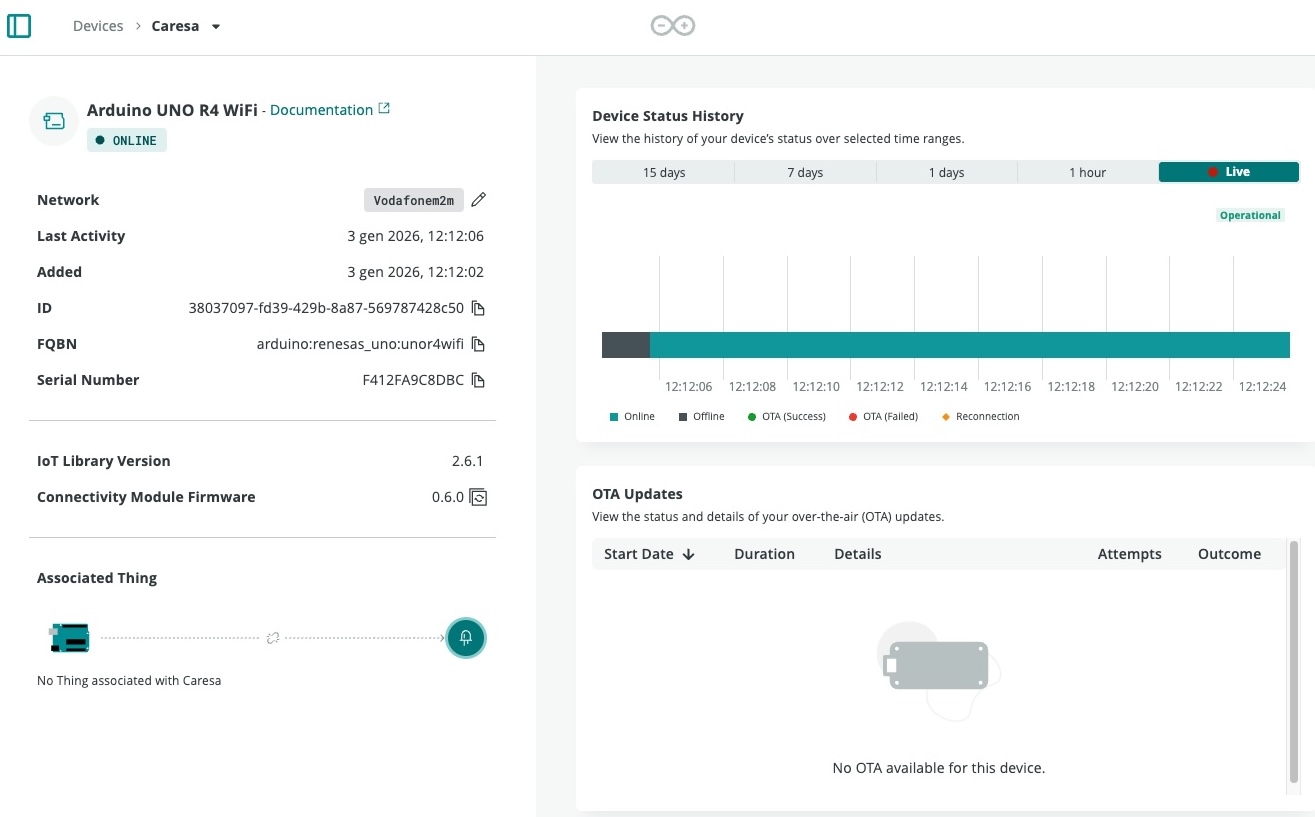
Sarete reindirizzati sulla finestra di dettaglio della scheda.
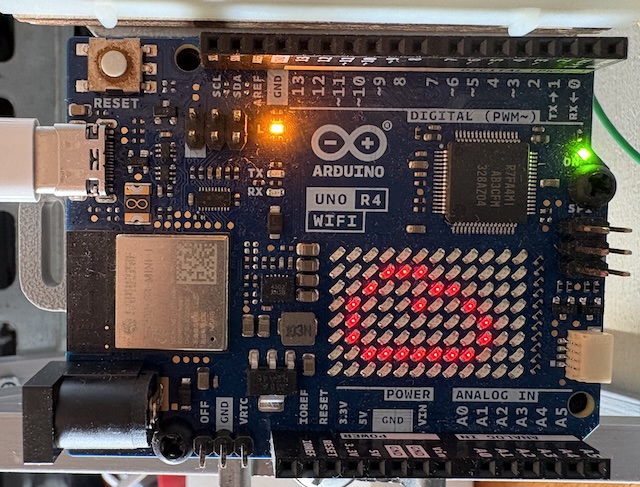
Sulla matrice della scheda vedrete l’icona della nuvola che vi segnala che siete connessi al Cloud di Arduino:
Nelle guide successive inizieremo a realizzare i primi applicativi.
Buon Making a tutti.