
Durante un mio recente corso presso l’Università di Padova ho spiegato come installare e creare librerie in Arduino utilizzando le informazioni che scrissi tempo fa nel tutorial: Arduino lezione 08: display a 7 segmenti e creazione di librerie
aggiungo a quanto già scritto alcuni approfondimenti e precisazioni che credo possano essere utili per chi incomincia ad utilizzare Arduino.
Esistono due modi per installare una libreria in Arduino:
Modo 1
Dalla versione 1.0.5 in avanti è possibile linstallazione automatica delle librerie allinterno della cartella sketchbook.
La posizione esatta della cartella libraries è funzione del sistema operativo. Tipicamente la libreria è costituita da un gruppo di file compressi in formato .zip da importare dal menù principale.
A titolo di esempio supponiamo di voler installare la libreria per la gestione del Real Time Clock DS1307 dal sito PJRC e installiamola importandola come file .zip

Sul sito indicato prelevate il file facendo click sul link che vi indica lultima versione, così come riportato nellimmagine che segue, sarete reindirizzati sul sito GitHub da cui potrete prelevare lintera libreria.
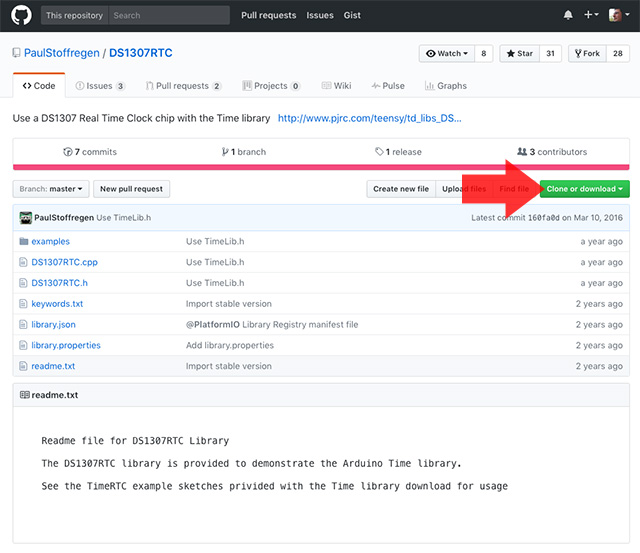
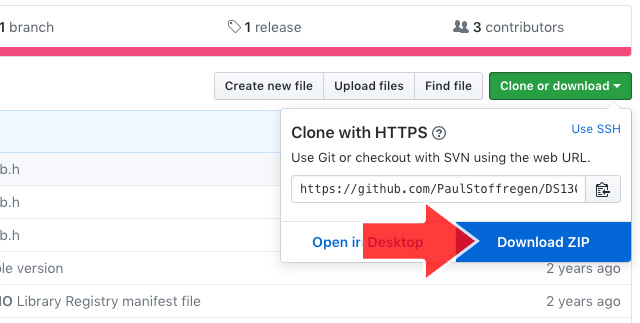
Importare il file .ZIP attraverso il menù:
Sketch -> Include Library -> Add .ZIP Library…
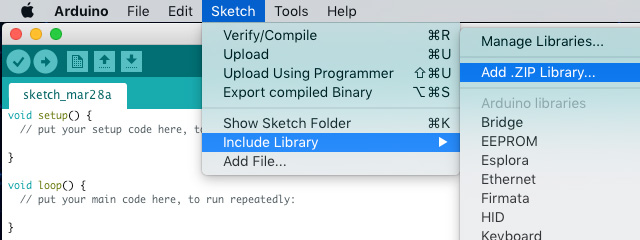
Selezionate la cartella o il file .zip che contiene tutti i file che costituiscono la libreria.
Dopo linstallazione è necessario riavviare lIDE.