Nel post “Arduino nello zaino” raccontavo l’idea di fondo: non portarsi dietro un mini-laboratorio completo, ma una dotazione minima, ordinata e pronta per qualsiasi micro-attività (in aula, in laboratorio, in giro).
Oggi aggiungo un tassello importante, l’uso di un saldatore elettrico portatile per la realizzazione di circuiti elettronici.
Ne ho provati tantissimi, a gas, a batteria, ma da qualche tempo uso il Miniware TS101, perché unisce portabilità, alimentazione flessibile e controllo della temperatura.
Con Arduino, ma in generale nella realizzazione di circuiti elettronici, prima o poi capita sempre almeno uno di questi scenari:
- un cavetto Dupont che si sfila/si rompe e volete rifare un collegamento pulito;
- un sensore o un connettore che volete rendere più robusto (saldatura + guaina termorestringente);
- una piccola riparazione al volo (header, pin storti, fili su jack o morsetti);
- saldare su circuiti PCB o millefori.
inoltre l’uso di un saldatore di queste dimensioni resta coerente con la logica che descrivevo nel post precedente: setup rapido, ordine, micro-attività replicabili.
Caratteristiche del TS101
Alimentazione: USB-C PD e DC “classico”
Il TS101 supporta due ingressi di alimentazione:
- DC5525 (9–24 V) da alimentatore o batteria
- USB-C Power Delivery (PD) da 9 V in su (caricatore PD / power bank PD, ecc.)
IMPORTANTE: non vanno usate contemporaneamente le due alimentazioni.
Nel manuale utente trovate anche una tabella che collega tensione/potenza e tempo minimo per passare da 30°C a 300°C (valori dichiarati):
- 9V (≈9W): ~95 s
- 12V (≈16W): ~43 s
- 16V (≈30W): ~22 s
- 19V (≈40W): ~15 s
- 24V (≈65W): ~9 s
Potenza e profili PD
- In DC lavora tipicamente 9–24 V fino a 65 W max.
- In USB-C PD può arrivare (a seconda di firmware e alimentatore) fino a 90 W max con PD 3.1.
Range temperatura e stabilità
- 50–400 °C con stabilità dichiarata ±2%.
Display
- Display OLED più grande (128×32) rispetto a TS100, menu più ricco, preset e opzioni.
Comandi e uso base
- Pulsante A: avvio riscaldamento / regolazione
- Pulsante B: impostazioni / regolazione
- OLED con icone di stato (boost, movimento, sleep, ecc.)
- Presenza di vite di terra (ground screw)
Preset e regolazione temperatura
Potete lavorare con temperature preimpostate T1/T2/T3, oppure regolare “al volo”.
Boost mode
In riscaldamento, tenendo premuto A entri in boost mode: la punta sale alla temperatura “Boost” finché tenete premuto; rilasciando, torna alla temperatura di lavoro.
Sleep/Standby
- se in working mode il TS101 resta fermo per 180 s (default), entra in sleep (compare “zZ”) e la punta scende alla “Sleep Temp”;
- quando viene rilevato movimento, esce dallo sleep e torna in working mode;
- se resta fermo in sleep per 240 s (default), passa in standby; dopo ulteriore tempo, lo schermo si spegne;
- la lettera “M” sul display indica che il TS101 si sta muovendo;
- parametro MsenUnit (sensibilità 1–5: più alto = più sensibile).
Configurazione rapida via file
Una funzione molto interessante è la gestione tramite file:
-
- collegate il TS101 al PC con cavo dati USB-C
- compare un disco virtuale
- modificate CONFIG.TXT e i parametri vengono aggiornati
Questo è ottimo per preparare un “config” standard (temperature preset, tempi sleep, luminosità, sensibilità movimento) identica per più dispositivi.
Firmware update
- tenete premuto A;
- collegate via USB-C al PC (entra in DFU mode);
- copiate il file firmware nel disco virtuale.
Sicurezza e limiti termici
- range punta: 50°C–400°C;
- dopo 5 minuti ad alta potenza sopra 350°C (o uso prolungato) il controller può arrivare a ~50°C;
- quando non in uso, spegnere per evitare rischi;
- se compare “No tip!”, la punta non è inserita correttamente e va reinstallata.
Compatibilità punte: un vantaggio pratico (e economico)
- Il TS101 è compatibile con le punte TS100: se avete già punte, le riusate; se dovete comprarle, trovate molta scelta.
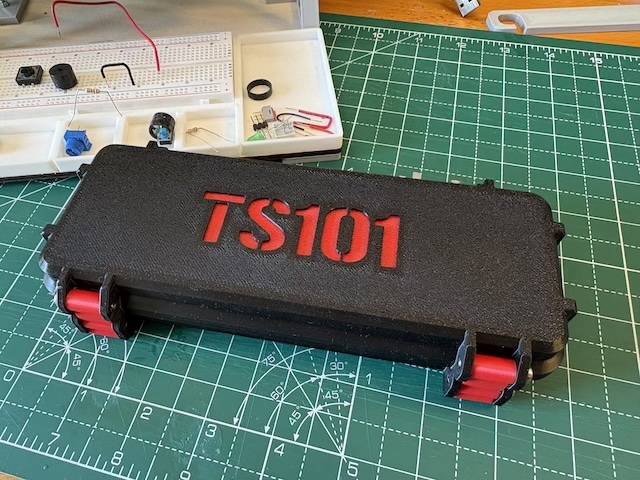
La custodia rugged stampata in 3D
Se il saldatore è portatile, il punto debole diventa il trasporto: punta, cavo, stagno, spugnetta/lanetta… tutto deve essere protetto e ordinato.
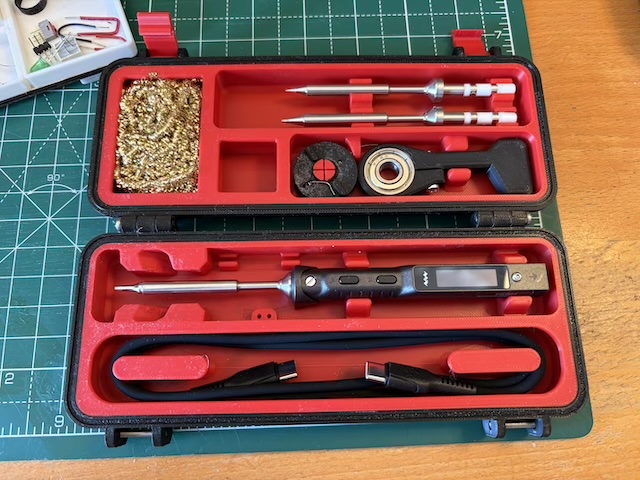
Un contenitore stampato 3D risulta molto utile, ciò evita di utilizzare la scatola di cartone con cui vi viene venduto il saldatore. Il contenitore che ho stampato è una custodia rugged multi-scomparto, pensata specificamente per TS100/TS101, e derivata (remix) da un progetto precedente che trovate seguendo il link allegato.
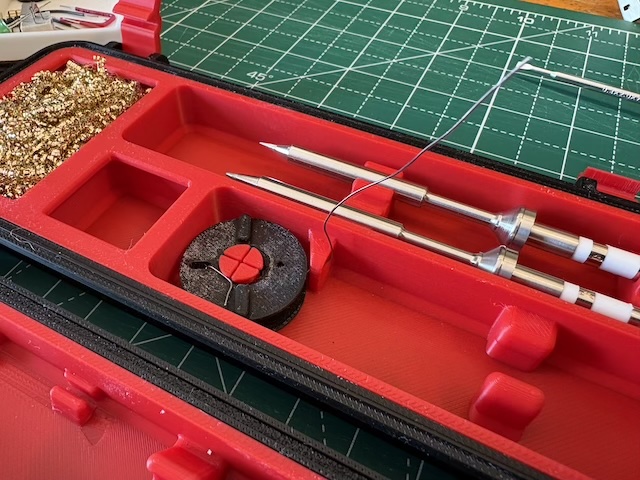
Su Makerworld trovate molti contenitori simili a quello che sto utilizzando io ma questa soluzione mi piace perché:
- può ospitare TS100/TS101
- cavo
- rocchetto stagno
- lana metallica per pulizia punta
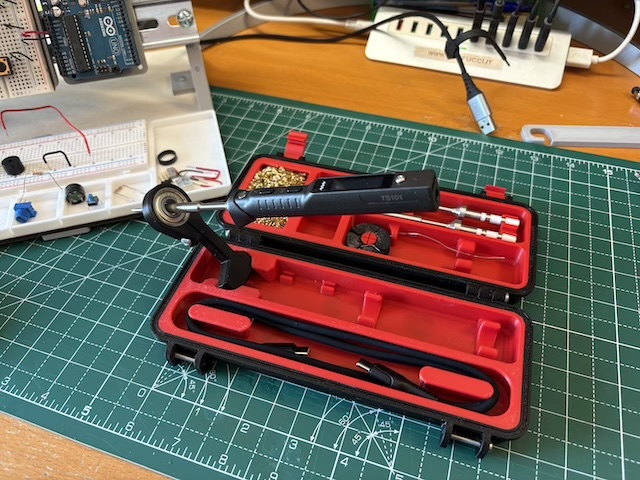
- stand/rest (con cuscinetto 608, usato come appoggio per il saldatore caldo)
- vani extra per piccoli accessori/ricambi
riassumendo una configurazione minimalista come piace a me 🙂
Buon Making a tutti 🙂