Archivi tag: linux

Arduino UNO Q: guida introduttiva (caratteristiche, pinout, esempi)

Sono passati circa quattro mesi dall’acquisizione di Arduino da parte di Qualcomm e dall’arrivo sul mercato di Arduino UNO Q. In questo periodo diversi lettori mi hanno scritto chiedendomi una presentazione più approfondita della scheda e un primo tutorial d’uso.
Va detto che negli ultimi anni Arduino ha fatto un grande passo avanti sulla qualità della documentazione: sul sito ufficiale trovate già molte informazioni e riferimenti utili. Come faccio spesso, però, durante i miei test e soprattutto quando devo preparare materiali per la didattica, preferisco raccogliere, riorganizzare e riformulare i contenuti provenienti da Arduino.cc e dalla documentazione tecnica, così da trasformarli in un percorso più chiaro, progressivo e “a misura di studente”.

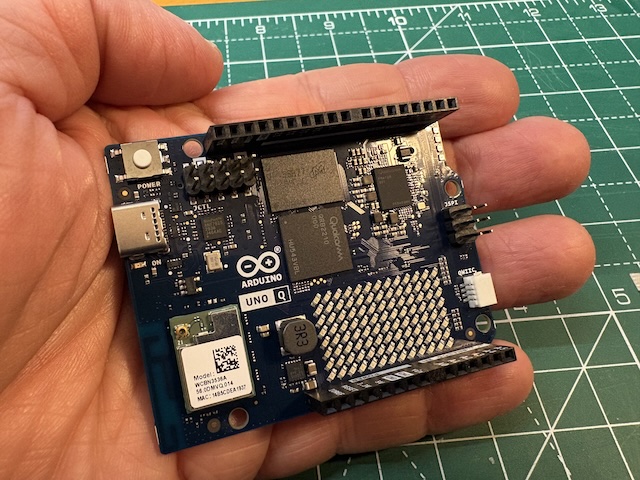
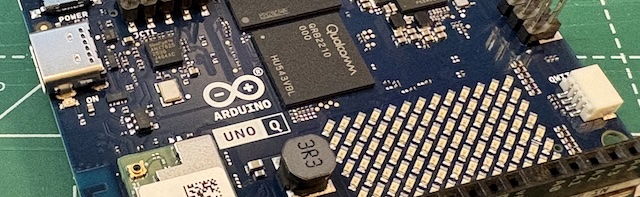
Il formato di Arduino UNO Q resta quello “storico” della famiglia UNO, quindi compatibile come ingombri e disposizione generale, ma l’hardware introduce funzionalità insolite per questa categoria di schede. L’elemento distintivo è la presenza di due mondi in uno: da un lato un microcontrollore, dall’altro un microcomputer capace di eseguire Linux. I due sottosistemi sono pensati per dialogare con facilità, aprendo scenari interessanti per progetti IoT e applicazioni più evolute.

Specifiche tecniche

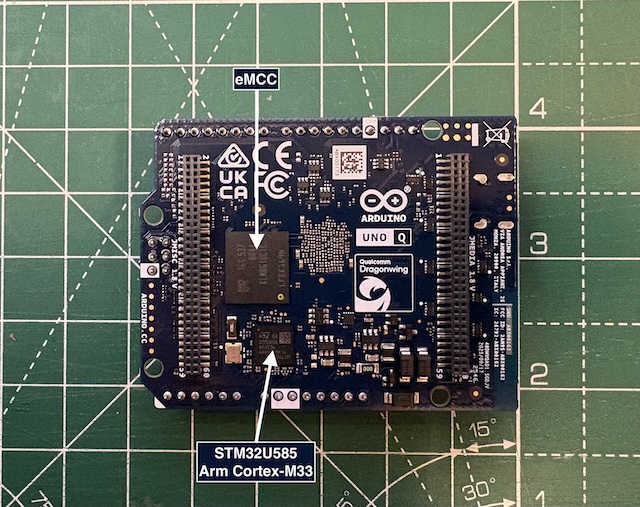
Arduino UNO Q unisce un microcontrollore STM32U585 e un microcomputer Linux basato su Qualcomm Dragonwing QRB2210, mantenendo l’impronta e il layout tipico delle schede Arduino.

Qualcomm Dragonwing™ QRB2210:

  • CPU quad-core Arm® Cortex®-A53 fino a 2,0 GHz
  • GPU Adreno per accelerazione grafica 3D
  • Doppio ISP (13 MP + 13 MP oppure 25 MP) fino a 30 fps
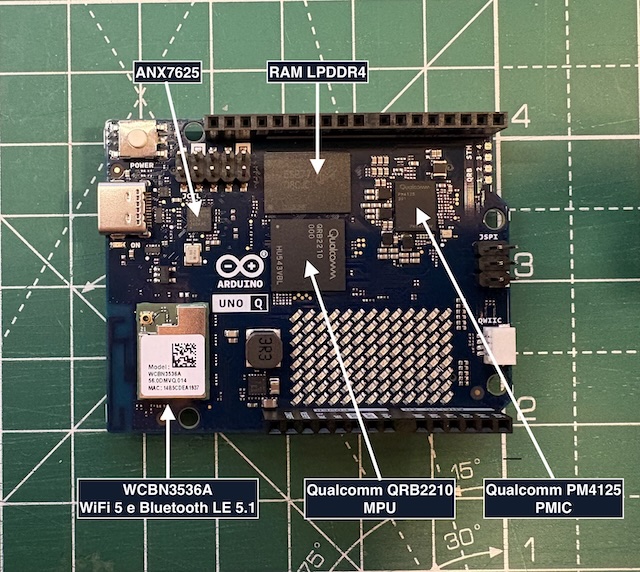
MCU STM32U585 Arm® Cortex®-M33 a 32 bit:

  • Core Arm® Cortex®-M33 fino a 160 MHz
  • 2 MB di memoria Flash
  • 786 kB di SRAM
  • FPU (unità di calcolo in virgola mobile)
Programmare la scheda Arduino UNO Q

Dal punto di vista della programmazione, UNO Q può essere usata come un Arduino tradizionale per gestire i GPIO tramite Arduino IDE, oppure si può sfruttare Arduino App Lab per lavorare in modo integrato sia sul microcontrollore sia sul microcomputer.

La parte MCU si sviluppa in C/C++ (come su molte altre schede Arduino), mentre sulla parte Linux è possibile creare ed eseguire script e programmi in Python.

Anche se la programmazione “a doppio binario” è una delle novità più interessanti, nulla vieta di usare la scheda in modo più semplice: solo MCU (come un Arduino classico) oppure solo Linux (come una single-board computer in stile Raspberry Pi).

In pratica, i possibili approcci sono:

  • Arduino classico: utilizzo del solo MCU;
  • App Lab integrato: ambiente unico con sketch C/C++ (MCU) e programmi Python (Linux/MPU);
  • Linux standalone: uso della scheda come computer Linux, con accesso diretto (ad esempio via SSH) o con periferiche collegate.
Continua a leggere

Rimuovere certificati e chiavi SSH da terminale


Nell’ambito di alcune attività didattiche che intendo svolgere con le mie classi 4′ e 5′ Automazione ed Elettronica, mi trovo in questi giorni a sperimentare alcuni applicativi su Raspberry Pi e per essere più celere nell’effettuare tutti i test, mi collego dal mio Mac Book Air in SSH ai vari Raspberry Pi che dispongo. Una delle attività che è necessario saper svolgere è quella della cancellazione dei certificati e chiavi SSH presenti sul computer utilizzato per connettersi.
Pertanto per ricordarlo a me stesso e ai miei studenti di seguito dettaglio la procedura per effettuare per la cancellazione. Nell’esempio faccio riferimento ad un computer Mac per altri sistemi operativi la modalità è molto simile.

Procedura

Continua a leggere

Pocket C.H.I.P. tra le mie mani

pocket-chip-01

pocket-chip-02

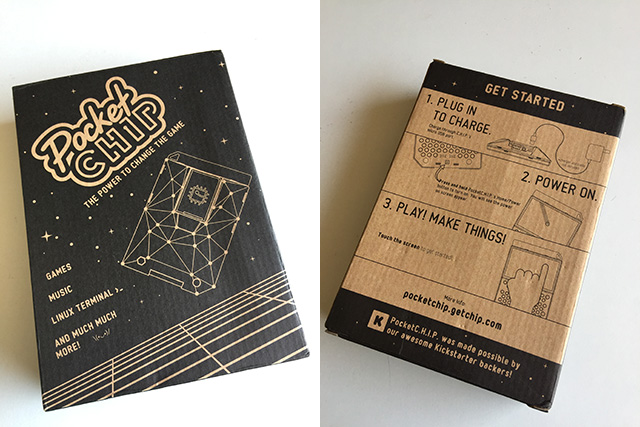
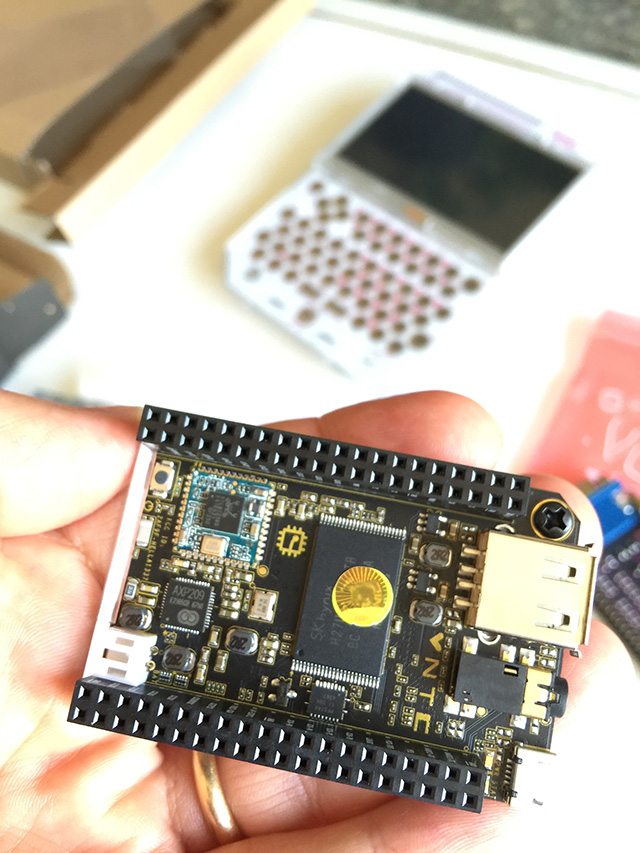
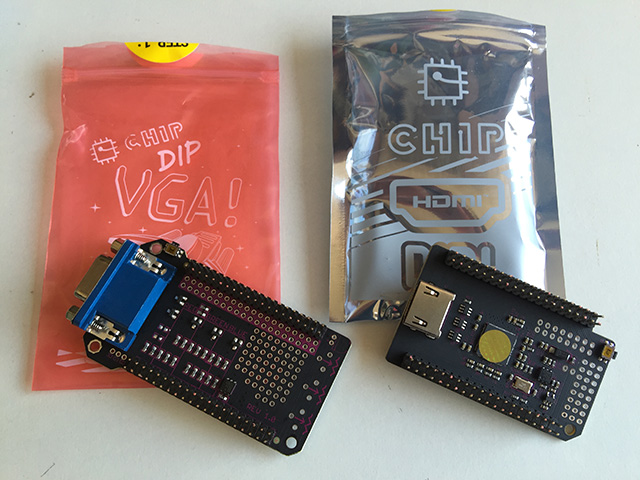
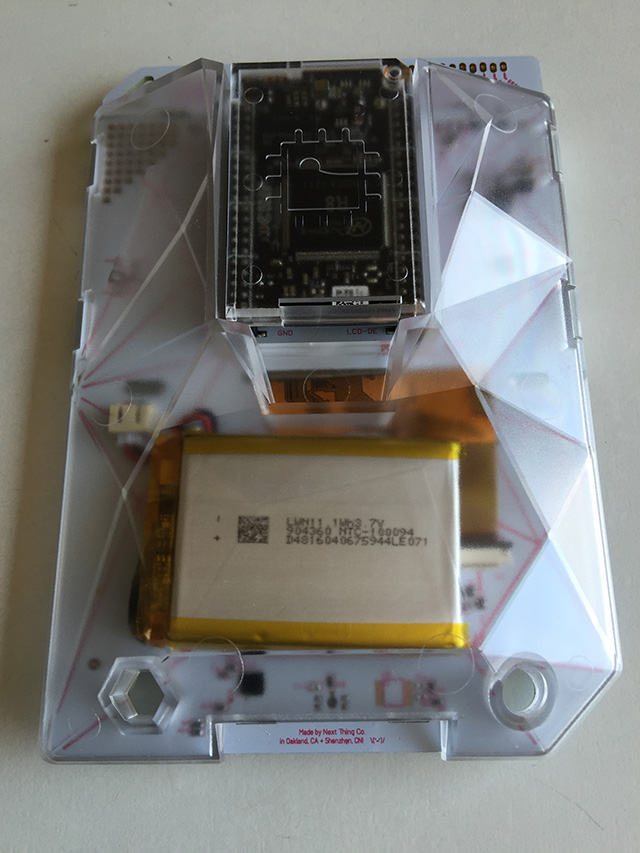
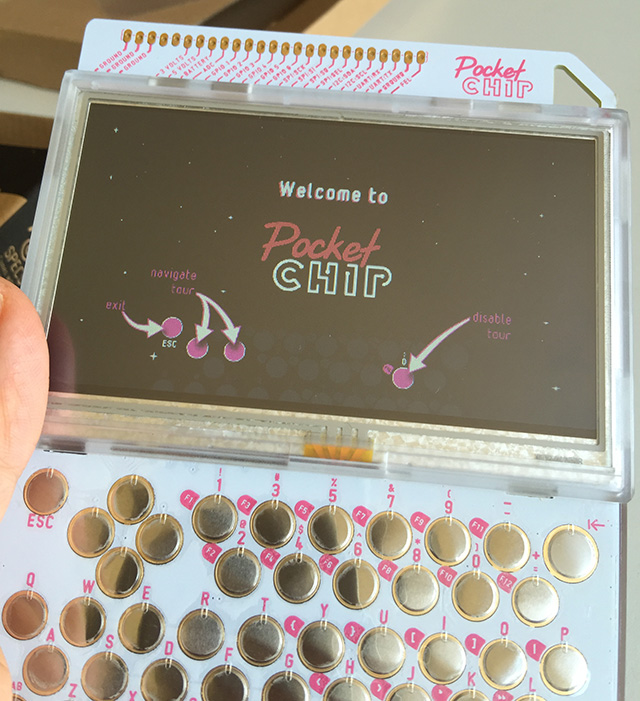
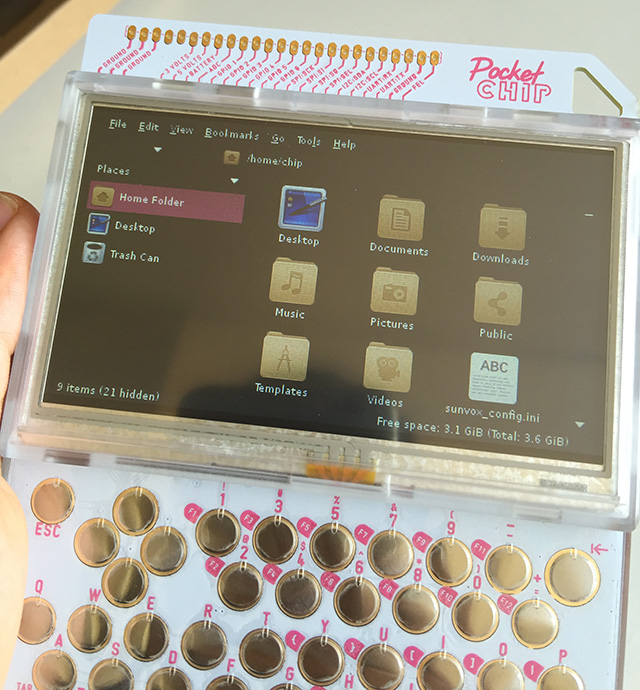
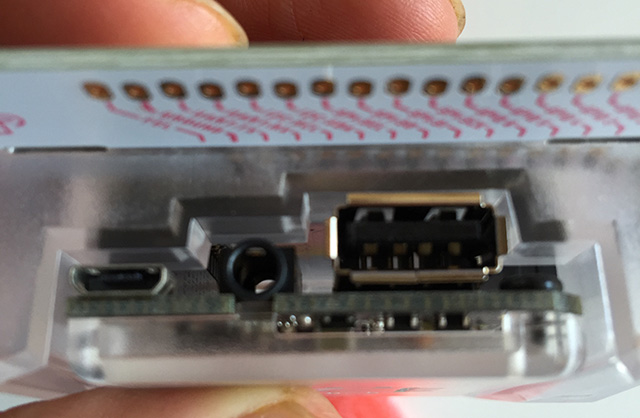
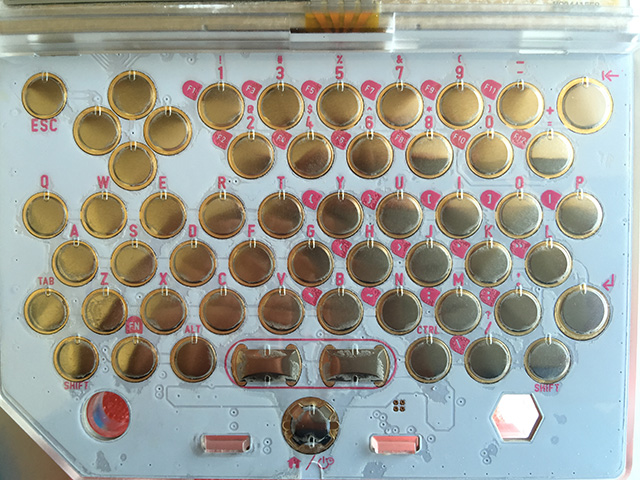
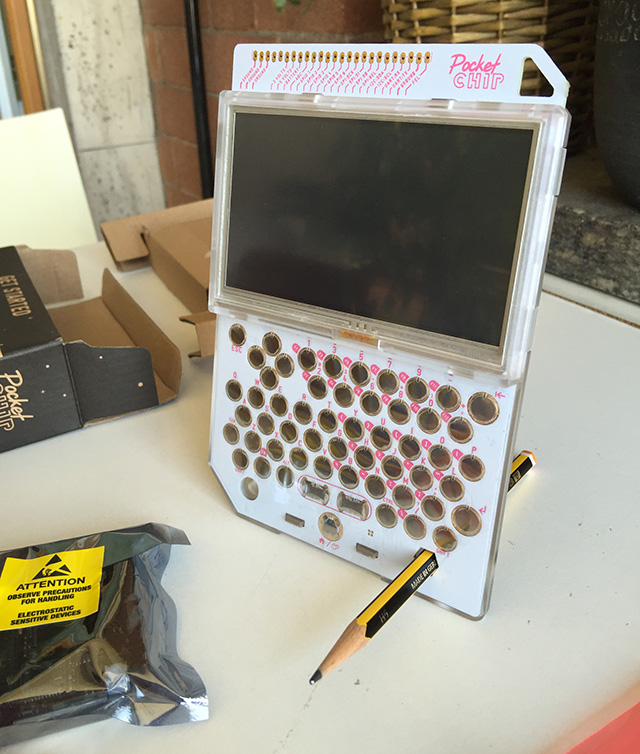
Mi ero ripromesso di scrivere un post sulle funzionalità di Pocket CHIP che mi è stato consegnato la settimana scorsa, avevo aderito alla campagna di raccolta fondi su kickstarter l’anno scorso. Poiché sono in “modalità vacanza” 😃 questo che leggete non sarà un tutorial ma semplicemente una descrizione veloce dell’oggetto, più avanti scriverò articoli di approfondimento i cui vi parlerò delle applicazioni precaricate, coding su C.H.I.P., creazione di dispositivi IoT e molto altro, nel mentre vi rimando al sito di riferimento su cui potete trovare descritte tutte le funzionalità. Il dispositivo è un PC Linux a tutti gli effetti al suo interno trovano posto un scheda CHIP il microcomputer da 9 dollari che già posseggo da tempo e di cui mi sono giunti pochi giorni fa le schede adattartici VGA e HDMI per il collegamento al monitor. C.H.I.P. ha funzionalità simili a quelle di un Raspberry Pi Zero, quindi come per il concorrente certamente utilissimo nella didattica.

pocket-chip-11

pocket-chip-10

Perché attratto da Pocket C.H.I.P.?
Immaginavo giovani studenti con un simil Game Boy Linux riprogrammabile nello zainetto.

Caratteristiche:

  • Processore Allwinner R8 Cortex A8 da 1 GHz con una GPU Mali-400
  • 512 MB RAM
  • 4GB NAND flash (quindi assente microSD)
  • 802.11 b/g/n Wi-Fi + Bluetooth 4.0
  • Video Output – jack da 3.5mm per il composito e l’audio mentre HDMI e VGA disponibili con schede adattatrici
  • Una porta USB host, una micro USB OTG
  • Due file di connettori per aggiunta di schede
  • Alimentazione da 5V attraverso la micro USB OTG o batteria
  • Dimensioni della sola scheda CHIP – 60 x 40 mm
  • Sistema operativo Debian

Tra le app disponibili Chromium, LibreOffice e Scratch e molte altre.

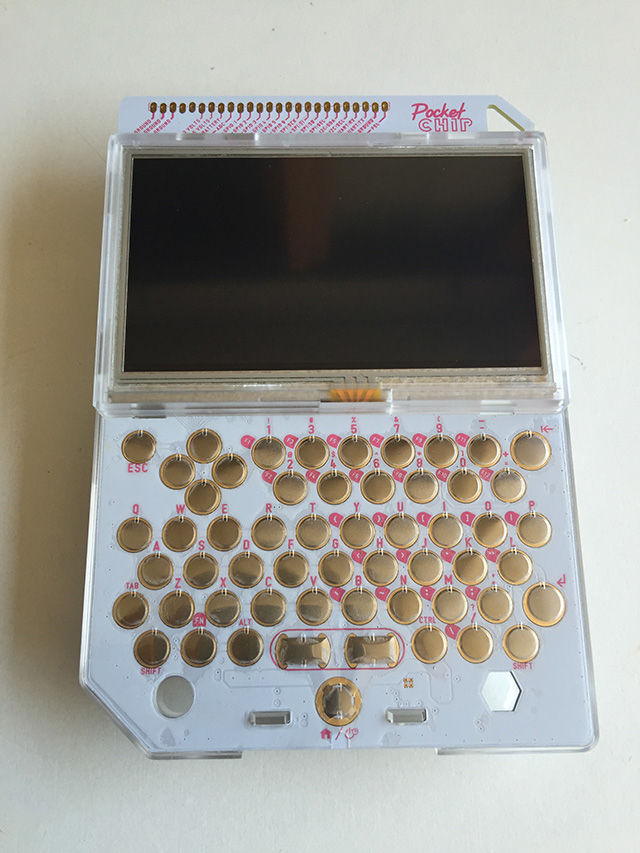
Inserendo la scheda CHIP dietro alla struttura Pocket trasformiamo CHIP in un computer Linux portatile.

pocket-chip-03

pocket-chip-04

pocket-chip-08

pocket-chip-09

Caratteristiche:

  • Schermo touch da 4.3 pollici (480×272)
  • Tastiera QWERTY
  • Batteria da 3000 mAh (autonomia abbastanza lunga circa 5 ore)

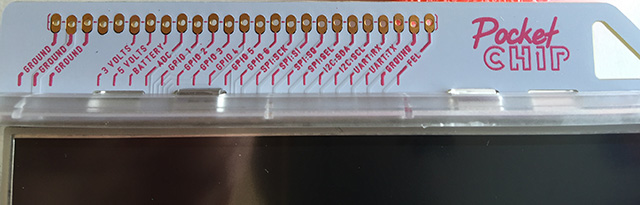
E se desiderata interagire con il mondo esterno disponibile un connettore GPIO 8 connettori GPIOs, 1pin PWM, SPI, TWI (I2C), UART, MIPI-CSI, LCD output, Touchpanel input.

pocket-chip-05

pocket-chip-06

pocket-chip-12

Per approfondimenti:

Cosa farne ora?
Date uno sguardo alla sezione Projects e date sfogo alla vostra fantasia da Maker. 🙂

Io invece tra breve riabilitazione al mare 🙂 e nello zaino il mio Pocket C.H.I.P.

Buone vacanze a tutti 🙂

Installare Scratch 2 offline edition su Ubuntu a 64 bit

Durante i miei corsi di coding per studenti e docenti che ho realizzato nelle scorse settimane, ho utilizzato Scratch 2 la cui installazione risulta relativamente semplice per sistemi Mac e Windows, infatti richiede solamente l’installazione di Adobe Air e tutto il processo si conclude in pochissimi minuti.
Recentemente mi è stato chiesto da colleghi “Animatori digitali” come effettuare l’installazione della versione offline di Scratch 2 su Ubuntu, che risulta un po’ più complicata rispetto ai sistemi Mac e Win, sulle versioni di Ubuntu a 64 bit è richiesta una procedura più lunga e non immediata che necessita di qualche comando da terminale.
Di seguito elenco i passi necessari per l’installazione su Ubuntu, ho testato la procedura su Ubuntu 14.04.03 e 15.10 e tutto ha funzionato correttamente.

Passo 1

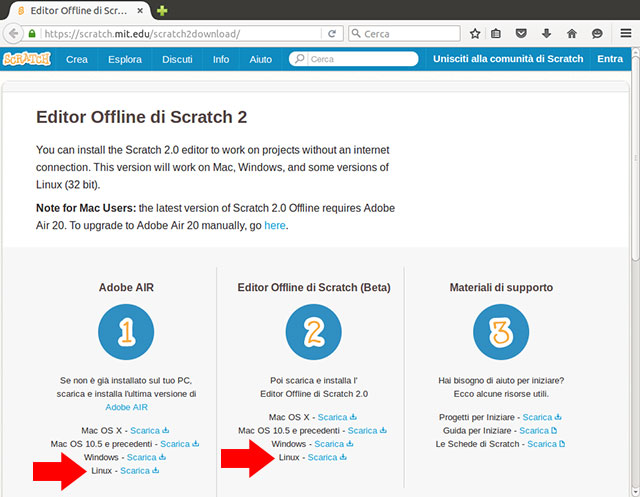
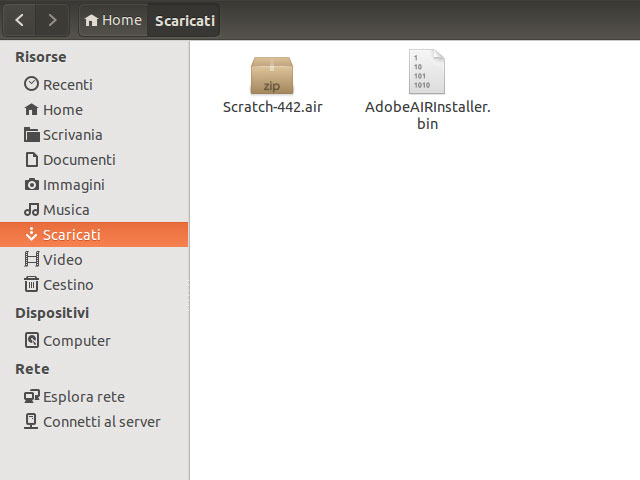
Effettuiamo il download di Adobe Air e Scratch 2 dal sito di riferimento:

https://scratch.mit.edu/scratch2download/

01-scratch2-ubuntu

02-scratch2-ubuntu

Passo 2

E’ indispensabile installare le seguenti librerie:

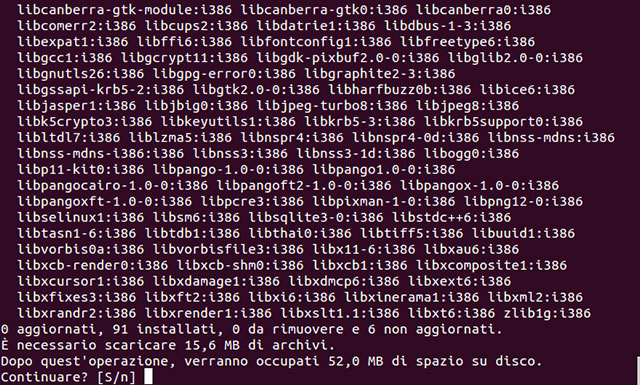
sudo apt-get install libxt6:i386 libnspr4-0d:i386 libgtk2.0-0:i386 libstdc++6:i386 libnss3-1d:i386 lib32nss-mdns libxml2:i386 libxslt1.1:i386 libcanberra-gtk-module:i386 gtk2-engines-murrine:i386

03-scratch2-ubuntu

Verrà richiesto di confermare l’installazione

04-scratch2-ubuntu

Passo 3
Continua a leggere

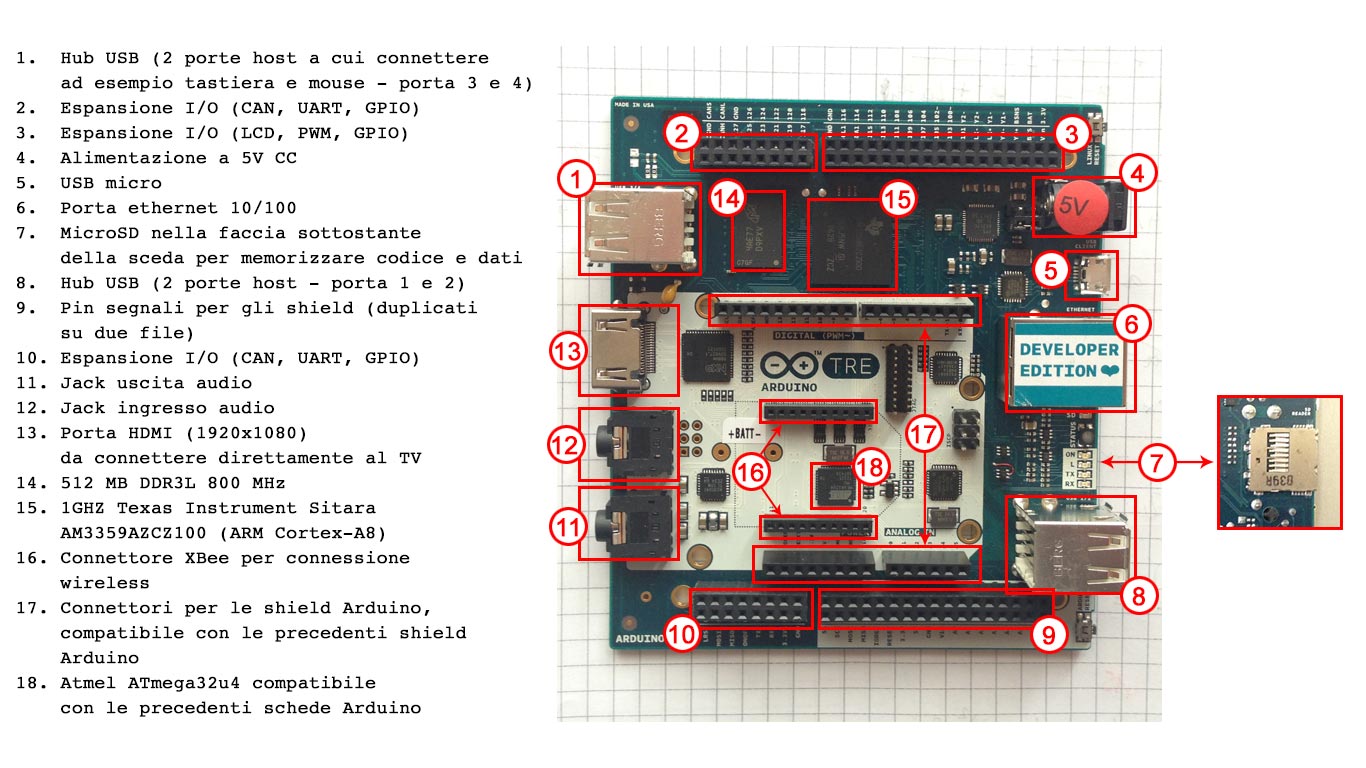
Arduino 3 – la mappa della scheda

Tra un’interrogazione ed una prova d’esame, tra correzione compiti e intervalli scolastici sto leggendo la documentazione su Arduino 3 ed incominciando a fare le prime prove in laboratorio. Per velocizzare le attività di sperimentazione sto costruendo un diario attività a cui fa da introduzione l’immagine che vi allego (un click sull’immagine per visualizzare l’ingrandimento), spero possa servire anche ad altri.

Saluti.

Arduino 3 - mappa della scheda