
In questa ultima settimana ho dovuto risolvere una serie di problemi con la versione dellIDE di Arduino (la 1.6.5) su Ubuntu 14.04.03 e 15.04 (a 64 bit). Per non dimenticare e mantenere traccia scrivo queste poche righe per me e i miei allievi che si cimenteranno nelle loro sperimentazioni.
Come sicuramente saprete, lIDE di Arduino disponibile dal Software Center di Ubuntu, è la 1.0.5, una versione molto datata che non si presta alle esercitazioni che voglio condurre, ecco quindi la necessità di questo breve tutorial.
Da linea di comando potete verificare quale delle versioni è disponibile dal Software Center di Ubuntu digitando:
apt-cache show arduino
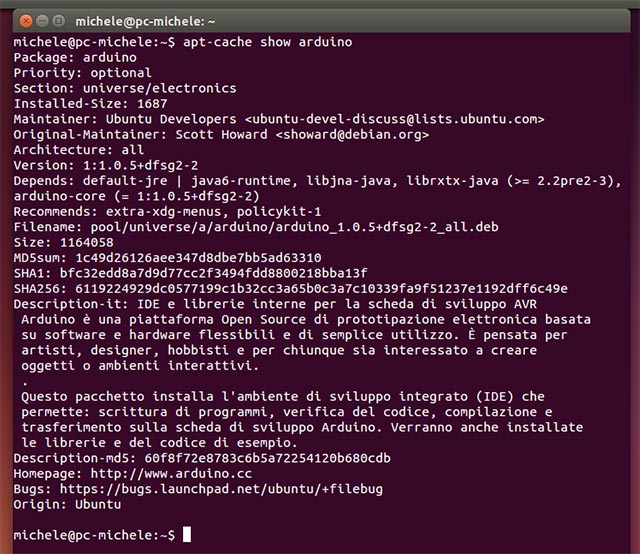
Oppure avviando direttamente il Software Center dal Launcher:
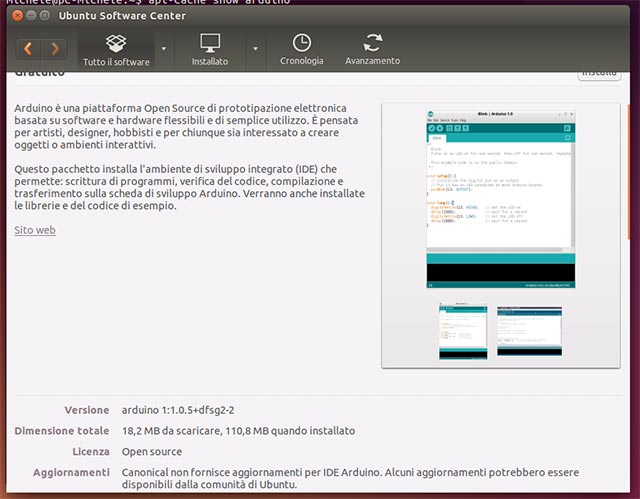
I metodi che possono essere utilizzati per installare l’IDE sono due, il primo dettagliato in questo primo post è rapido e non necessita di competenze informatiche elevate, il secondo che mostrerò a breve in un successivo post, necessita di qualche competenza in più, ma seguendo passo passo il tutorial riuscirete sicuramente. Il secondo metodo vi consentirà di avviare lIDE dal menù Applications di Ubuntu permettendo inoltre di posizionare licona di Arduino allinterno del Launcher rendendo ancora più comodo lavvio dellapplicazione.
Nota: ho diviso i due metodi per renderne più semplice la lettura e dare più tempo a me per implementare tutte e due i post 🙂
Operazioni preliminari
Le operazioni dettagliate di seguito sono da effettuare sia per il metodo 1 che il metodo 2.
Verifichiamo la presenza e la la versione di java installato sul nostro sistema mediante il comando:
java -version
dall’Ubuntu Software Center potete installare la versione OpenJDK 7, oppure come soluzione alternativa, è possibile installare OpenJDK 8, io ho scelto quest’ultimo opzione.
Aggiungere il repository:
sudo add-apt-repository ppa:openjdk-r/ppa
digitate la password quando richiesto

Premendo invio si procede con l’inserimento del repository
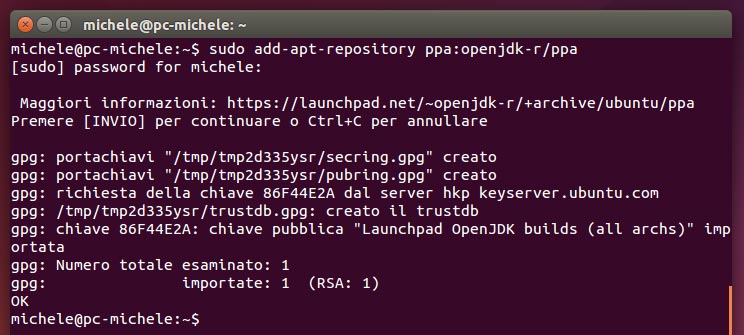
In Impostazioni di sistema -> Software e aggiornamenti -> atro software potrete verificare che è stato aggiunto il repository
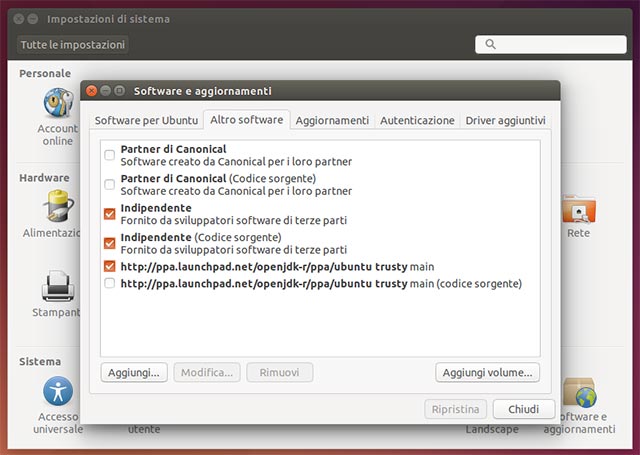
aggiornate il sistema con il comando:
sudo apt-get update

Procedere conlinstallazione di OpenJDK 8:
sudo apt-get install openjdk-8-jdk

Collegate la scheda Arduino mediante il cavo USB al computer
Impostate i permessi sulla USB in lettura e scrittura (come già per altro segnalato in precedenti tutorial):
sudo chmod a+rw /dev/ttyACM0

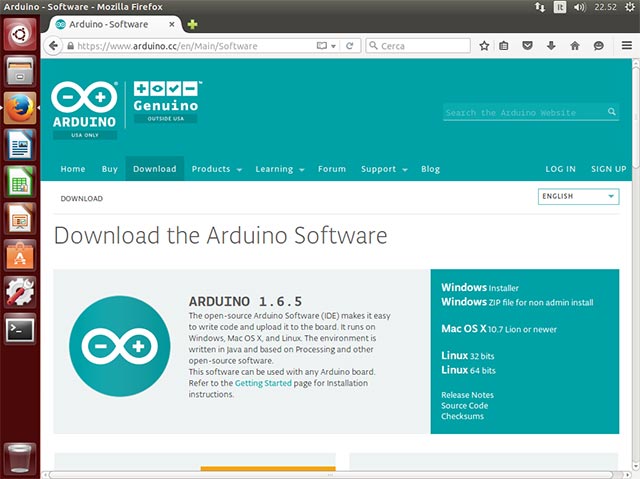
Prima di procedere scaricate dal sito Arduino.cc lultima versione dell’IDE, nel mio caso la 1.6.5 Linux 64 bits
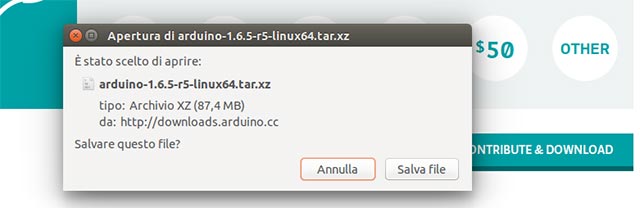
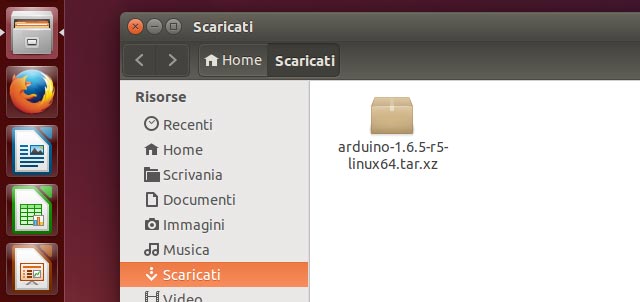
Scompattare il file prelevate:
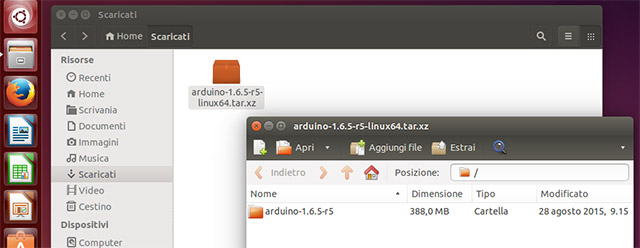
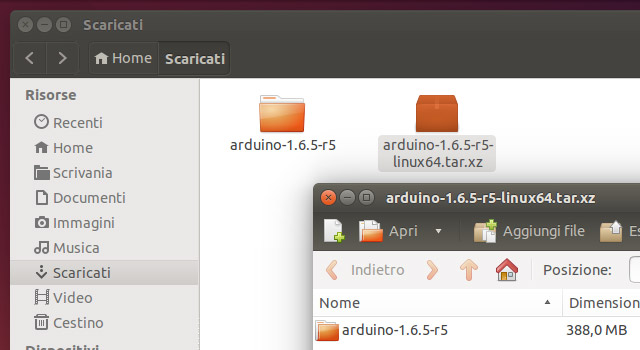
Spostare la cartella Arduino dalla cartella Download alla cartella opt utilizzando il comando:
sudo mv arduino-1.6.5-r5 /opt
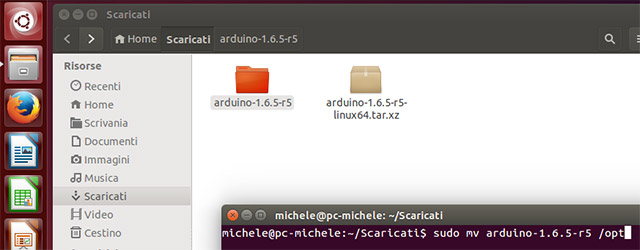
Inserite la password quando richiesto:

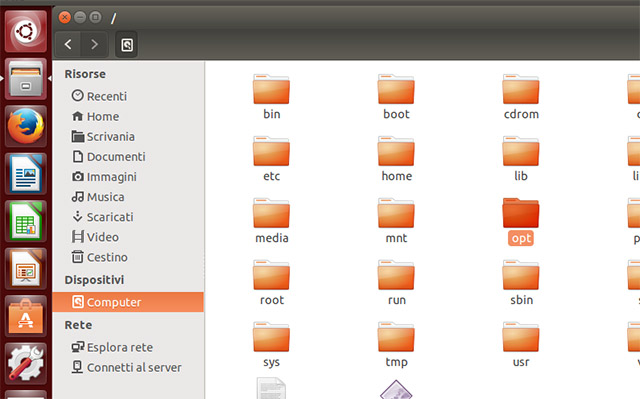
Spostarsi nella cartella opt che si trova all’interno del vostro computer, (Dispositivi -> Computer)
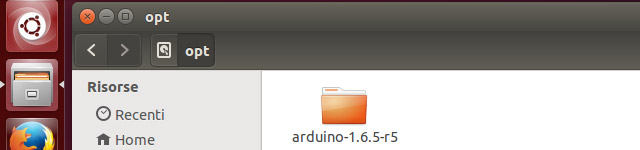
Entrate nella cartella arduino-1.6.5-r5:
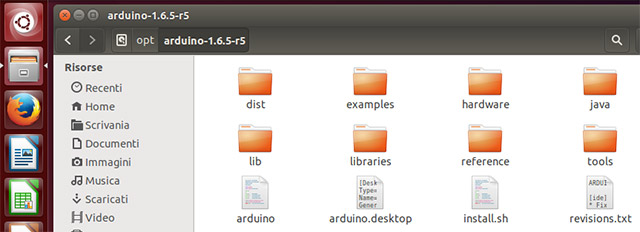
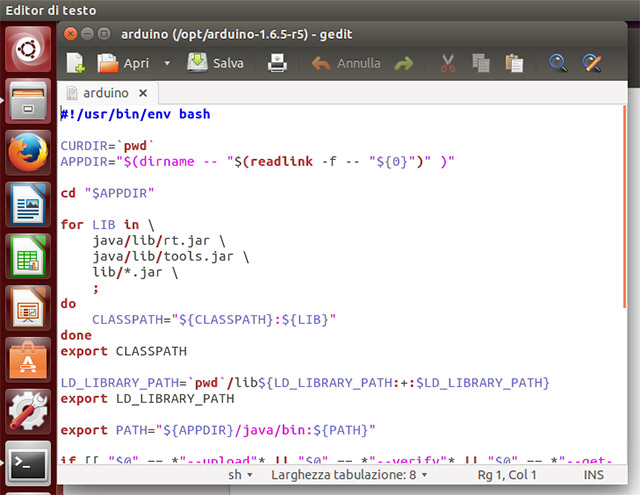
Il doppio click sul file “arduino” ne provoca l’apertura come file di testo:
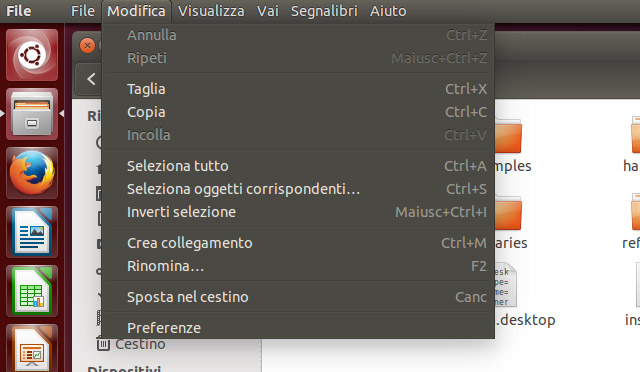
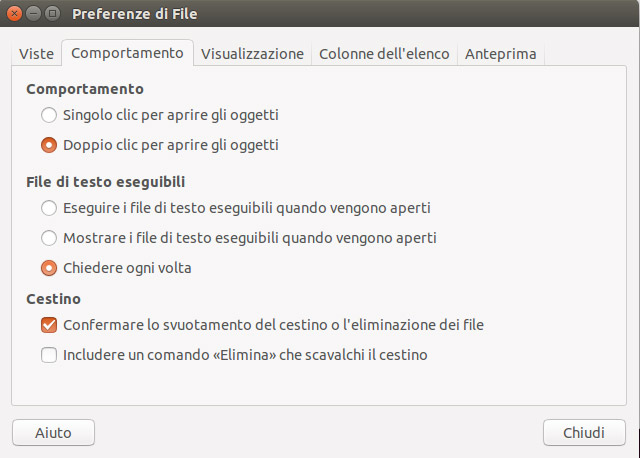
Per evitare che ciò accada ed avviarlo come eseguibile, selezionando sempre il file Arduino, andate sul menù: Modifica -> Preferenze
Selezionate la scheda Comportamento, di default avrete limpostazione Mostra i file di testo eseguibili quando vengono aperti
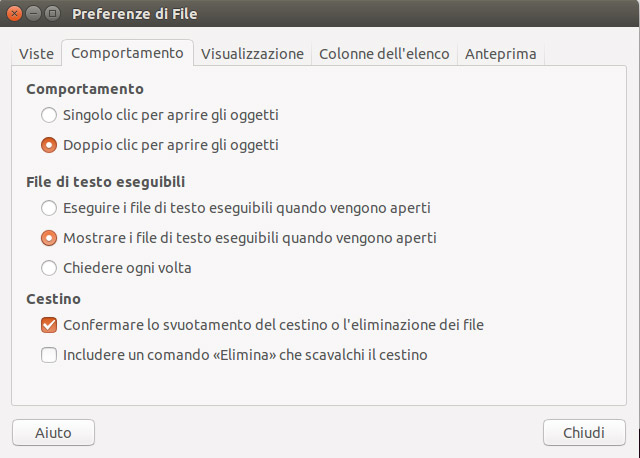
selezionate Chiedere ogni volta”
Ora il doppio click sul file arduino aprirà il seguente pannello:
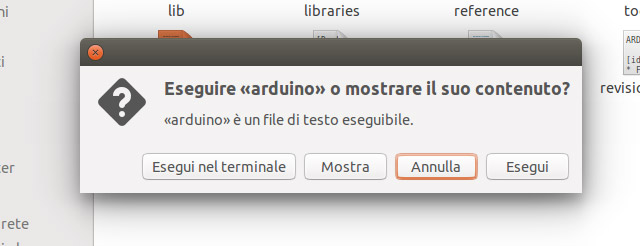
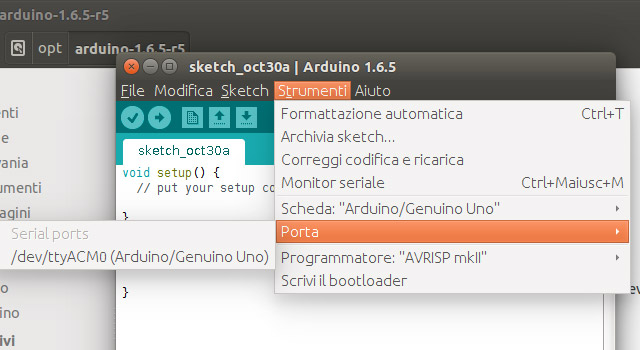
Click su “Esegui” per avviare l’IDE:
Nella prossima puntata vi dettaglierò il metodo 2.
Saluti.
eccezzionale. Non la trovavo più.
Grazie.
Uso da anni Arduino e sono estremamente contento delle realizzazioni che ho fatto.
Compreso comndare un trenino elettrico intero in ca anni 60.
Eseguita la guida alla lettera.
Tutto liscio come l’olio.
Ottimo.
grazie mille tutorial fatto benissimo
🙂 grazie