Questa lezione ha lo scopo di realizzare un sistema che rilevi il cambiamento di stato e per far ciò costruiremo un rudimentale pulsante con due fili alle cui estremità vi sono delle pinzette a coccodrillo, quando i due fili saranno collegati, vorrà dire che il pulsante è chiuso, quando i due fili saranno scollegati il pulsante sarà aperto.
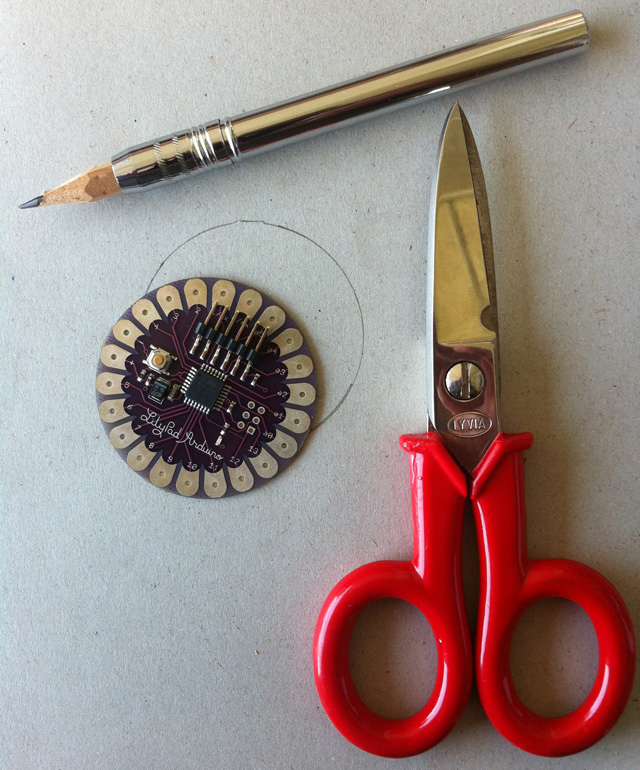
Per questo esperimento utilizzeremo due connettori alle cui estremità sono collegati dei morsetti a coccodrillo, prima di procedere vi consiglio di ritagliare una cartoncino di forma circolare con stesse dimensioni di LilyPad, ciò eviterà che le pinzette scivolino e che grattino la base inferiore isolata della scheda.
Passo 1
avrete bisogno di:
- un cartoncino
- una matita
- un paio di forbici
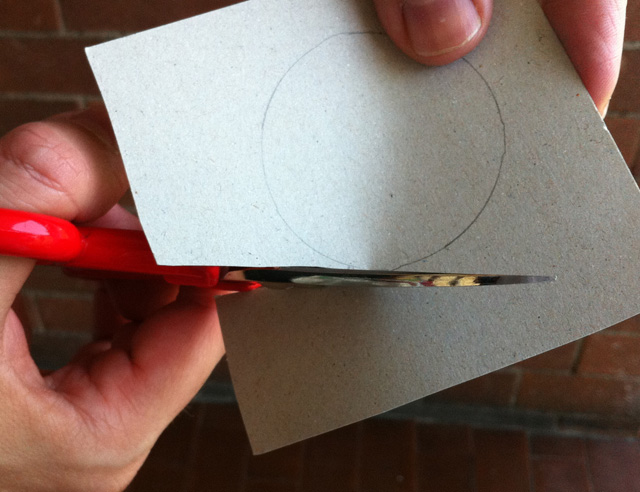
tracciate una circonferenza prendendo come riferimento LilyPad
 Passo 2
ritagliate lungo il bordo, fate in modo che la circonferenza tagliata sia leggermente più grande.
Passo 3
In questo modo il morsetto a coccodrillo dovrebbe avere una presa sicura senza il pericolo di scivolare e buon contatto elettrico.
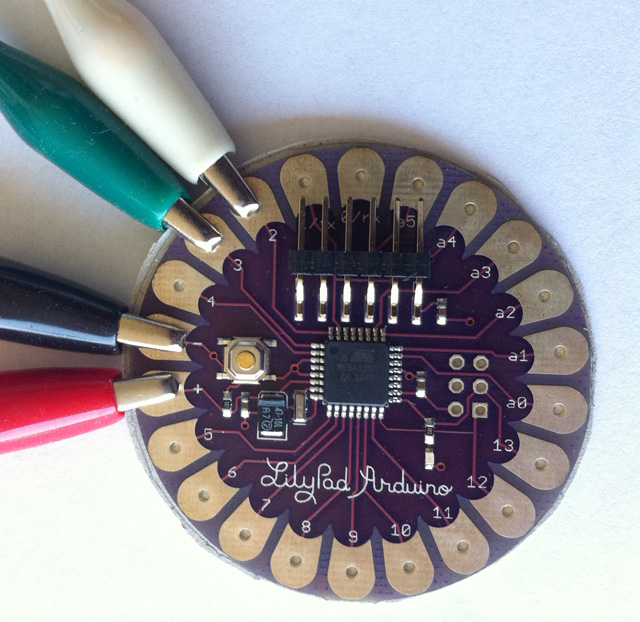
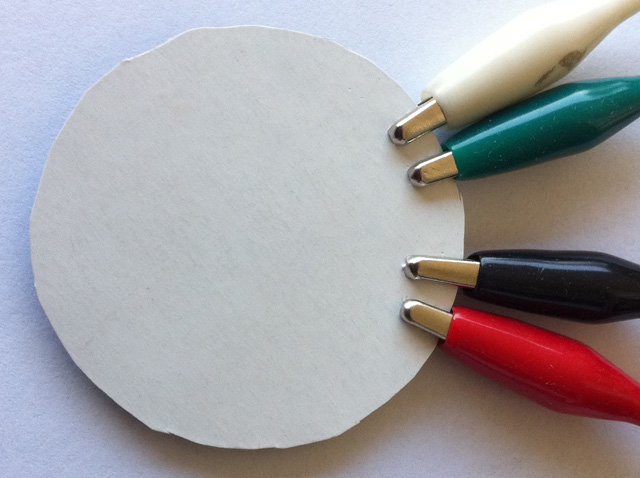
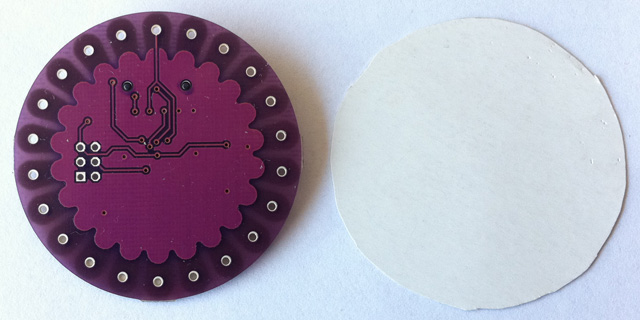
Procedete allo stesso modo per i sensori e gli attuatori che collegherete a LilyPad mediante le pinzette a coccodrillo, anche per essi ritagliate dei cartoncini anti scivolamento.
Programmazione
Passo 1
Collegate un coccodrillo nero al morsetto negativo (indicato con -) ed il coccodrillo bianco al morsetto digitale 2, come indicato nell’immagine:
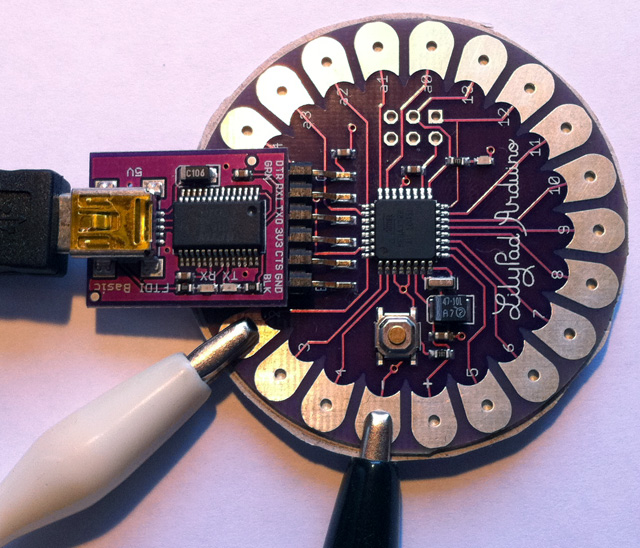
Quando collegate i due coccodrilli insieme vorrà dire che chiudete il circuito (interruttore chiuso) ed elettricamente vuol dire che collegate il pin digitale 2 direttamente a terra o “-“.
Vi ricordo che in Arduino “-” vuol dire “terra” e in Processing viene rappresentato con “LOW”, mentre “+” o “+5V” e in Processing viene indicato con “HIGH”.
Passo 2
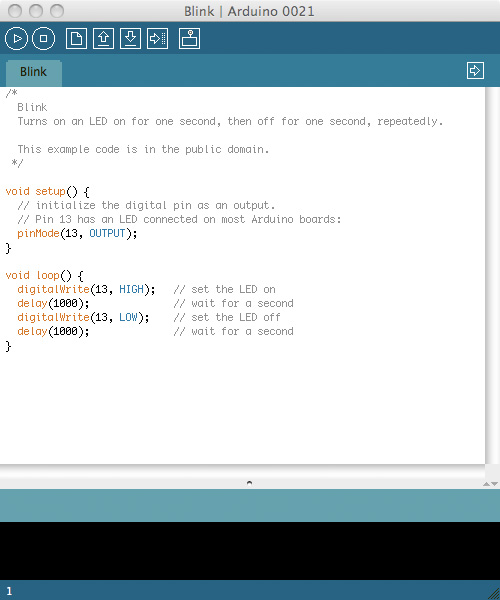
copiate il codice che segue in una finestra vuota:
int ledPin = 13;	                    // il LED e' connesso al pin digitale 13
int switchPin = 2;	                    // switch e' connesso al pin digitale 2
int switchValue;	                    // una variabile che tiene traccia quando il pulsante viene premuto

void setup()
{
  pinMode(ledPin, OUTPUT);	            // ledPin viene definito come pin di output
  pinMode(switchPin, INPUT);	            // switchPin viene definito come pin di input
  digitalWrite(switchPin, HIGH);            // poniamo di default switchPin ad HIGH (non premuto)
}

void loop()                                 // loop del programma
{
  switchValue = digitalRead(switchPin);	    // verifica se il pulsante e' premuto
  if (switchValue == LOW) {	            // se il pulsante e' premuto allora,
    digitalWrite(ledPin, HIGH);	            // accende il LED
  }
  else {	                            // altrimenti,
    digitalWrite(ledPin, LOW);	            // il led viene spento
  }
}
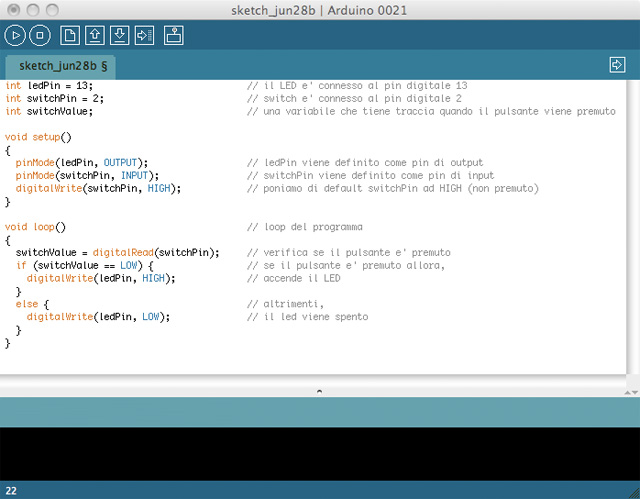
All’interno del loop:
viene memorizzato lo stato del pulsante in switchValue con
switchValue = digitalRead(switchPin);
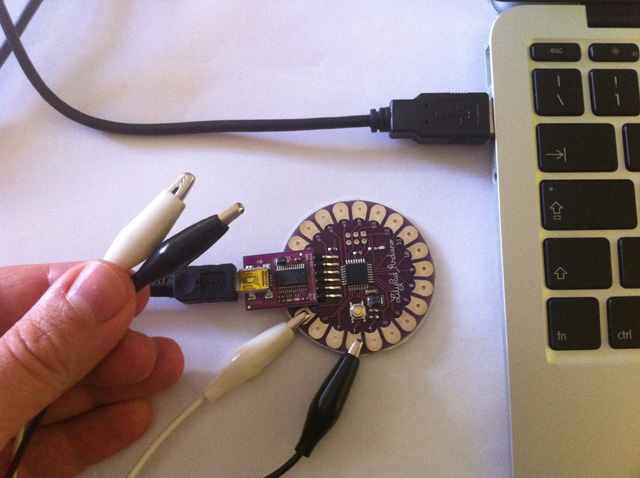
Se il pulsante non è premuto switchValue assumerà il valore assegnato nel setup():
digitalWrite(switchPin, HIGH);
Poiché il circuito non è chiuso verso terra il LED rimarrà spento.
La condizione dell’IF:
..(switchValue == LOW)..
non risulta vera e quindi sarà eseguita la parte else dell’IF
digitalWrite(ledPin, LOW);
cioè il LED risulterà spento.
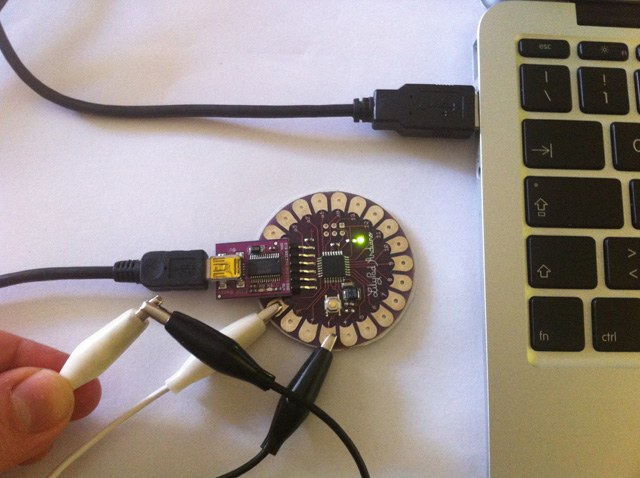
Se colleghiamo i coccodrilli, switchValue assumerà il valore “LOW” in quanto collegato direttamente alla terra (morsetto nero) e la condizione dell’IF
if (switchValue == LOW)
risulterà verà e quindi sarà eseguita la parte del codice:
digitalWrite(ledPin, HIGH);
e quindi il LED verrà acceso.
Bene! avete realizzato il vostro secondo scketch per LilyPad.
Nelle successive lezioni vedremo come collegare altri sensori ed attuatori a LilyPad.
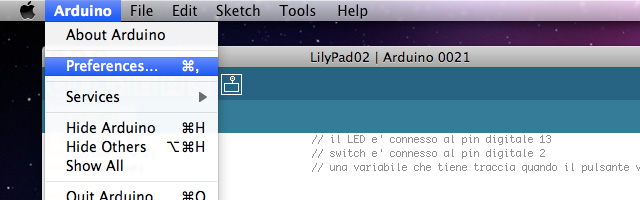
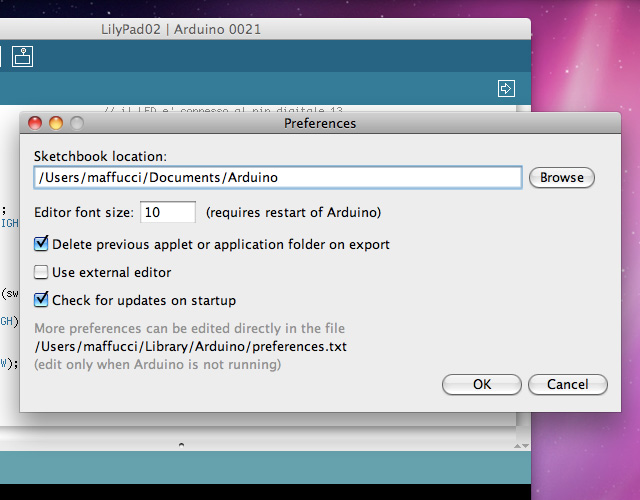
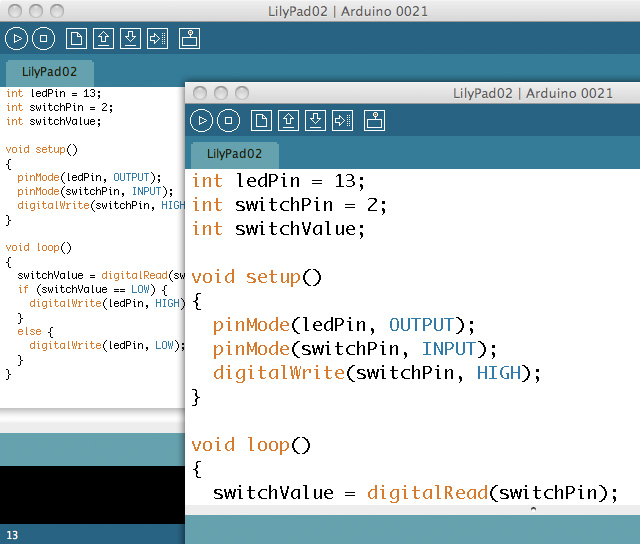
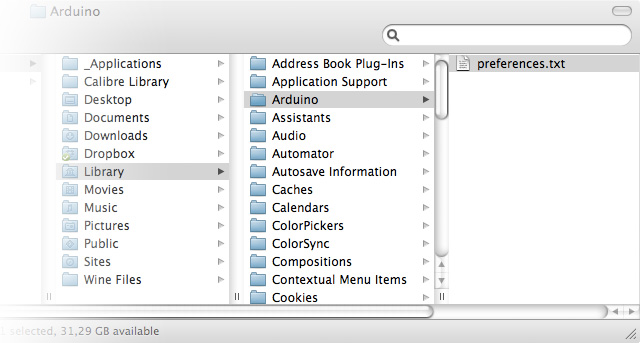
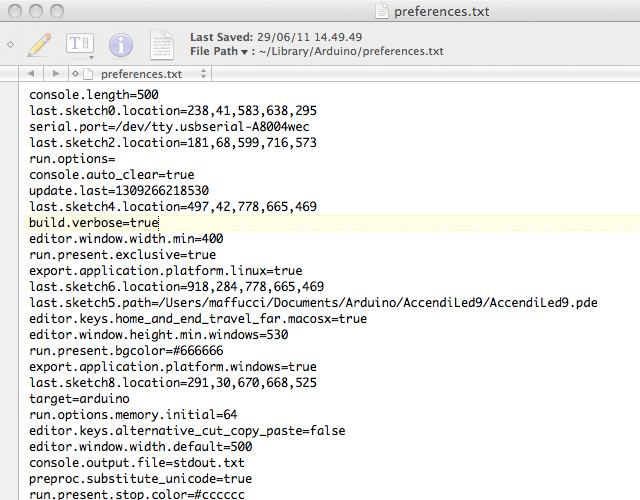
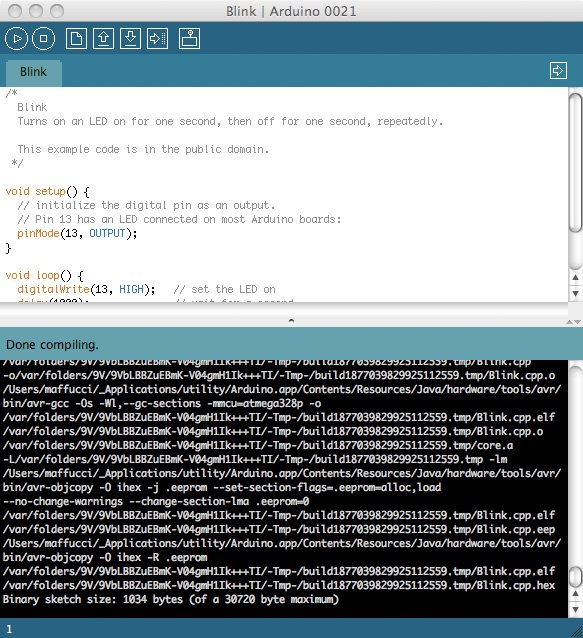
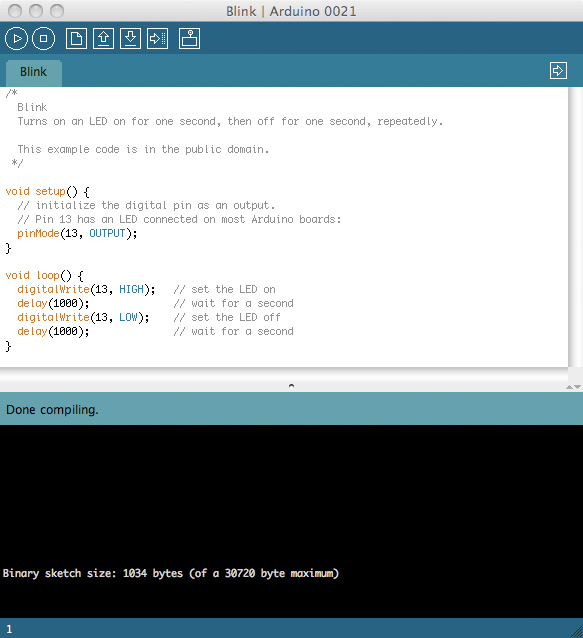
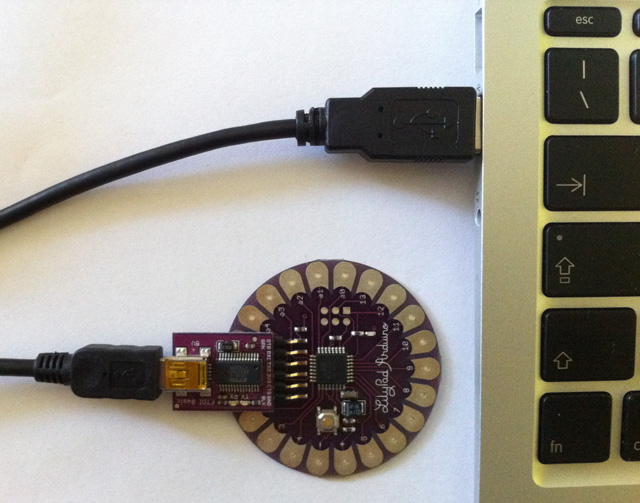
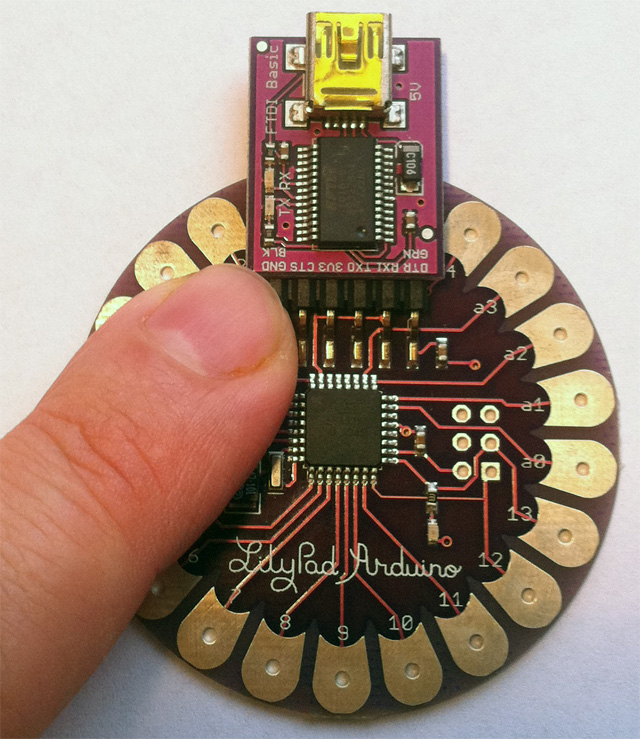
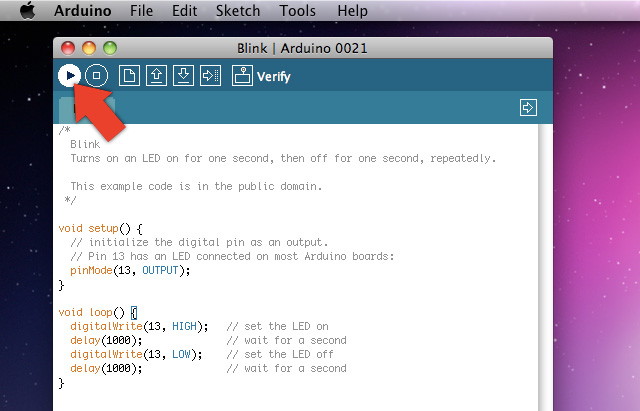
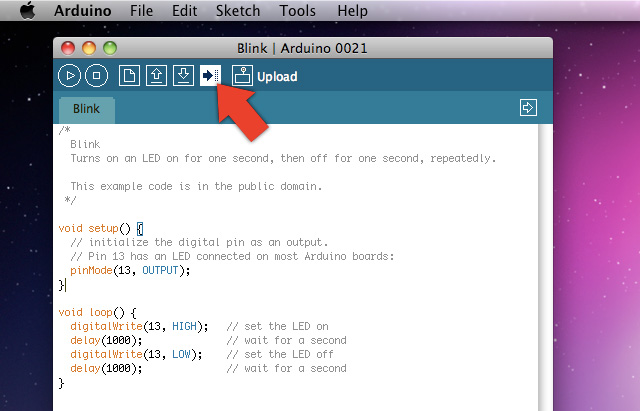
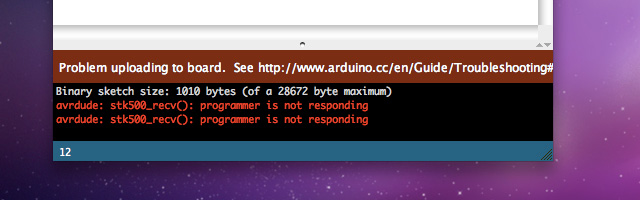
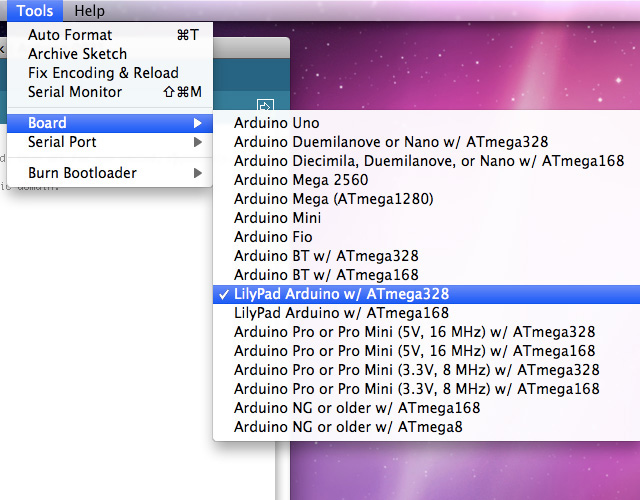 Selezionate la porta seriale corretta: Tools -> Serial Port -> /dev/tty.usbserial-A8004wec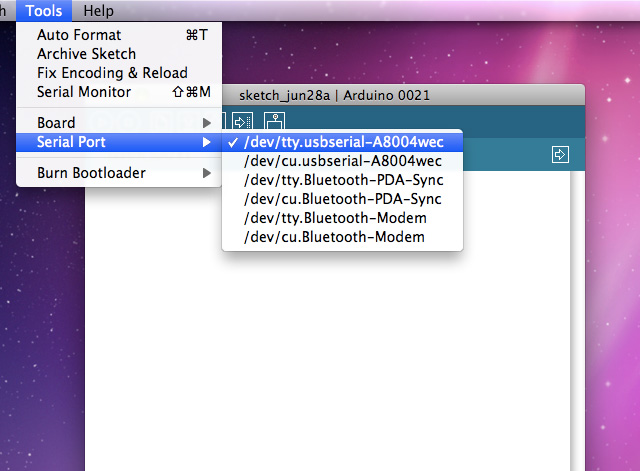
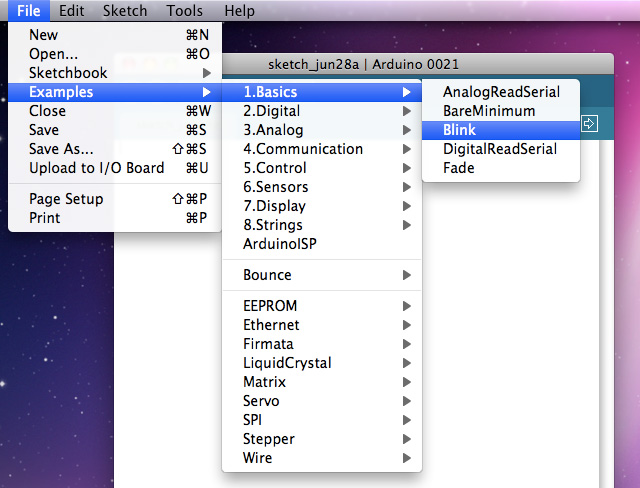
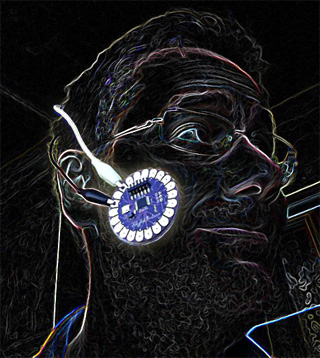 Durante il prossimo anno scolastico continuerò il corso su Arduino e sperimenterò con i miei allievi anche l’uso di LilyPad, vorrei realizzare un progetto che sto portando avanti da qualche tempo che riguarda la realizzazione di un sistema indossabile per il rilevamento istantaneo di alcune grandezze fisiche che dovranno essere tradotte in tempo reale in grafici su computer e report su web.